Quest 3 串流 Unity 没反应,通常不是单一故障,而是设备授权、项目配置、或软件环境这三层中某一环断了。一个很典型的特征是,Unity 的 Game 视图可能在正常播放,甚至有声音,但头显里就是一片漆黑或停留在加载界面。下面按从“设备与连接”到“项目与引擎”的顺序来排查,绝大多数问题能在前三步解决。
🔌 第一步:检查设备授权与连接(最常见的原因)
Unity 或相关工具根本“看不见”你的头显,是最高频的故障点。
- 确认 adb 授权状态:这是最关键的一步。在电脑上打开命令行,输入 adb devices。如果列表中的设备状态显示为 unauthorized,说明头显没有授权这台电脑进行调试。此时需要重新插拔 USB 线,并在头显内部戴上设备,留意是否弹出“允许 USB 调试”的授权提示,选择“始终允许”。
- 通过 Meta Quest Developer Hub (MQDH) 中转:很多时候,直接让 Unity 识别头显会失败。一个可靠的绕行方案是:下载并登录 Meta Quest Developer Hub,确保 Quest 3 已通过 USB 连接,然后在 MQDH 的 Device Manager 中添加你的设备。完成这一步后,Unity 的运行设备列表通常就能正确显示 Quest 3 了。
- 基础连接检查:确保 USB 线支持数据传输(而非仅充电),并尝试更换电脑上的 USB 端口(尤其是机箱后部的端口)。同时,确认头显和电脑上的 Meta 桌面应用登录的是同一个账号,并暂时关闭 Air Link,排除无线连接的干扰。
⚙️ 第二步:检查 Unity 项目配置(串流的核心开关)
如果设备已授权,但 Unity 的 Play 模式无法推送到头显,问题通常出在 XR 插件配置上。
- 检查 XR Plug-in Management:进入 Edit > Project Settings > XR Plug-in Management,确保在 PC 平台下勾选了正确的插件提供方。对于 Quest 开发,通常需要勾选 Oculus 或 OpenXR,并确认 Initialize XR on Startup 已开启。
- 切换 Play Mode OpenXR Runtime(高频有效解法):这是社区反馈中解决“Play 模式无反应”最有效的操作之一。在 Project Settings > XR Plug-in Management > OpenXR 中,找到 Play Mode OpenXR Runtime 选项,将其从默认值改为 Oculus (Oculus OpenXR)。很多项目在修改此项后,Play 模式的画面立刻就能出现在头显里了。
- 插件方案取舍:如果使用 OpenXR 插件始终无法串流,可以尝试切换回 Oculus XR Plugin;反之,如果使用 Oculus 插件遇到问题(例如能听到声音但无画面),切换到 OpenXR 插件往往能解决。
🖥️ 第三步:排查软件环境与驱动冲突
- 清洁安装显卡驱动:社区中有明确案例,在尝试了所有 Unity 和 Quest 侧的设置后,最终通过清洁安装 Nvidia 驱动解决了串流无响应的问题。驱动残留的配置冲突可能导致 Link 的渲染管线异常。
- 降低 Link 编码比特率:如果头显内出现黑屏、冻结或卡死,可能是串流编码的负担过重。可以在 Oculus Debug Tool 或 Link 的设置中,降低 Encoding Bitrate,这能缓解画面卡死的问题。
- 临时关闭防火墙:在某些网络串流或特定调试场景下,防火墙可能拦截了必要的通信。可以尝试暂时禁用防火墙进行测试,如果问题解决,再为相关程序添加白名单规则。
🧩 第四步:针对特定版本与已知问题的排查
- Unity 6 的兼容性问题:有开发者报告,在 Mac M3 芯片上使用 Unity 6 时 Quest 3 无法被检测,降级到 Unity 2022 LTS 后问题消失。如果你使用的是较新的 Unity 版本,可以尝试在 2022 LTS 中新建一个空项目,测试基础串流是否正常,以此判断是否为版本兼容性问题。
- 检查场景中的特定组件:有案例表明,场景中如果使用了 DepthAPI 组件,可能会导致 Link 串流失败。可以尝试暂时移除或禁用场景中的 DepthAPI 相关组件,看 Play 模式是否能恢复正常。
- 重置 adb 服务:如果 adb 连接状态混乱,可以在命令行中执行 adb kill-server 后重新连接设备,有时能清除异常的授权缓存。
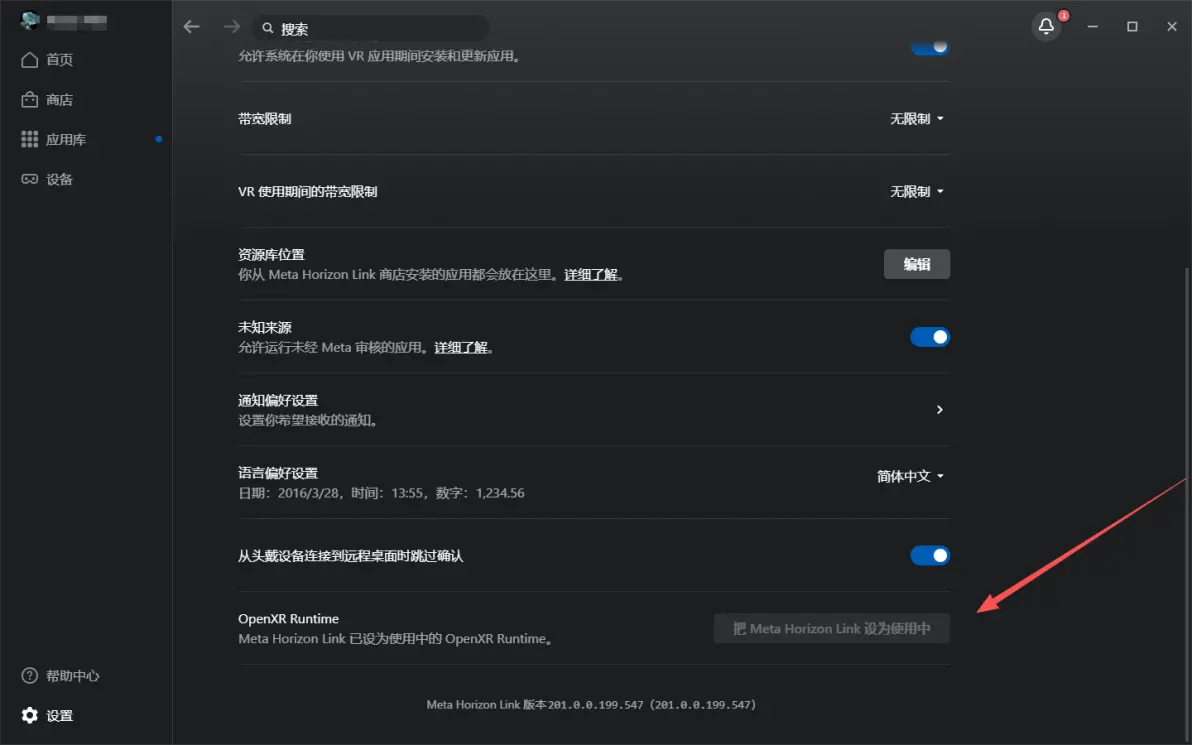
原因:meta horizon link没设置设备为使用中的openxr runtime
解决办法:将meta horizon link设为使用中
免责声明:本文系网络转载或改编,未找到原创作者,版权归原作者所有。如涉及版权,请联系删





 技术文档
 推荐好文




 155-2731-8020