

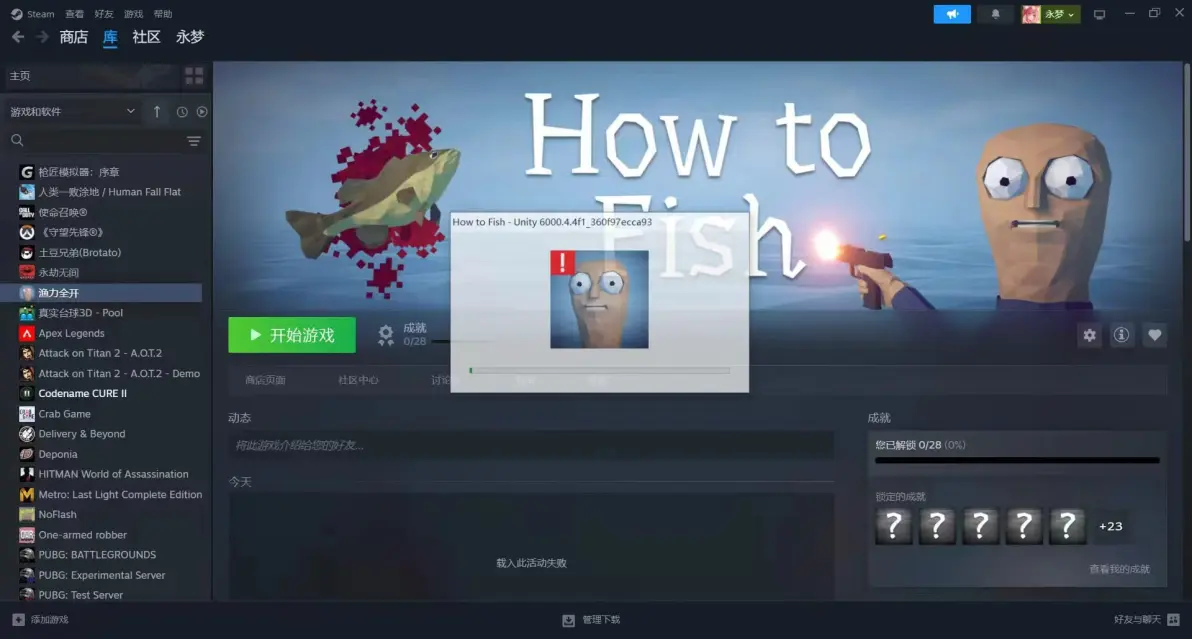
“渔力全开”启动闪退并伴随Unity报错,通常是 游戏路径含中文、文件损坏、运行环境缺失或显卡驱动不兼容 这几类原因造成的。下面是一套从易到难的排查方案,你可以按顺序尝试。
🛠️ 第一步:基础环境排查(最易忽略,但很关键)
- 确保游戏路径纯英文:Unity引擎对中文路径兼容性很差,中文文件夹名称很容易导致游戏静默启动失败。请检查游戏安装路径,确保像 D:\游戏\渔力全开 这样的路径,修改为 D:\HowToFish 这样的纯英文路径。
- 验证游戏文件完整性:在Steam库中右键游戏,进入“属性” -> “已安装文件”,点击“验证游戏文件的完整性”。Steam会自动扫描并修复损坏或丢失的文件,这是解决闪退最基础有效的一步。
- 关闭冲突的后台程序:启动游戏前,通过任务管理器(Ctrl+Shift+Esc)关闭杀毒软件、硬件监控工具、录屏软件或显卡控制面板的悬浮窗等,避免它们与游戏抢占资源或发生冲突。如果之前反复点击启动,也请结束所有“How To Fish”相关的僵死进程。
⚙️ 第二步:针对Unity报错的专项修复
- 修改启动参数强制DX11渲染:这是解决Unity报错非常有效的方法。右键游戏 -> “属性” -> “通用” -> “启动选项”,输入 **-dx11**。如果启动后黑屏,可以尝试改用 **-windowed** 以窗口模式启动。
- 重命名“D3D12”文件夹(社区偏方):在Steam社区的讨论中,有玩家发现了一个有效方法:进入游戏安装目录,找到名为 “D3D12” 的文件夹,将其重命名为任意其他名称(例如“happy”),游戏可能就能正常启动了。此方法对部分Unity报错有奇效,操作前建议先备份该文件夹。
- 修复系统运行库:Unity报错或DLL文件报错,通常与C++运行库或DirectX组件缺失、损坏有关。你可以使用“暴喵修复匠”或“雷神加速器”内置的“闪退修复”工具,一键扫描并修复系统底层运行环境。
🖥️ 第三步:显卡与系统层面的深度调整
- 清洁安装显卡驱动:前往NVIDIA或AMD官网,下载最新稳定版驱动。安装时务必选择“清洁安装”,以彻底清除旧版残留文件,避免兼容性冲突。老驱动可能无法完美支持游戏的渲染指令。
- 调整虚拟内存:游戏在加载大地图或联机时内存占用会飙升,虚拟内存不足可能导致闪退。建议设置为物理内存的1.5到2倍。例如16G内存可设置为初始8000MB、最大12000MB。右键“此电脑” -> “属性” -> “高级系统设置” -> “性能”设置 -> “高级” -> “虚拟内存”更改,设置后需重启电脑。
- 以管理员身份运行:找到游戏根目录的 How To Fish.exe,右键 -> “属性” -> “兼容性”,勾选“以管理员身份运行此程序”,然后直接双击exe启动,有时可以绕开Steam启动层的问题。
🌐 第四步:网络与特殊错误代码
- 使用网络加速器:如果闪退发生在联机时,可能是网络波动导致。可以尝试使用迅游、雷神、biubiu等加速器优化网络环境,降低延迟和丢包。
- 针对错误代码0x11C7:此错误通常与Windows的“智能应用控制”拦截有关。确保从Steam官方库启动游戏;完全退出Steam并重启电脑,等所有更新部署完毕;更新Windows系统和Windows Defender的安全情报;然后再次验证游戏文件完整性。切勿从第三方网站下载所谓的“修复版exe”来绕过安全校验,这存在极大风险。

报错/一闪而过
游戏根目录How to Fish\D3D12
这个D3D12文件夹随便改个别的名就行了。
免责声明:本文系网络转载或改编,未找到原创作者,版权归原作者所有。如涉及版权,请联系删