




软件

产品


在日常三维 CAD 建模中,熟练掌握快捷键与鼠标手势是区分初学者与资深工程师的重要标志。研究表明,熟练运用快捷键能够减少工程师 30% 以上的鼠标移动行程,显著提升研发连贯性与建模速度。
SOLIDWORKS代理商硕迪科技为您系统梳理 SOLIDWORKS 最核心的通用快捷键、快捷工具栏设置、鼠标手势盲操技巧、全量快捷键速查表以及跨设备复制向导备份方案,帮助您打造极速建模体验。
按下键盘上的 S 键,光标旁会立刻弹出一个快捷菜单。SOLIDWORKS 针对草图、零件、装配体与工程图四种不同环境提供了独立的 S 键菜单。
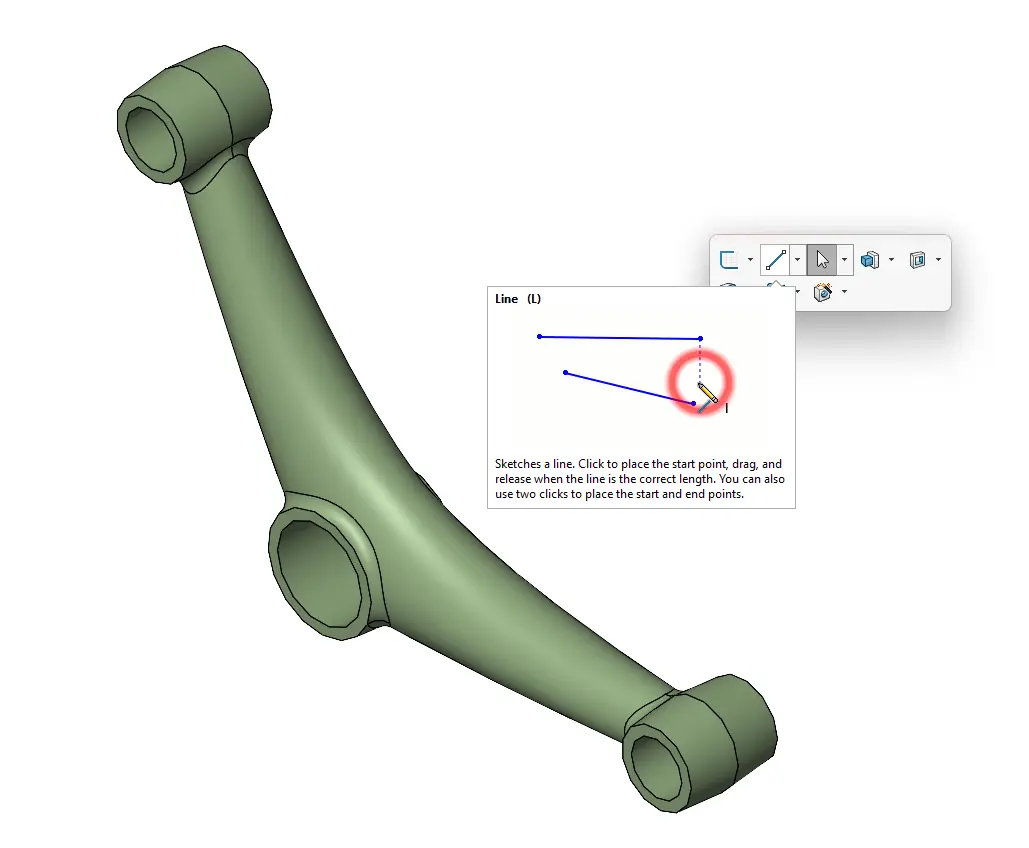
SOLIDWORKS S键快捷工具栏
图 1:按下 S 键调出的上下文敏感快捷工具栏
您可以右键选择“自定义”,将日常高频使用的命令(如智能尺寸、拉伸凸台、切除、圆角等)直接拖拽进 S 键菜单中:
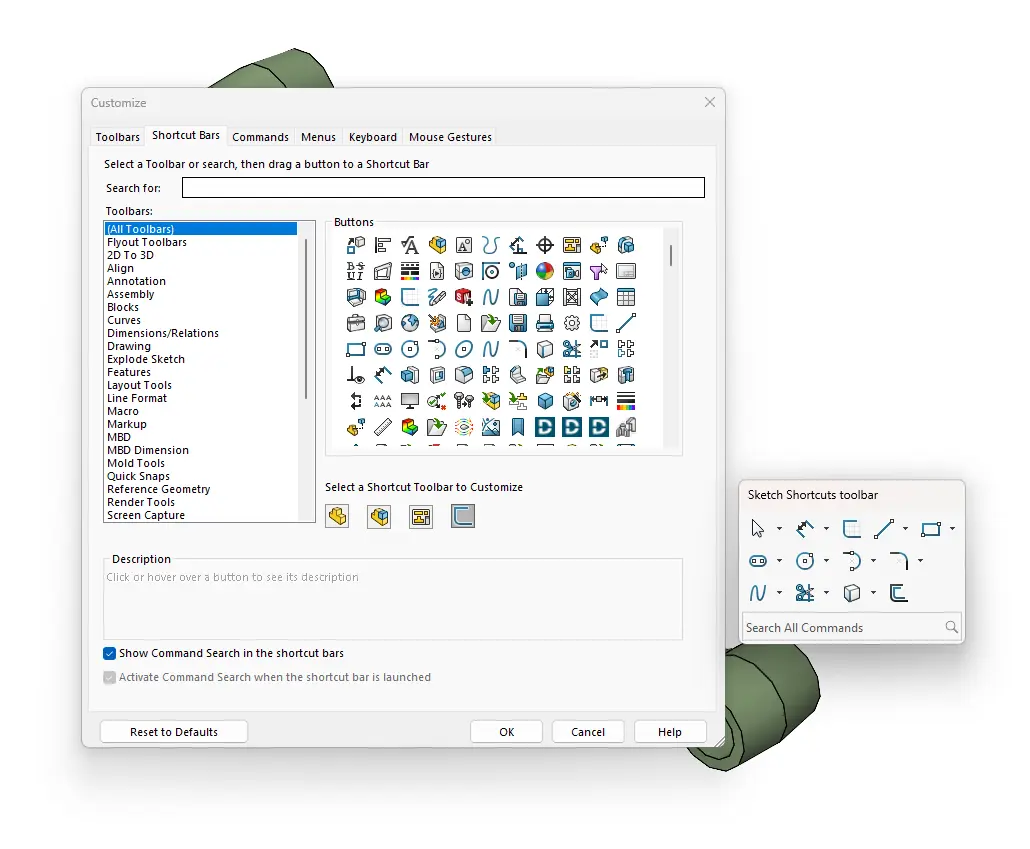
自定义 S键工具栏命令
图 2:拖拽常用命令自定义打造专属的 S 键快捷菜单
按住鼠标右键并向任意方向拖动,即可触发鼠标手势(Mouse Gestures)。SOLIDWORKS 支持配置 4 方向或 8 方向的环形菜单。
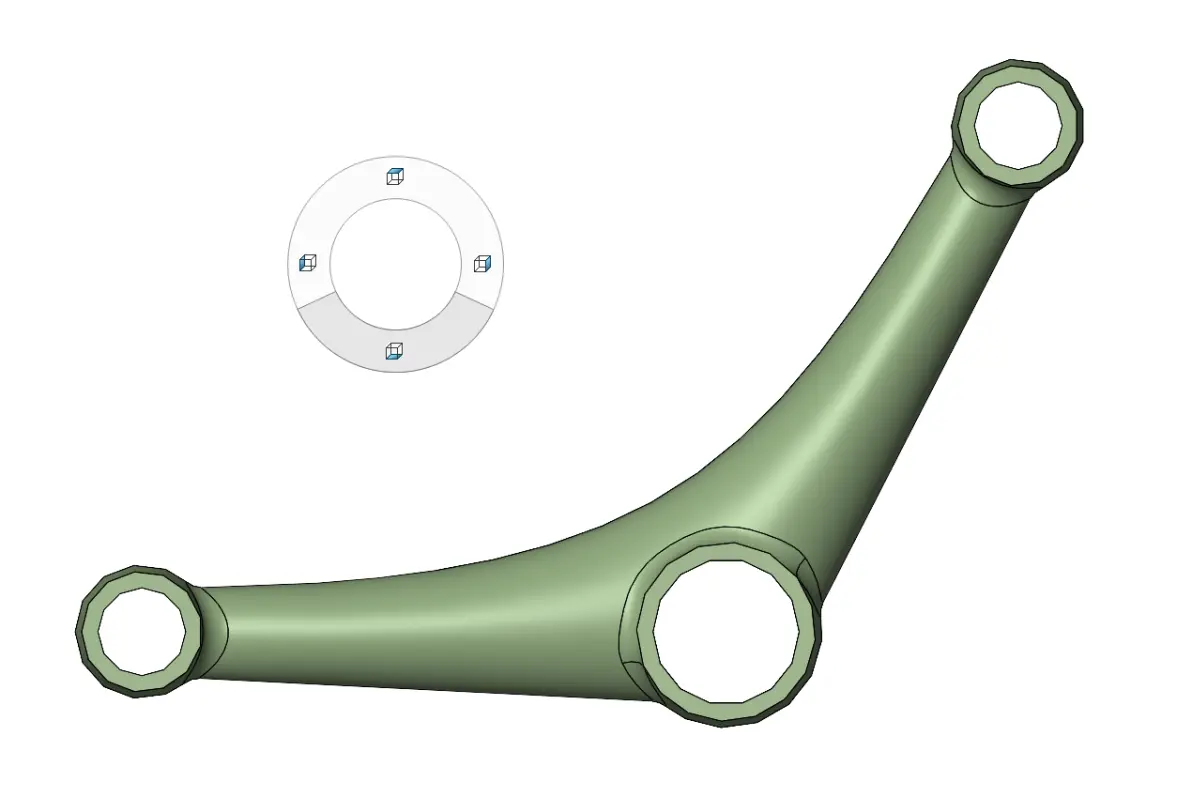
SOLIDWORKS 8方向鼠标手势环形菜单
图 3:右键拖拽快速调出的 8 方向环形鼠标手势菜单
在“工具 ➔ 自定义 ➔ 鼠标手势”中,您可以为画圆、画直线、智能尺寸或切除等命令分配拖拽方向,实现无需眼睛看菜单的肌肉记忆盲操:
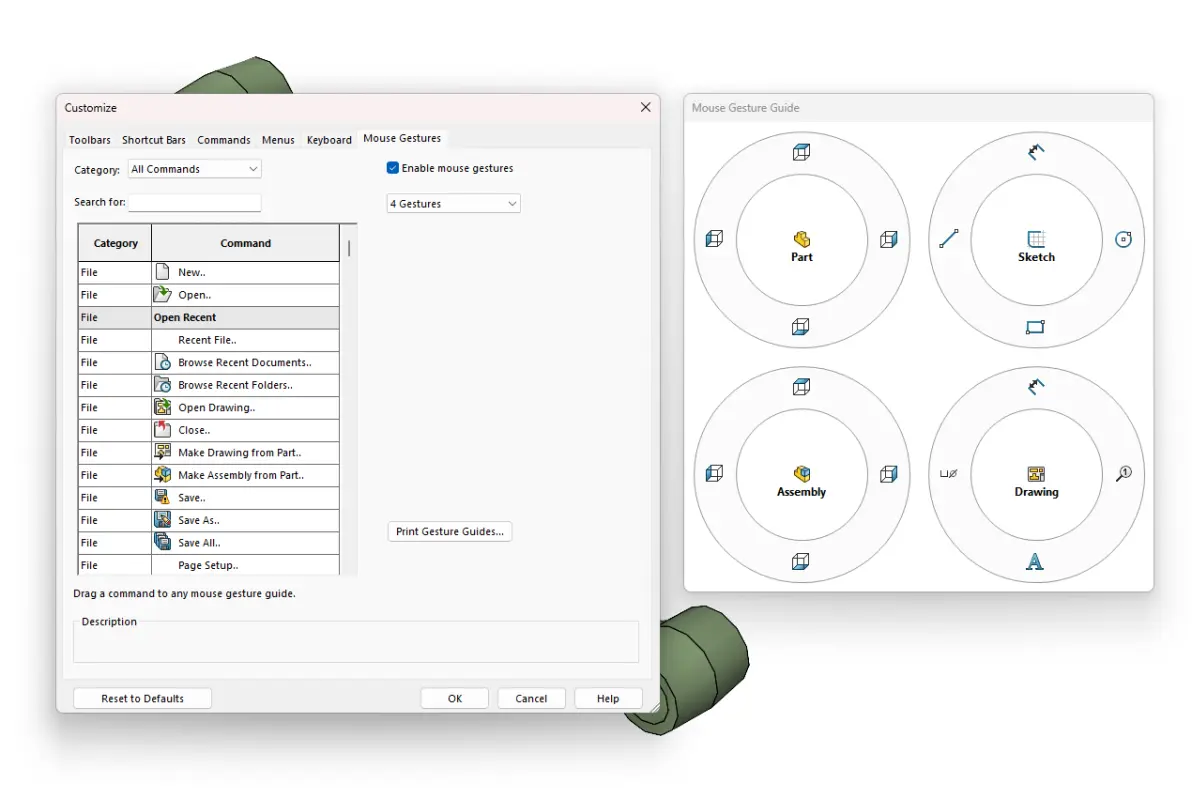
鼠标手势自定义配置界面
图 4:在自定义选项卡中精准映射鼠标手势的方向与命令
除了系统默认的快捷键外,您还可以在“自定义 ➔ 键盘”选项卡中,将特殊命令绑定到单个按键。例如将“测量”绑定至 M 键,将“质心”绑定至 C 键。
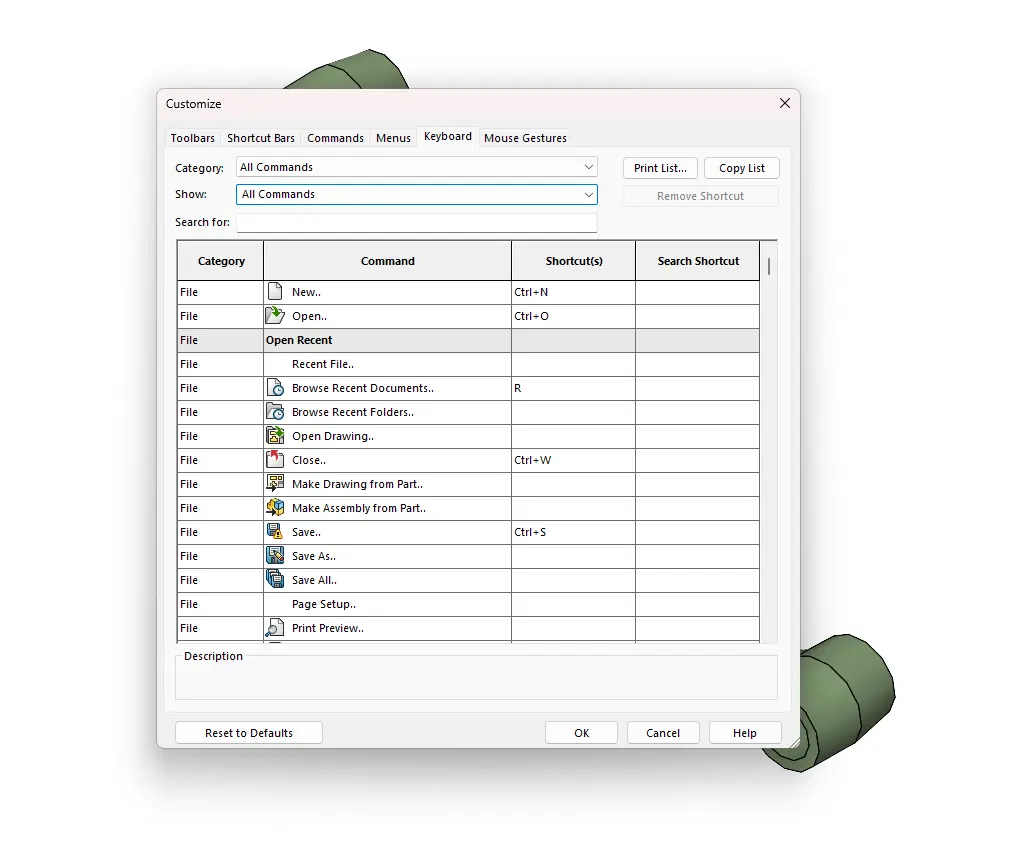
SOLIDWORKS 键盘快捷键映射界面
图 5:灵活检索命令并绑定自定义键盘快捷键
为了方便您随时查阅与记忆,我们整理了涵盖草图、装配体、视图与特征操作的全量快捷键分类对照表:
应用场景快捷键组合功能说明与高效使用技巧视图控制Ctrl + 1 至 8一键切换前视(1)、后视(2)、左视(3)、右视(4)、上视(5)、下视(6)、等轴测(7)、正视于(8)装配体配合Alt + 拖拽零件Smart Mates 智能配合:按住 Alt 拖拽零部件面/轴到另一零件,自动识别同轴或重合配合装配体零部件显隐Tab / Shift + Tab鼠标悬停组件按 Tab 瞬间隐藏阻挡组件;在空白处按 Shift + Tab 恢复显示草图与特征复制Ctrl + 拖拽特征 / 实体在设计树或图形区域按住 Ctrl 拖拽特征,即可快速复制该特征到新平面模型重建刷新Ctrl + B / Ctrl + QCtrl+B 为常规重新生成,Ctrl+Q 为强制重新生成整个特征树(解决修改尺寸后未刷新的问题)
好不容易配置好的 S 键工具栏、鼠标手势与键盘快捷键,如何在重装系统或换新电脑时无缝迁移?
答:请检查是否正处于文本输入框(如修改尺寸数值)中。如果输入光标在文本框内,按 S 键会被识别为输入字母 S。只需按 Escal 退出编辑状态即可恢复。
答:打开“工具 ➔ 自定义”,在“键盘”或“鼠标手势”选项卡下方点击 “重置为默认值 (Reset to Defaults)” 即可一键恢复软件默认设置。
免责声明:本文系网络转载或改编,未找到原创作者,版权归原作者所有。如涉及版权,请联系删
 技术文档
技术文档
 推荐好文
推荐好文






 155-2731-8020




