




软件

产品


当我们在使用SOLIDWORKS进行设计时,会经常用到SOLIDWORKS右侧的任务窗格功能,任务窗格是在SOLIDWORKS软件中非常实用且经常用到的,里面包含了设计库、文件探索器、视图调色板等核心功能,那在使用途中,由于电脑环境、设置等因素,有些时候会导致任务窗格出现一些繁琐的问题,那这篇文章就是总结我们在使用的时候会出现的问题,以及我们该如何高效的处理掉这类问题!
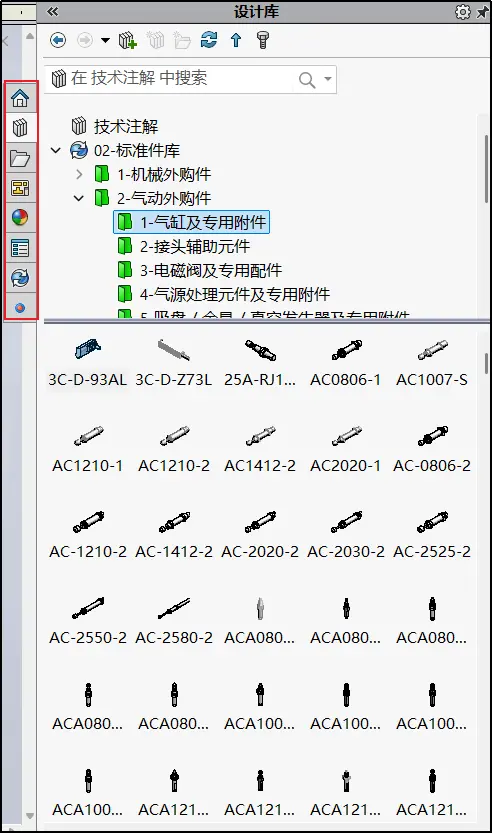
一、首先就是任务窗格不见了该如何解决
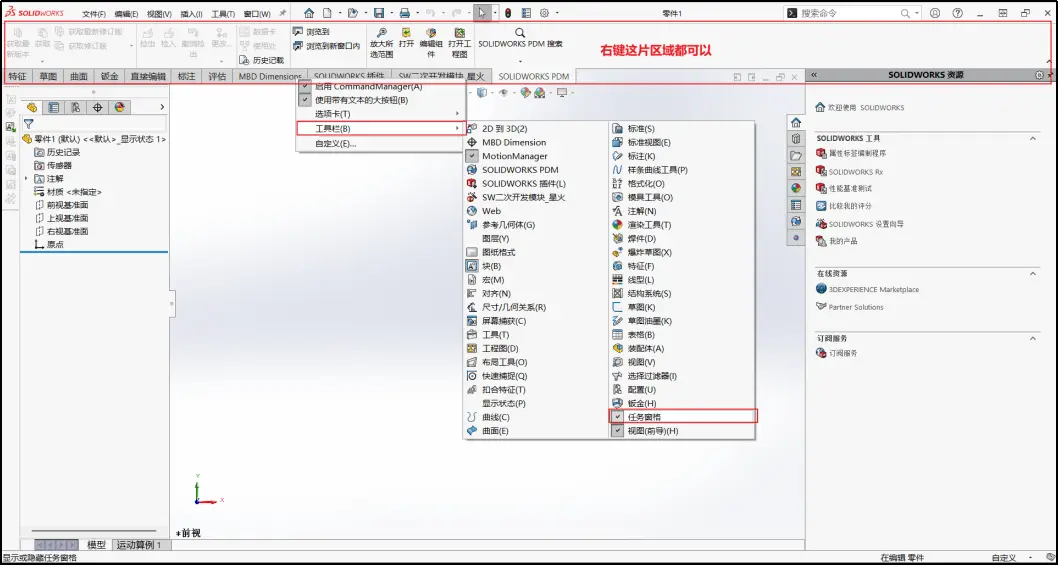
1.第一种方法,右键上方对应区域,选择工具栏-勾选上任务窗格选项即可
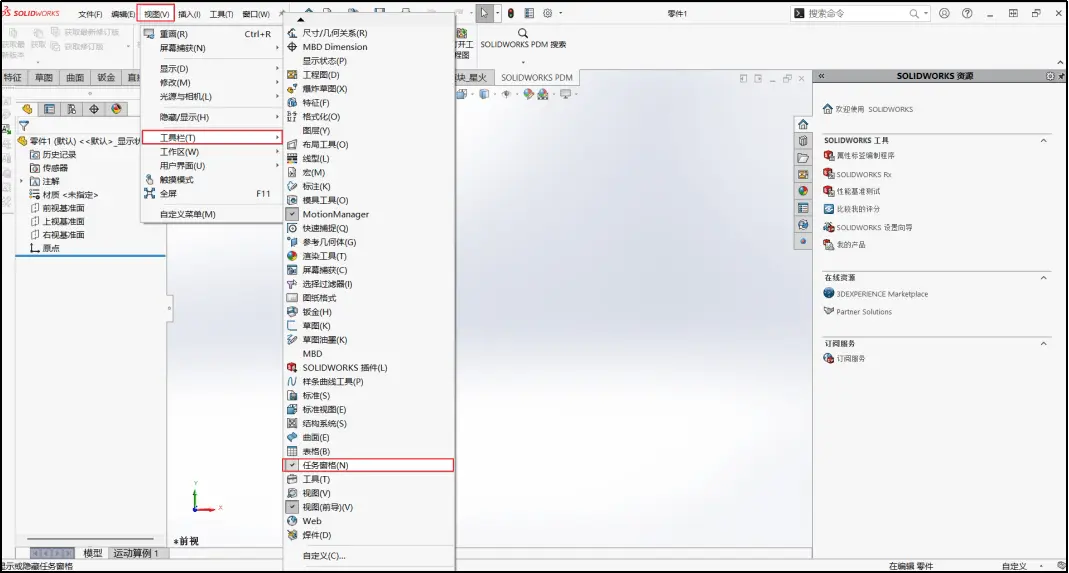
2.通过左上角选择:视图-工具栏-任务窗格,也可以
二、任务窗格锁死在Windows下方该如何处理
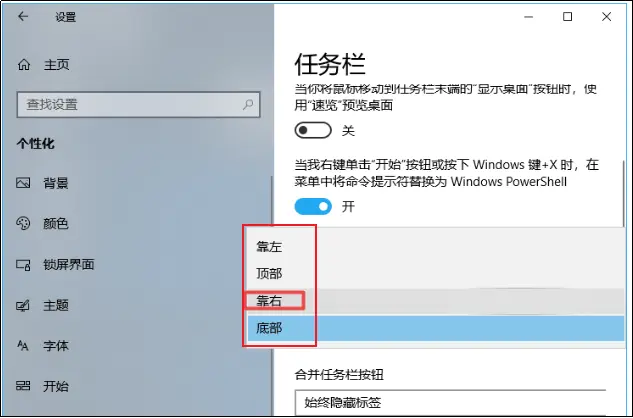
1.这个问题,我们可以通过右键 Windows 底部任务栏空白处,选择任务栏设置,勾选,在取消,即可恢复任务窗格状态
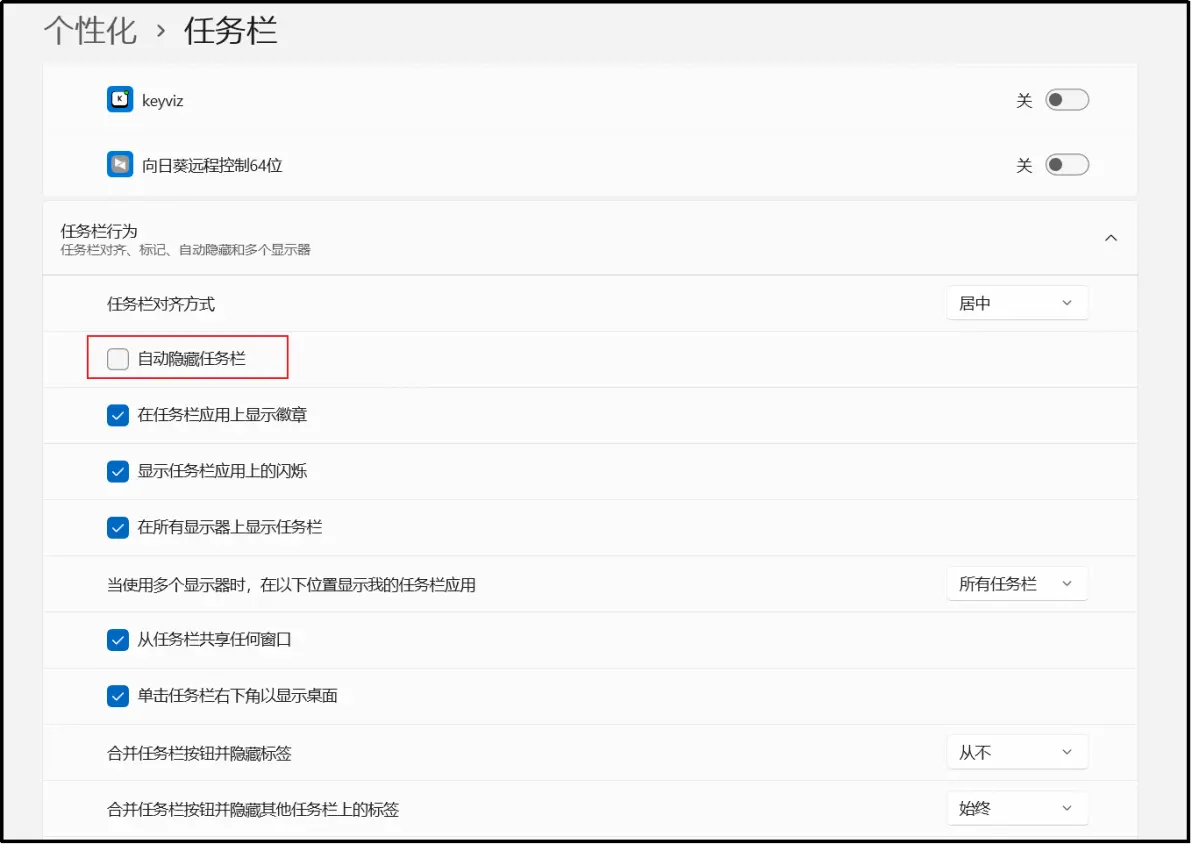
2.也可以通过调整任务栏位置,设置为靠右,在改回即可
以上就是任务窗格这类问题的通用解决方法,希望日后能帮助到各位工程师高效处理这种疑难杂症,后续更多技术内容,请关注鑫辰科技!
免责声明:本文系网络转载或改编,未找到原创作者,版权归原作者所有。如涉及版权,请联系删
 技术文档
技术文档
 推荐好文
推荐好文






 155-2731-8020




