




软件

产品


作者:小田老师
本案例以球阀为对象,研究其在不同开度下的压降,演示在Workbench平台下流体仿真分析参数化的完整流程。
1、问题描述
球阀控制水通过1英寸(25.4毫米)直径管道时的流量,分析的目的是确定当水以1.5 m/s (Re = 38,000)的速度流过管道时,通过阀门在不同开度时对应的压降。
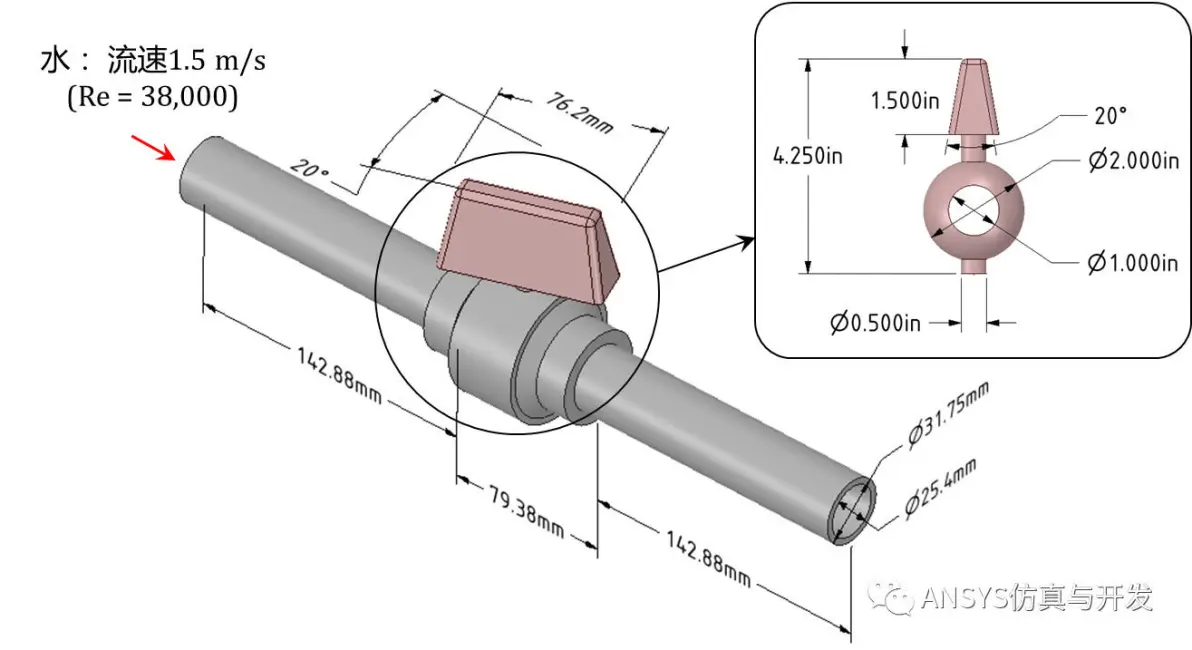
在ANSYS Workbench平台下将阀门的开启角度定义为参数驱动尺寸,然后对不同开度角下通过阀门的压降进行参数化研究。
「Fluent流体仿真双证班」带你系统学习Fluent, 提高仿真能力!
复制链接到浏览器打开免费咨询:https://r6hwx3xwd9vtuttz.mikecrm.com/xV4V4t7
2、案例目标
通过本案例,你将获得:
接下来的介绍中,我会按照流体仿真流程:几何前处理 → 网格 → 求解&后处理的过程,一步一步地给大家演示操作方法。
3、SpaceClaim参数化
在SpaceClaim中可将无参数的中性几何模型参数化,然后在Workbench平台上进行参数化分析及设计优化。
3.1 导入几何
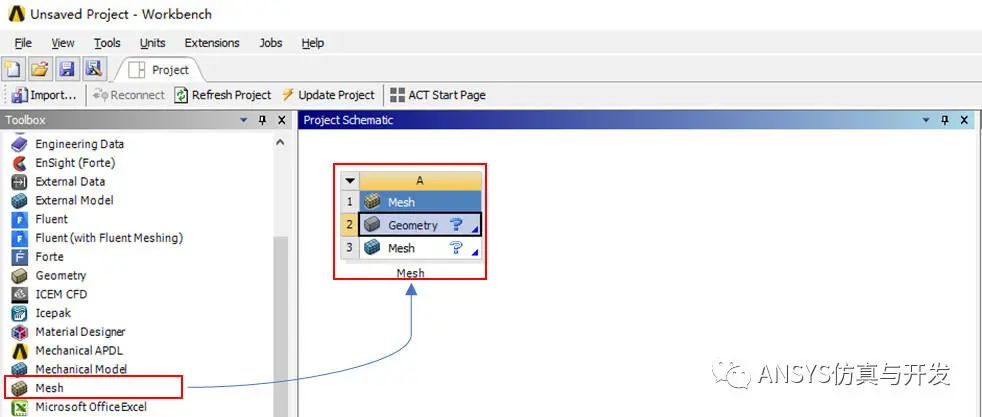
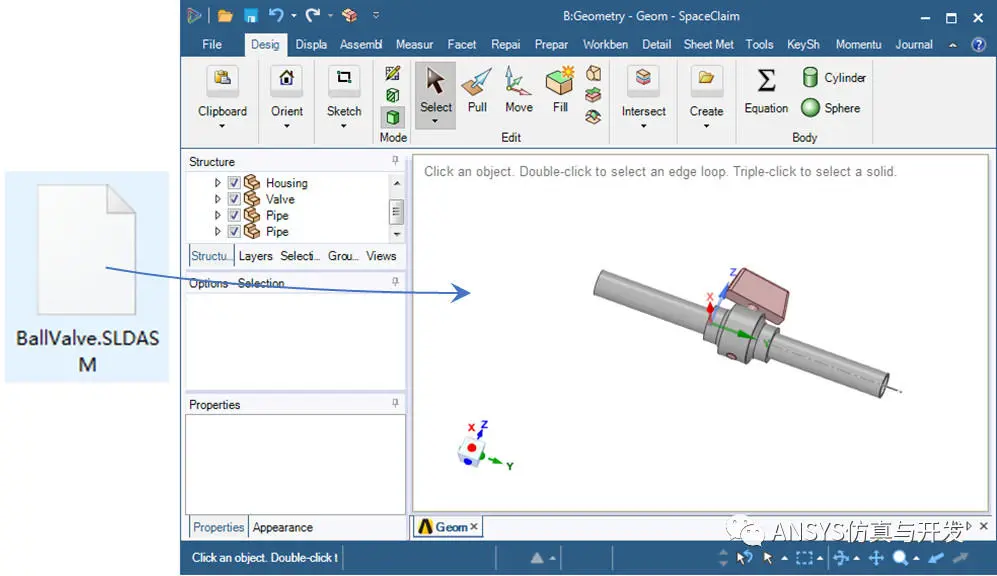
打开Workbench 2019R1,将Mesh组件系统拖拽到项目视图,双击Geometry打开SpaceClaim,并将“BallValve.SLDASM”直接拖拽到SpaceClaim工作区,打开模型文件。
3.2 创建驱动尺寸
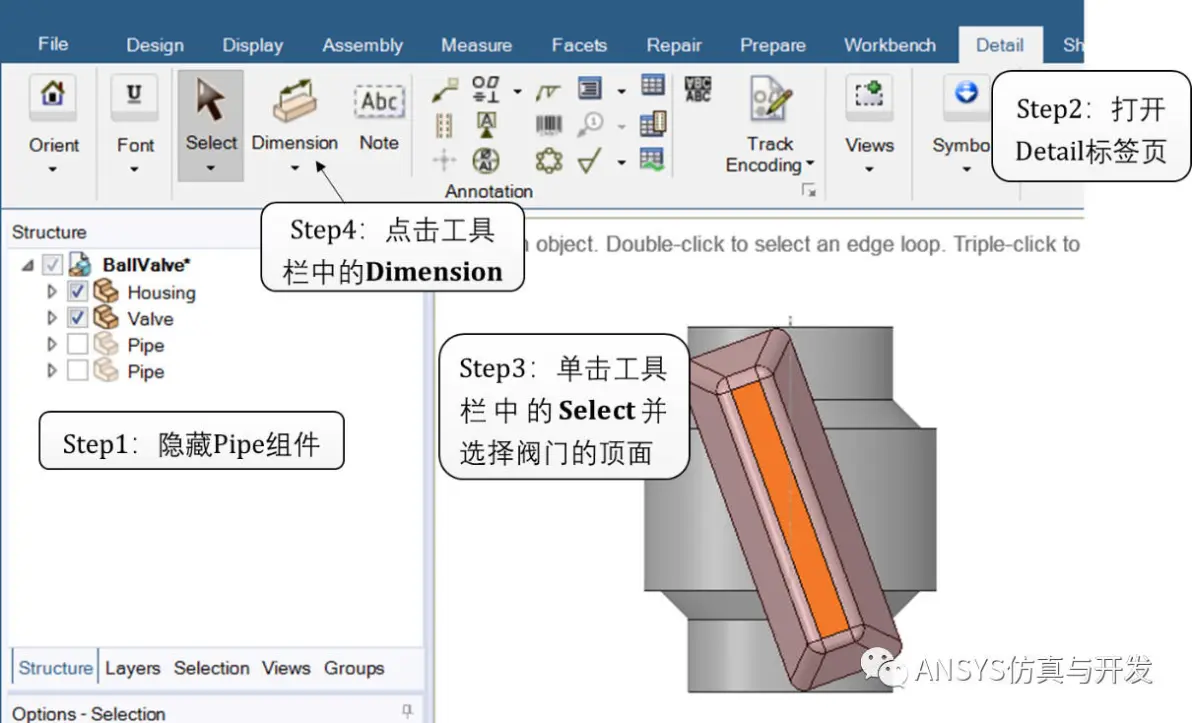
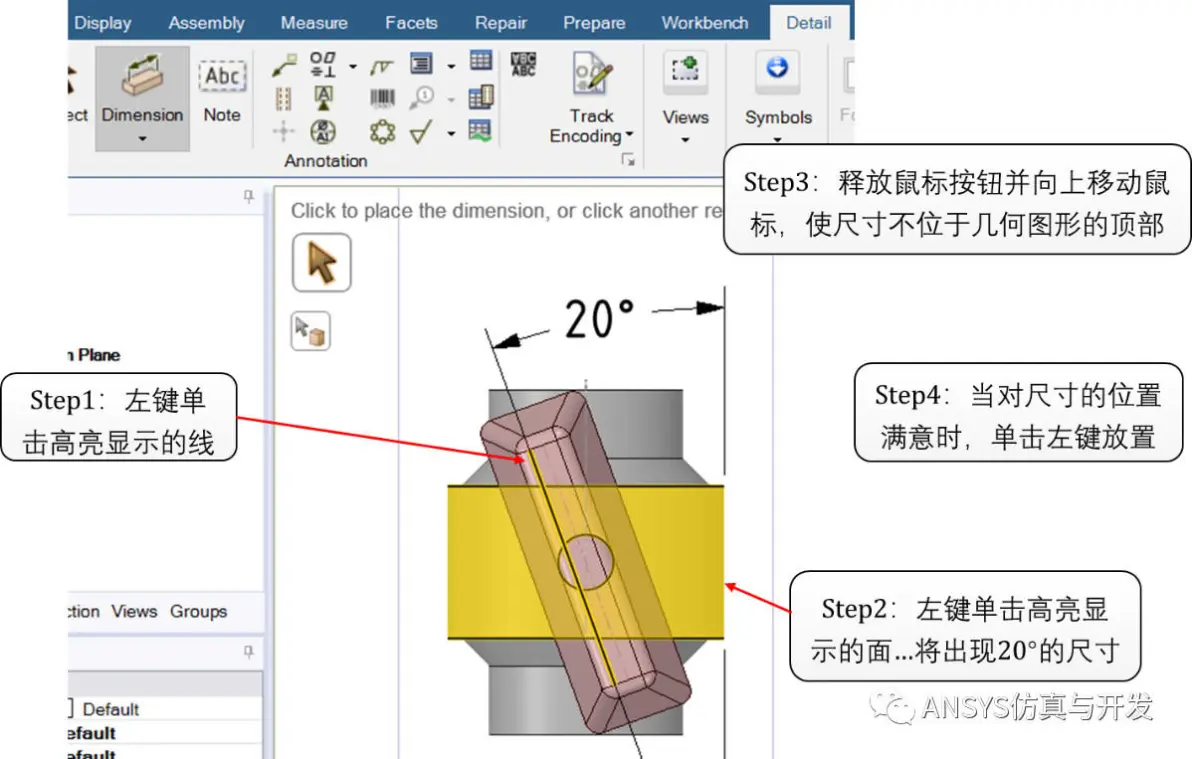
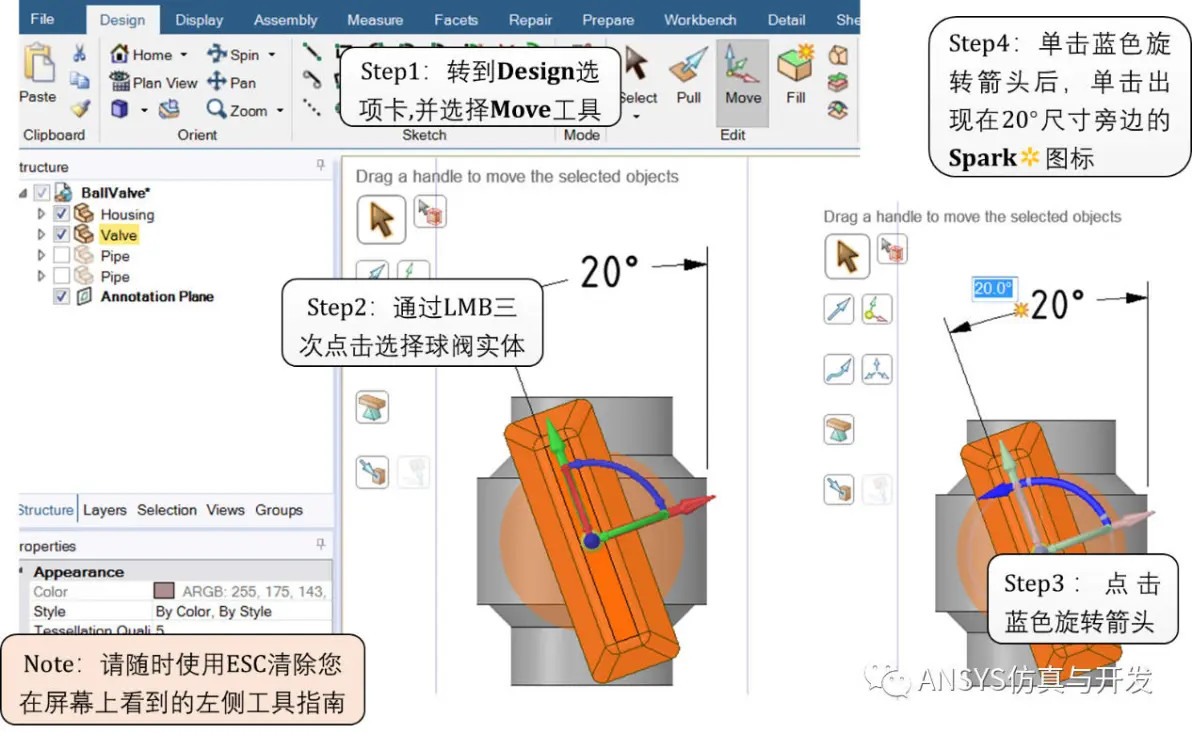
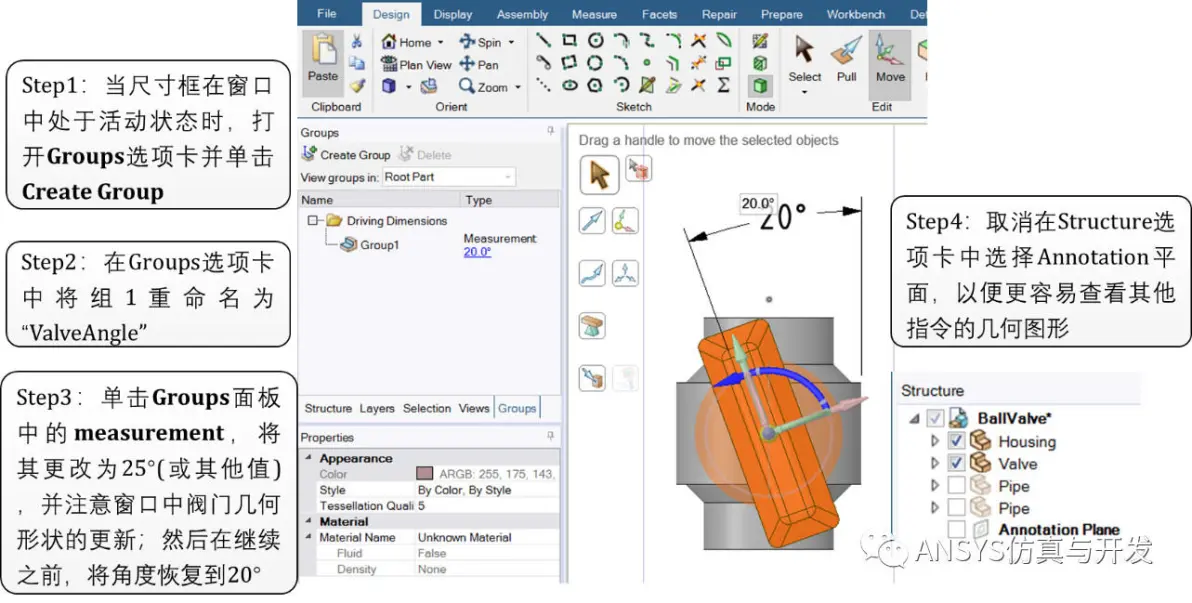
SpaceClaim中可以通过拉伸、移动几何特征直接创建参数,同时也能使用Detail标签下Dimension工具辅助创建参数。
「Fluent流体仿真双证班」带你系统学习Fluent, 提高仿真能力!
复制链接到浏览器打开免费咨询:https://r6hwx3xwd9vtuttz.mikecrm.com/xV4V4t7
3.3 抽取流体域
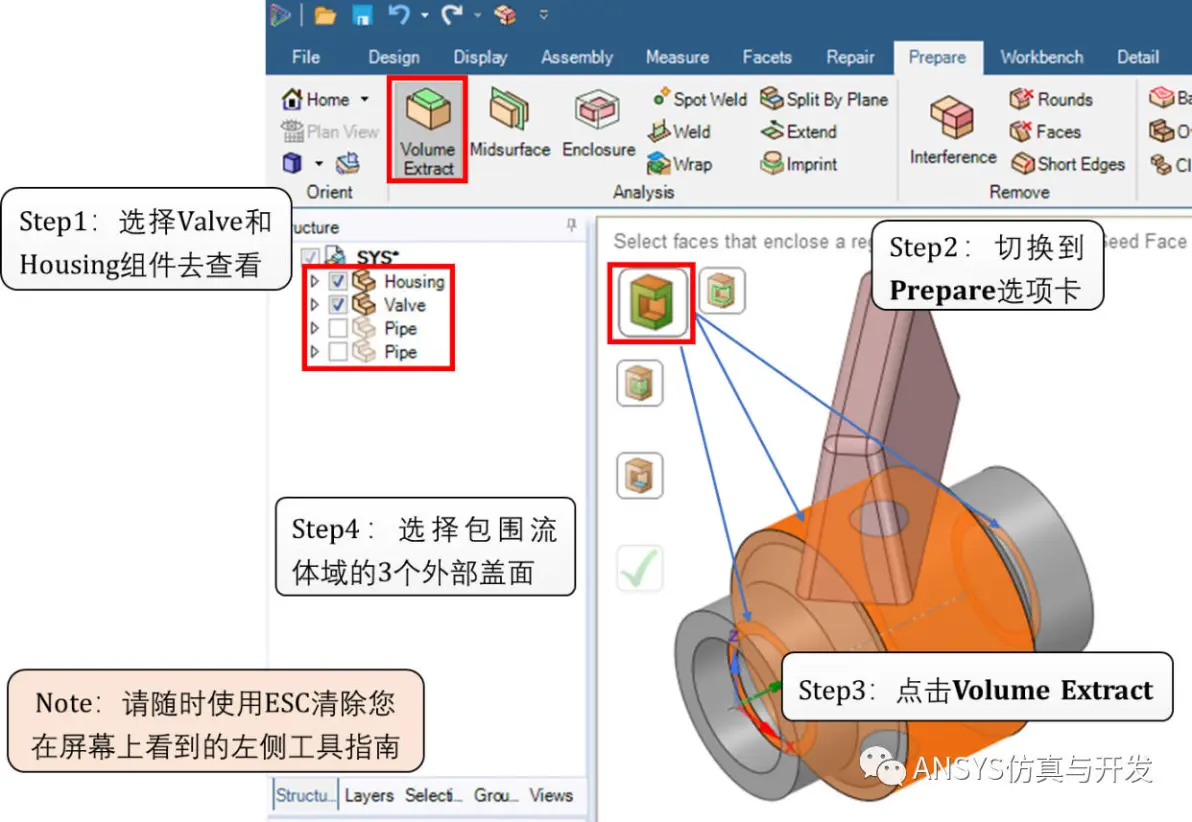
点击Prepare标签下的Volume Extract工具抽取流体域。
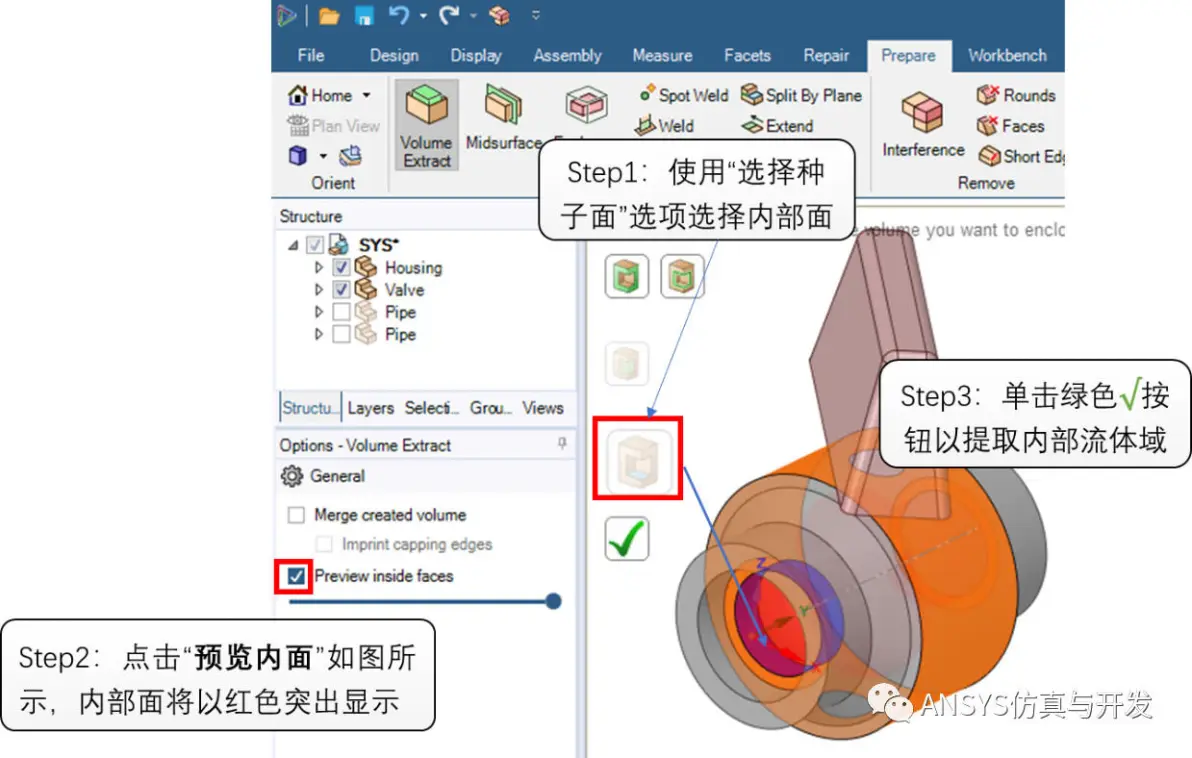
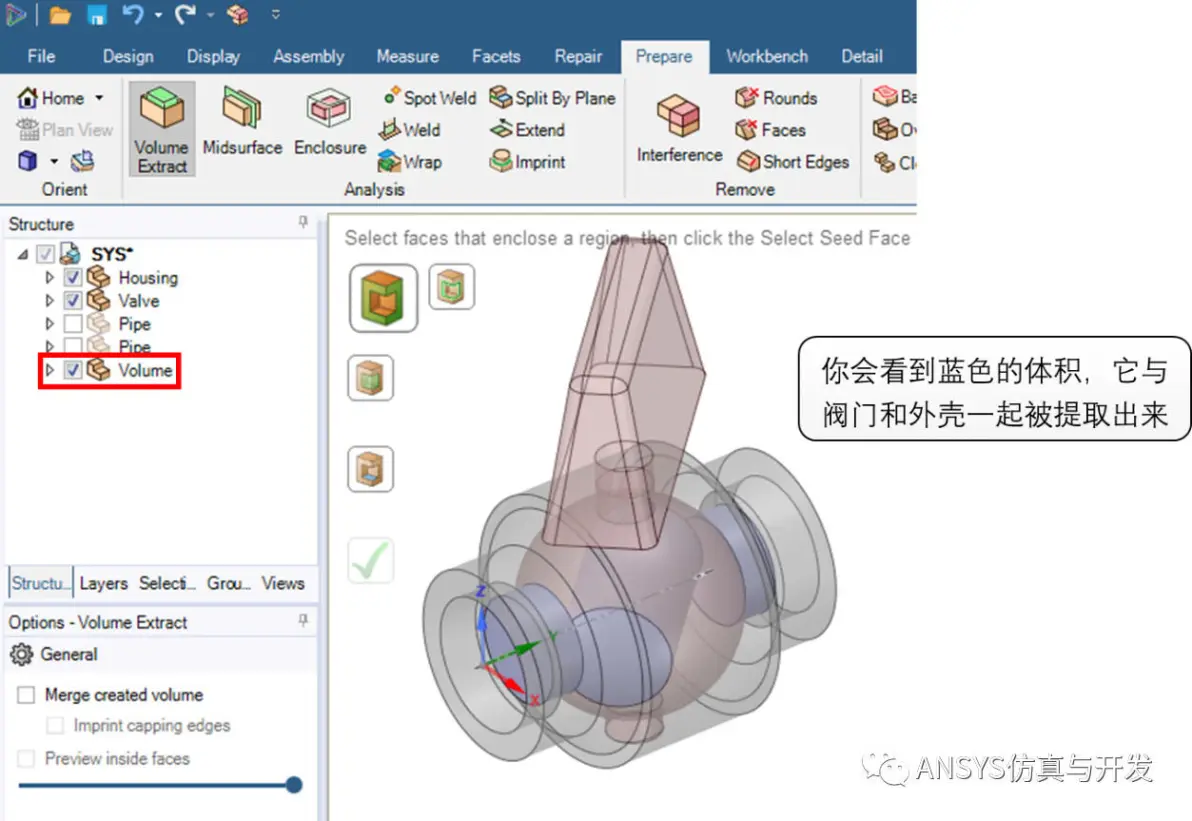
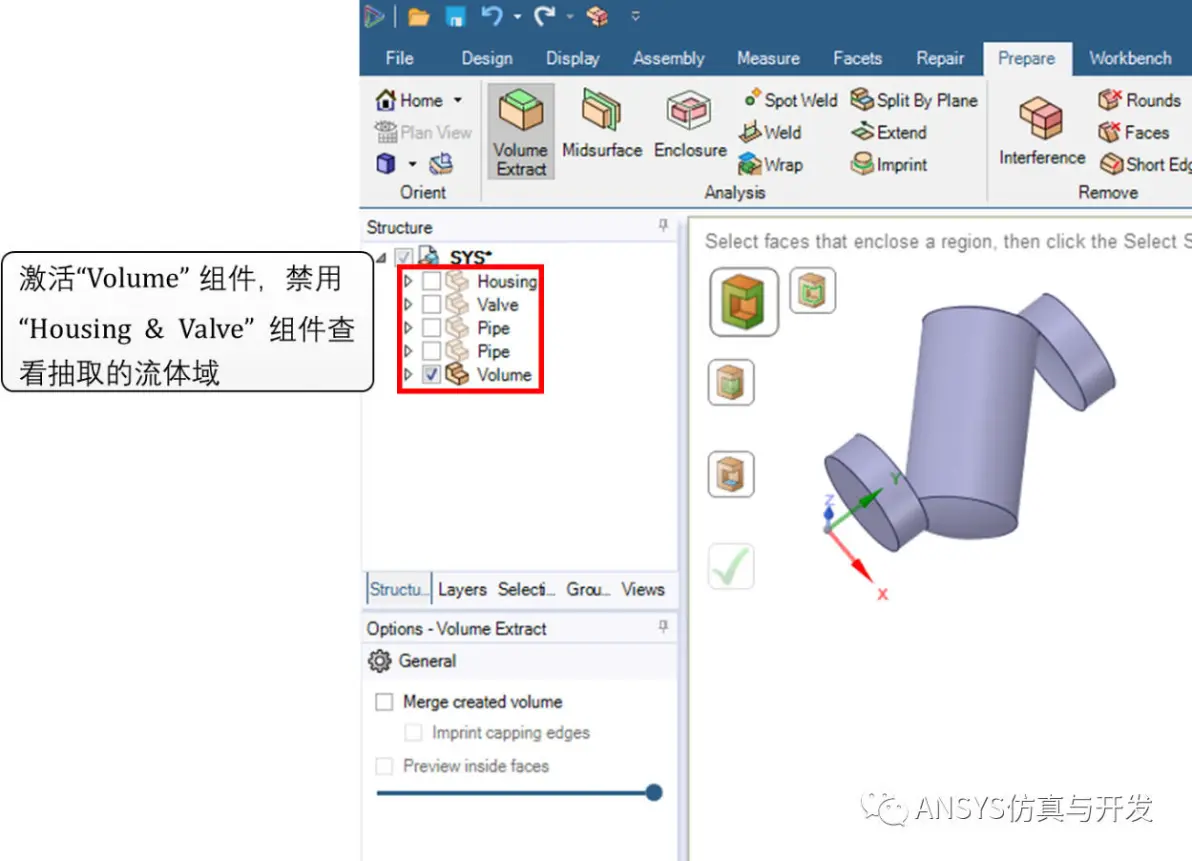
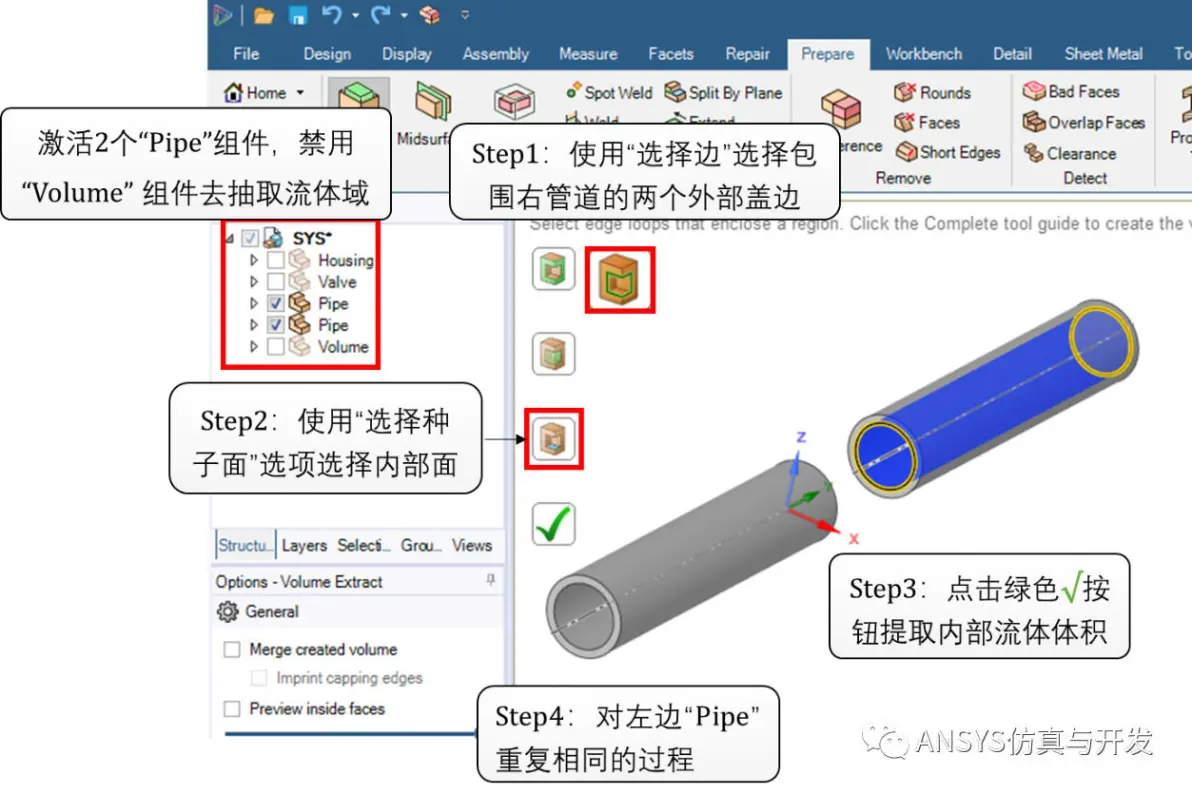
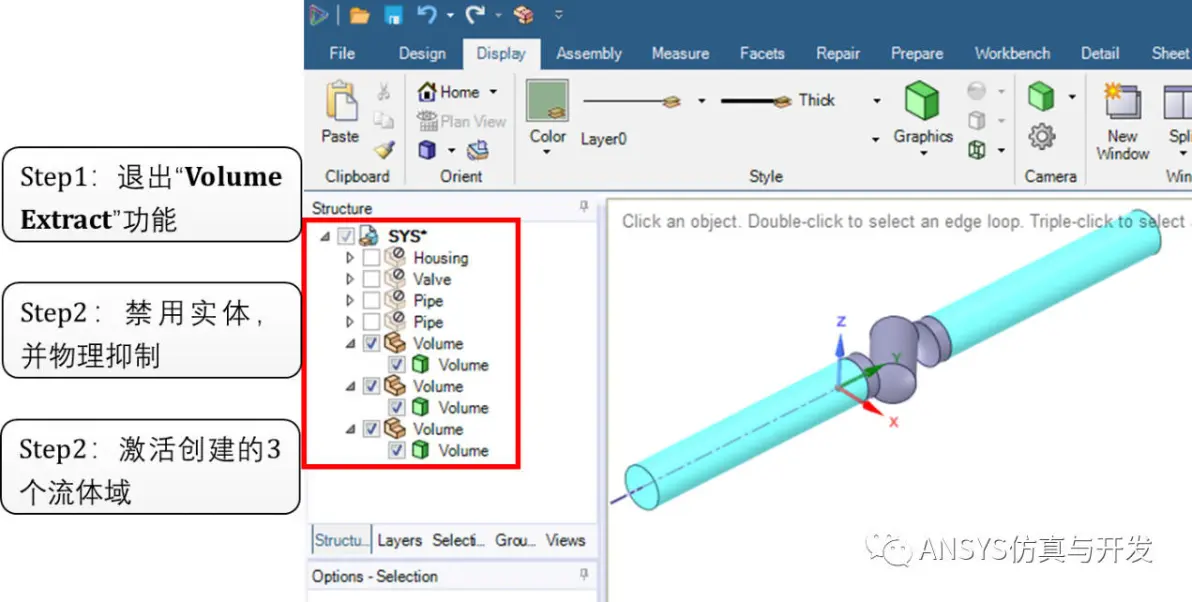
3.4 共享拓扑
在Workbench选项卡中点击Share设置共享拓扑,修复几何实体间的连接性,确保后续生成网格是共节点的。
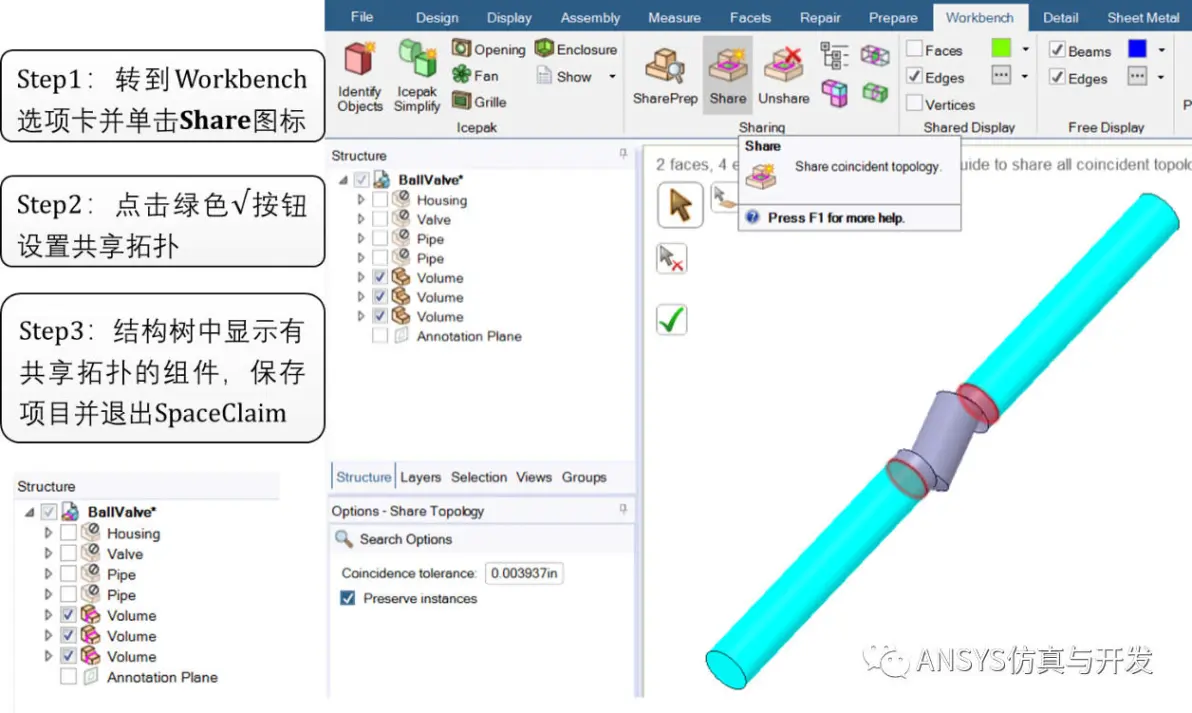
4、Meshing网格划分
4.1 启动Meshing
双击Mesh单元格,启动Meshing网格划分模块
4.2 全局网格设置
设置网格默认值和大小,并重命名主体,如下所示:
4.3 局部网格设置
选中球阀实体,插入尺寸控制(Body Sizing),设置体网格单元尺寸为5e-3m,尺寸函数为Proximity and Curvature,如下图所示。
4.4 边界层网格
右键点击结构树中Mesh,插入局部边界层控制(Inflation),设置如下图所示:
相同方法设置另一侧管道边界层,如下图所示:
右键点击结构树中Mesh,插入一个线尺寸控制(Edge Sizing),选中边界层中使用的两条边,设置线上网格节点数为50。
右键点击结构树中Mesh,插入一个面尺寸控制(Face Sizing),选择设置边界层的两个面,并将网格单元尺寸设置为5e-3 m。
4.5 创建命名组
在Meshing对模型边界位置和流体域创建命名组(Named Selection),便于导入Fluent求解器后定义边界条件信息。
创建流场进出口Inlet和Outlet,选择的面如下图所示:
创建流体域ValveRegion、Pipe1和Pipe2,对应选择的体如下图所示:
4.6 生成网格
点击Generate Mesh生成网格,单击网格细节中的Quality,选择Mesh Metric为Skewness(网格扭曲度)。选中Max Skewness旁的“□”,将其作为输出参数。
5.1 创建流体组件
5.2 Models设置
在Setting Up Physics标签页中,保持默认求解器设置,点击Viscous按钮,打开湍流设置面板。
根据问题描述中条件:Re=38000 > 2300,所以流动为湍流,需要选择合适湍流模型。对于常见问题,ANSYS推荐选择Realizble k-epsilon模型 + Enhance Wall Treatment。
5.3 Materials设置
单击Create/Edit按钮打开Materials面板。打开Fluent Database,然后选择Water-liquid(h2o
5.4 边界条件设置&输入参数创建
5.5 求解设置&输出参数定义
5.6 计算求解
「Fluent流体仿真双证班」带你系统学习Fluent, 提高仿真能力!
复制链接到浏览器打开免费咨询:https://r6hwx3xwd9vtuttz.mikecrm.com/xV4V4t7
在SpaceClaim、Meshing和Fluent中定义的参数,显示在Workbench中Parameter Set选项卡中,可在选项卡直接更改参数,通过参数驱动重新生成几何模型、网格和仿真结果。
6.1 参数管理
将参数表中输入参数P1-ValveAngle的值改成25,此时在Workbench项目视图中:Geometry、Meshing和Fluent中显示更新,单击工具栏中的Update Project,更新参数后可快速完成流体仿真流程,避免重复性的仿真设置操作。
6.2 设计点(Design Point)
设计点是代表一种设计方案的一组参数,可以添加额外的设计点来研究不同输入参数的影响。本案例中,我们感兴趣的是压降如何随着阀门角度的变化而变化,可以通过设计点来进行参数化研究。
以上,给大家详细介绍基于Workbench流体仿真参数化的详细过程。通过参数化模型,我们很方便研究不同几何、边界等输入参数对产品性能的影响,避免了重复性的仿真设置过程。
同时,参数化的模型可以作为仿真二次开发的模板文件,通过Workbench脚本修改输入参数,驱动各仿真模块完成仿真流程计算。在接下来文章中,我会介绍Workbench操作脚本。
案例文件如附件所示,解压密码为:ansys_development
(复制以下链接到浏览器打开,下拉至文末下载附件)
https://www.fangzhenxiu.com/post/217254/?inviteCode=z3cyn52KaDHYS
「Fluent流体仿真双证班」带你系统学习Fluent, 提高仿真能力!
复制链接到浏览器打开免费咨询:https://r6hwx3xwd9vtuttz.mikecrm.com/xV4V4t7
免责声明:本文系网络转载或改编,未找到原创作者,版权归原作者所有。如涉及版权,请联系删
 技术文档
技术文档
 推荐好文
推荐好文






 155-2731-8020




