




软件

产品


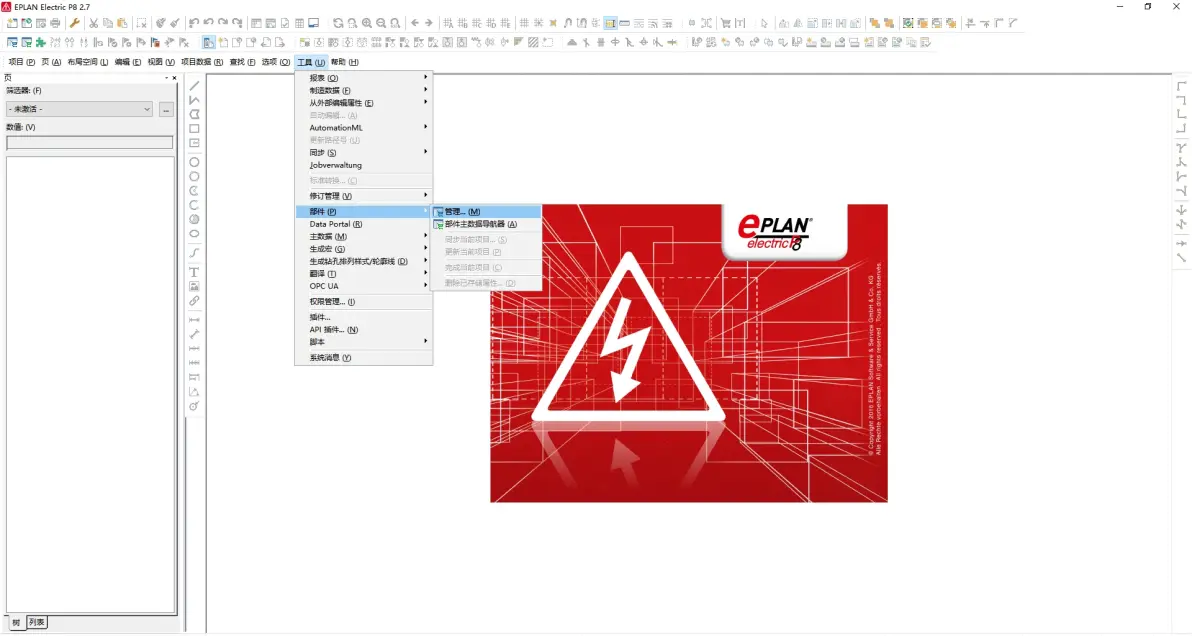
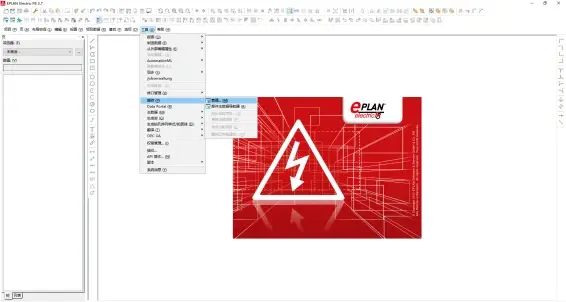
EPLAN中虽然有系统自带的部件,但在实际工作中,往往我们需要建立一些属于自己的部件,便于我们下次调用,也避免重复劳动。本文主要介绍如何建立属于自己的EPLAN部件。
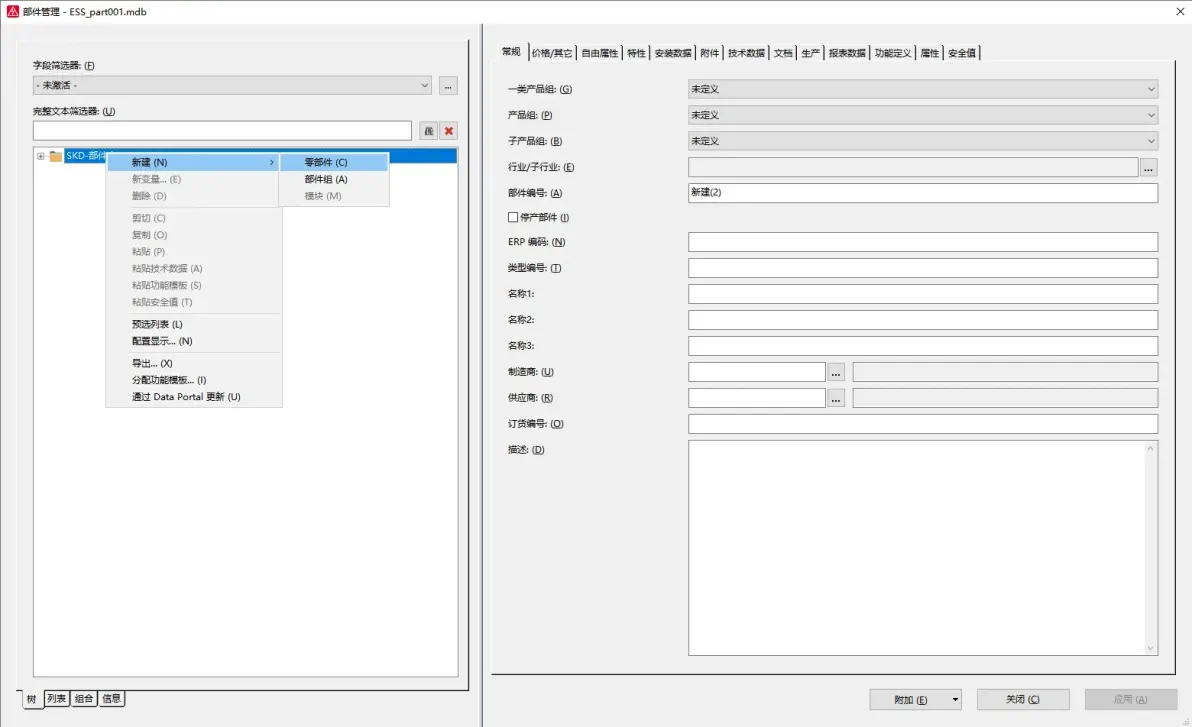
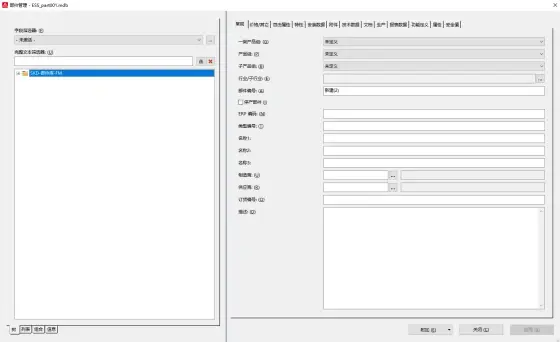
①在我们产品组的下拉菜单中,里面分类内容是固定的,用户不能创建新的类别。我们在选择分类时要尽量选择恰当的分类内容,因为不同的分类,他们有不同的技术参数。

②部件编号是品牌+型号的形式,如图所示;

③ERP号在采购后,可在供应链处查出;

④类型编号为产品型号;

⑤名称1、名称2、名称3为产品的名称(建议以多语言输入,包含中英文);

⑥制造商和供应商,可以在制造商和供应商的文本框中直接输入,也可在提供的选项中选择。
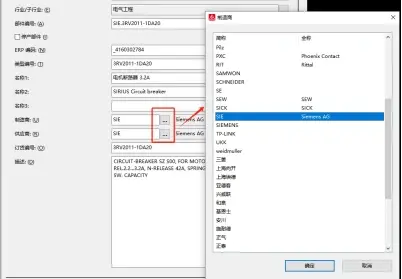
⑦订货编号是生产厂家为某一规格的产品设定的唯一的代码;

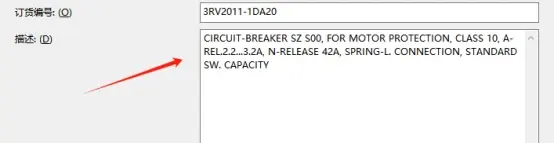
⑧描述为产品的相关主要参数信息的简介,可不填写;
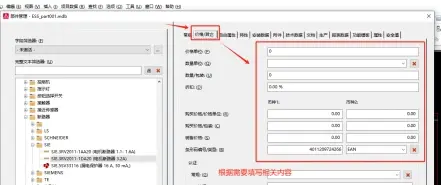
⑨购买价格/数量,如果我们在使用报表时需要用到价格信息,可以在“价格/其他”对话框中填写“数量”“价格”,如下图所示:
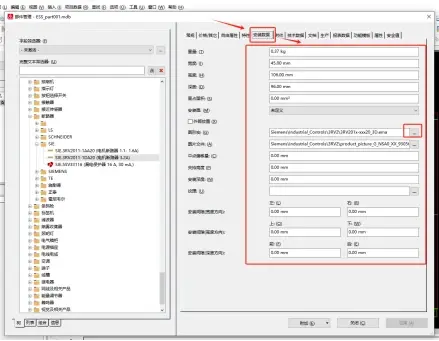
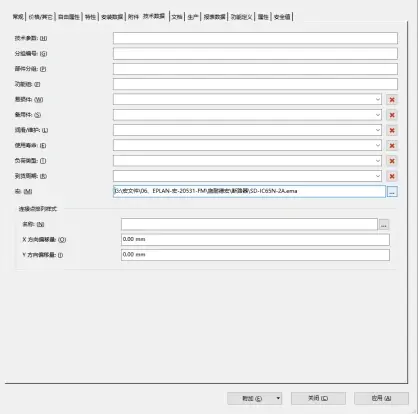
⑩安装数据,元器件的尺寸宽度、高度和深度,我们会在2D的安装板布局中使用到,用来估算我们选择使用电气柜的尺寸;原理图中的部件外形可以保存为图形宏,我们在导入部件,使用部件时更直观
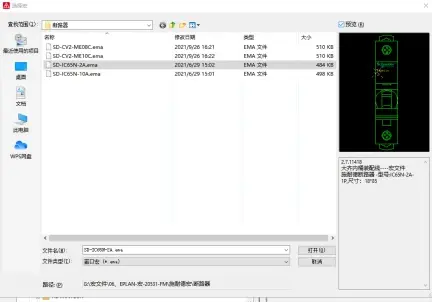
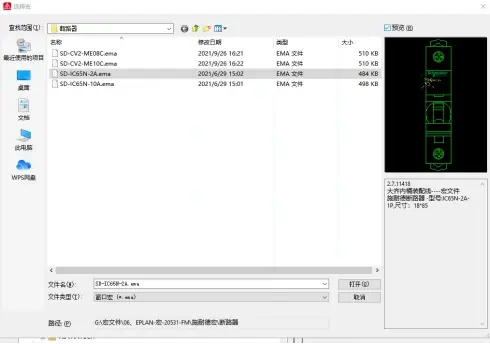
添加文件直接点击图形宏和图片文件后边的三个小点,然后选中打开即可,如下图:
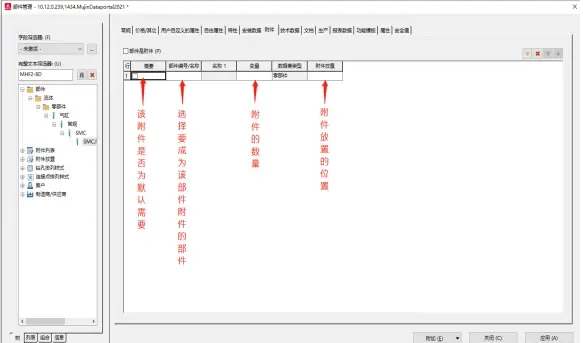
⑪附件,一般使用情况下是不需要设置附件这一栏得,但有时候我们会遇到一个符号包含多个部件的情况,如中间继电器是由线圈和继电器座两部分组成的:我们在进行部件选型时要分别选择继电器线圈和继电器座。
EPLAN部件从功能的角度分为主部件和附件部件(主部件:可以携带其他附件部件。附件:需要在部件定义中定义为“附件”)
关于建立属于自己的EPLAN部件,大家有什么需要沟通的,可以留言一起讨论。下期我们再分享其他EPLAN的专题。
免责声明:本文系网络转载或改编,未找到原创作者,版权归原作者所有。如涉及版权,请联系删
 技术文档
技术文档
 推荐好文
推荐好文






 155-2731-8020




