




软件

产品


先上效果图
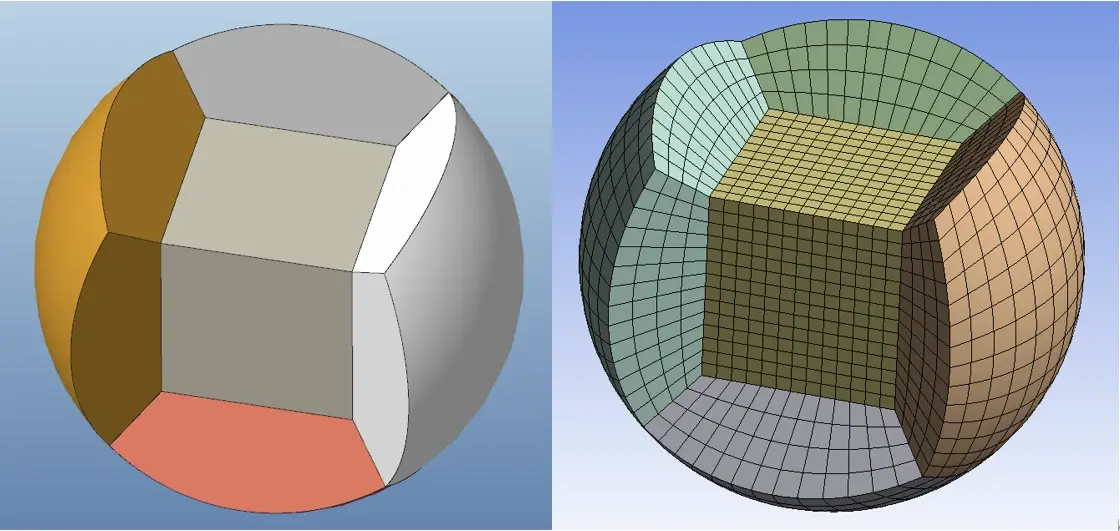
效果图
有人问弄这干嘛,一是为了练习Creo主体模块,更重要的是为了Workbench里好划分网格啊!!!
首先Creo版本必须是7.0及以上,本例中使用的是Creo 9.0,基础的操作就不细说了,主要说明重要步骤。
一、Creo端操作
1、在原始坐标系旋转生成一个球体,半径100,为了方便观察,设置成半透明体,此球体默认为主体1;
2、新建主体2,默认激活了主体2,在原始坐标系对称拉伸生成一个立方体,正方体形心为原始坐标系,边长80,该立方体在球体内部;
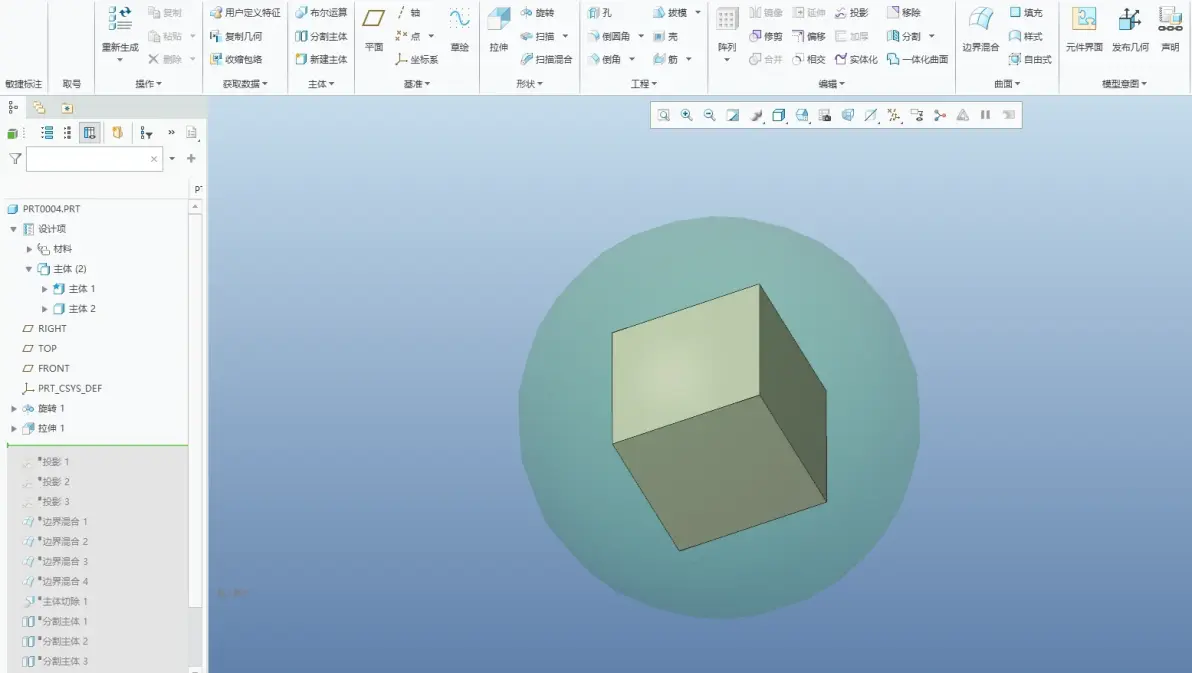
新建两个主体
3、重新激活主体1(左键单击主体1后会弹出一个小窗口,选择五角星即可),选择正方体任一面上的四条边(ctrl多选或者高级选择都行)——投影——曲面选择球体表面,投影方向选择“垂直于曲面”——确定,在球体表面生成了封闭的四条曲线;
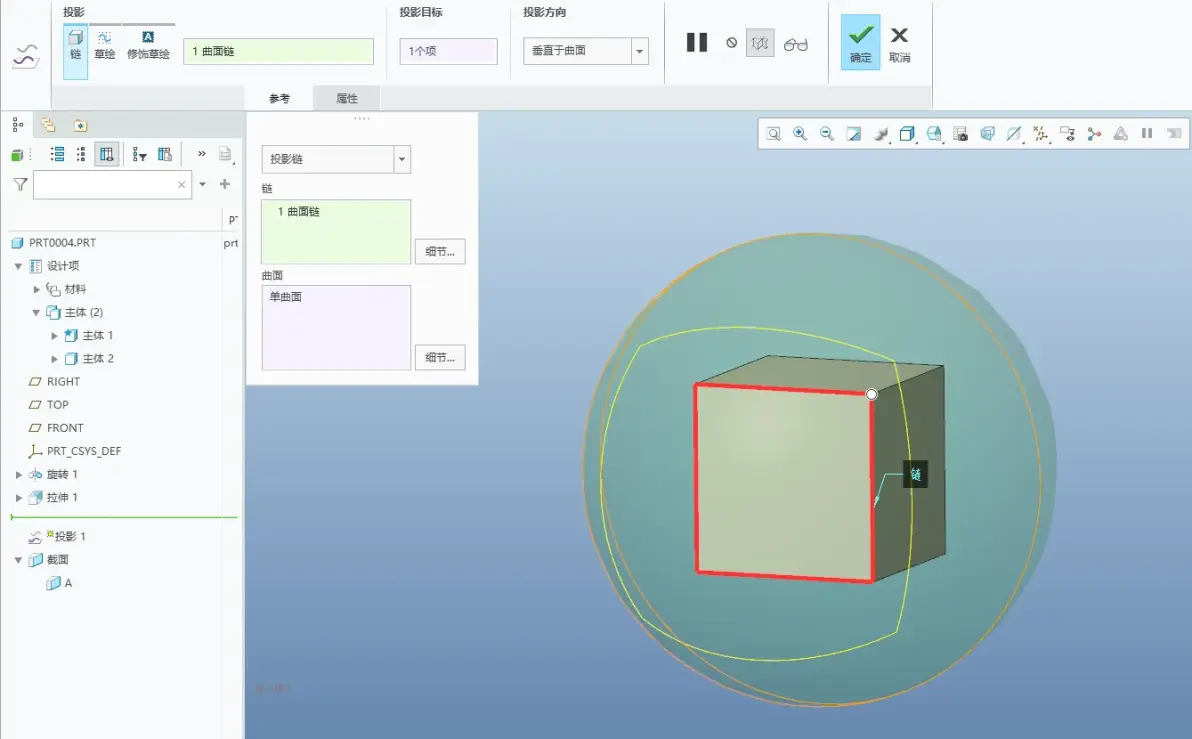
投影边
4、同样的操作选择上步面的对立面,同样在体表面生成了封闭的四条曲线;
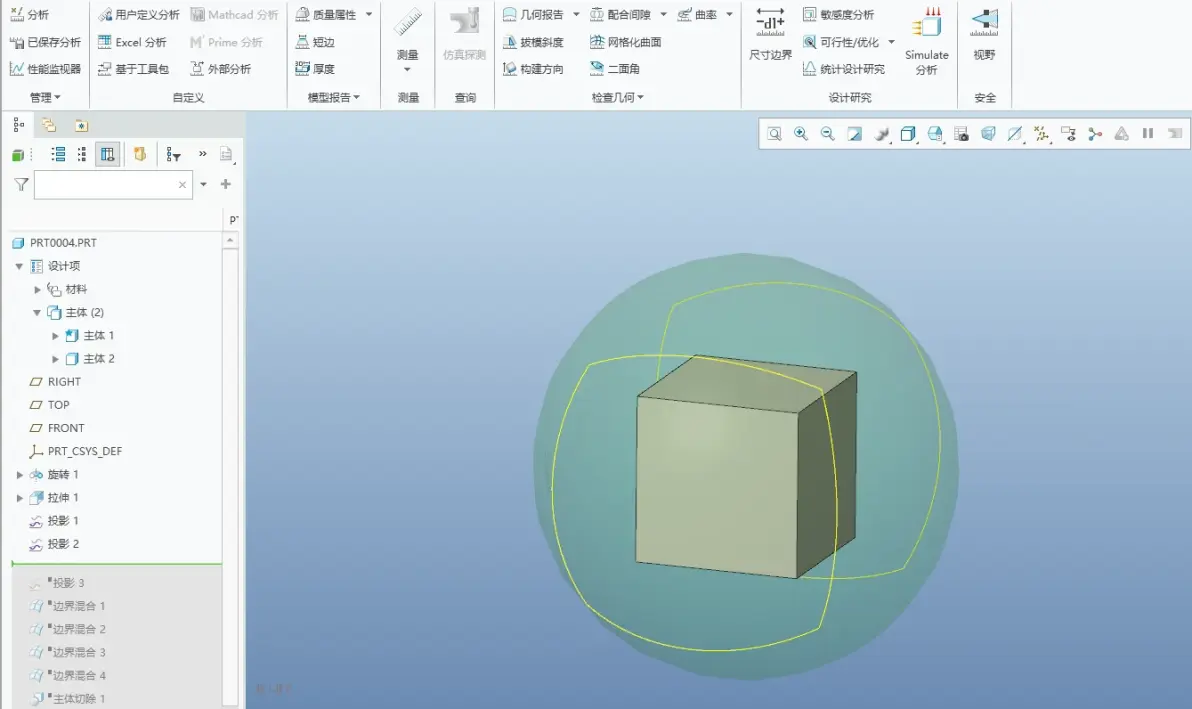
对面同样投影
5、与上步操作相似,这里只选择相邻的两条边,且这两条边与3、4步骤里的两个面是垂直的,投影生成两条曲线;
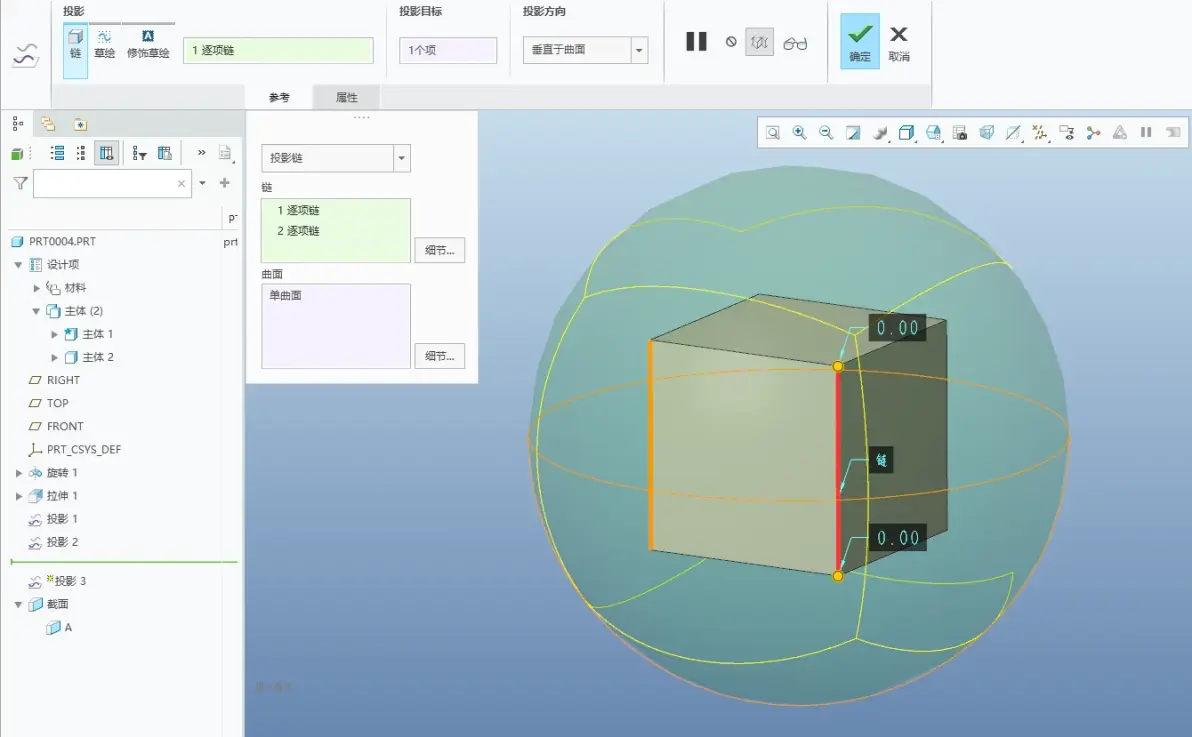
相邻两条边投影
6、第一次边界混合——在第一方向选择两条链,第二方向不选,选择第3步里选取的面的四条边(注意此处必须用高级选择同时选取正方体面上的四条边使之成为一条链,文后说明方法),按住ctrl选择第三步里生成的封闭投影曲线,得到如下所示面组(这一步容易形成扭曲的面组,可通过鼠标左键拖动图中白点来调整);
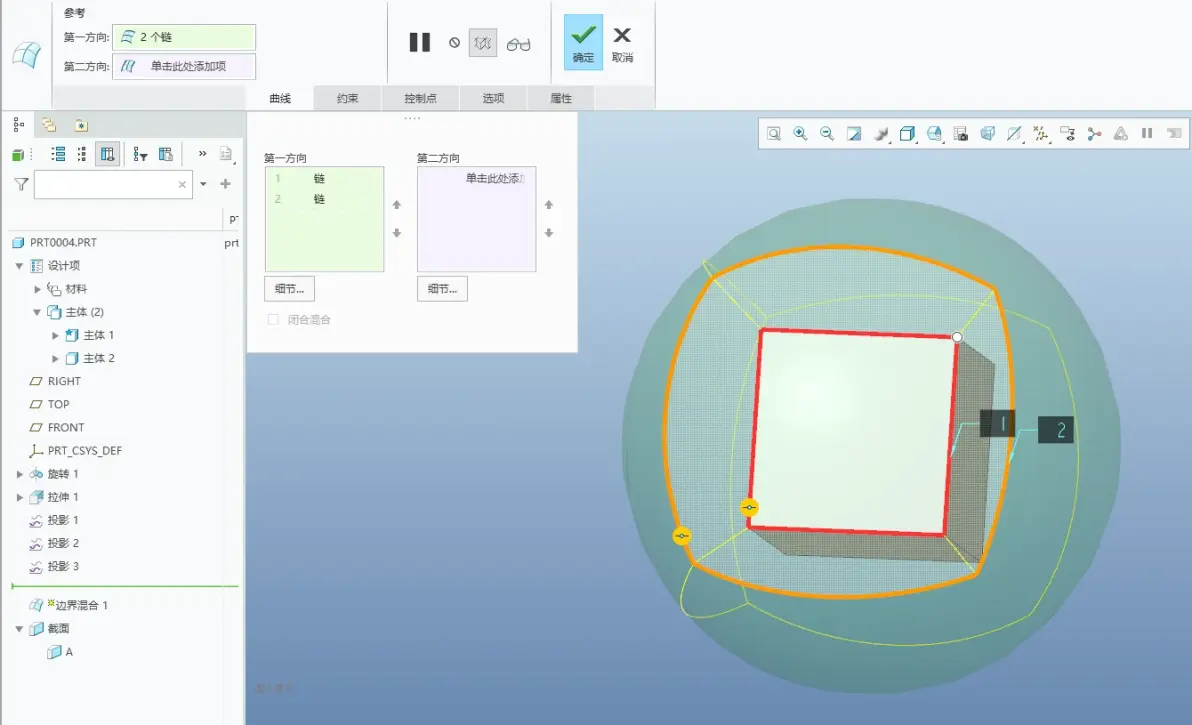
边界混合生成面组
7、第二次边界混合——重复上步操作,处理第4步里的曲线,生成4个面片的面组;
8、第三次边界混合——选择第5步里的其中一条边和其生成的投影曲线,生成1个面片的面组;
9、第四次边界混合——选择第5步里的另外一条边和其生成的投影曲线,生成1个面片的面组;
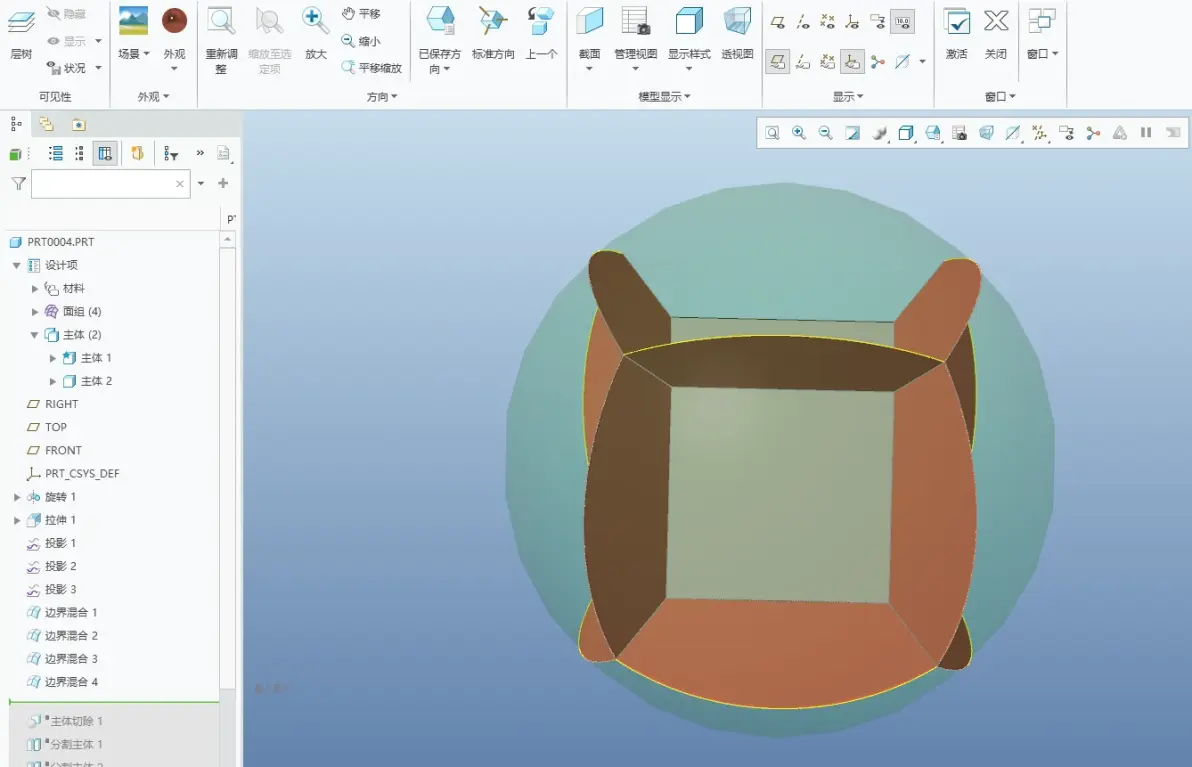
4个面组生成
10、单击模型树中的主体1——弹出小窗口——主体切除——修改的主体选择主体2(正方体)——选择保留主体——完成;
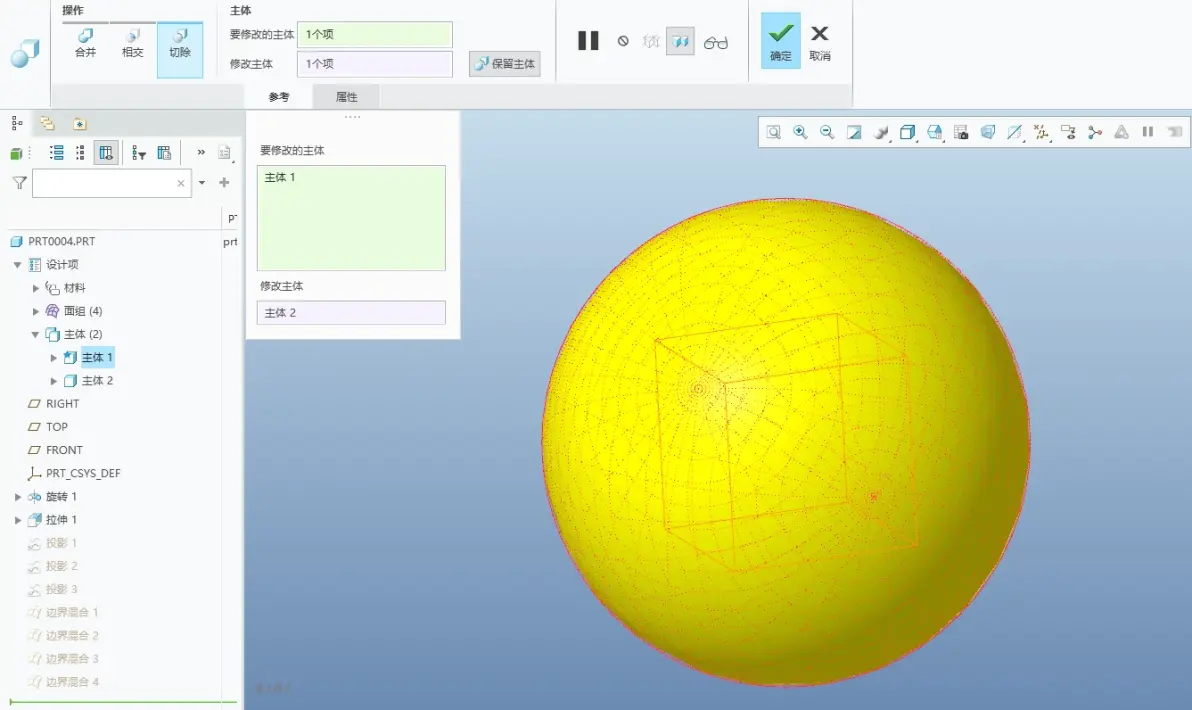
主体切除
11、单击模型树中的主体1——弹出小窗口——主体分割(第一次)——分割对象选择第6步生成的面组(注意选择的时候在右下角的选择栏里必须切换成面组)——完成;
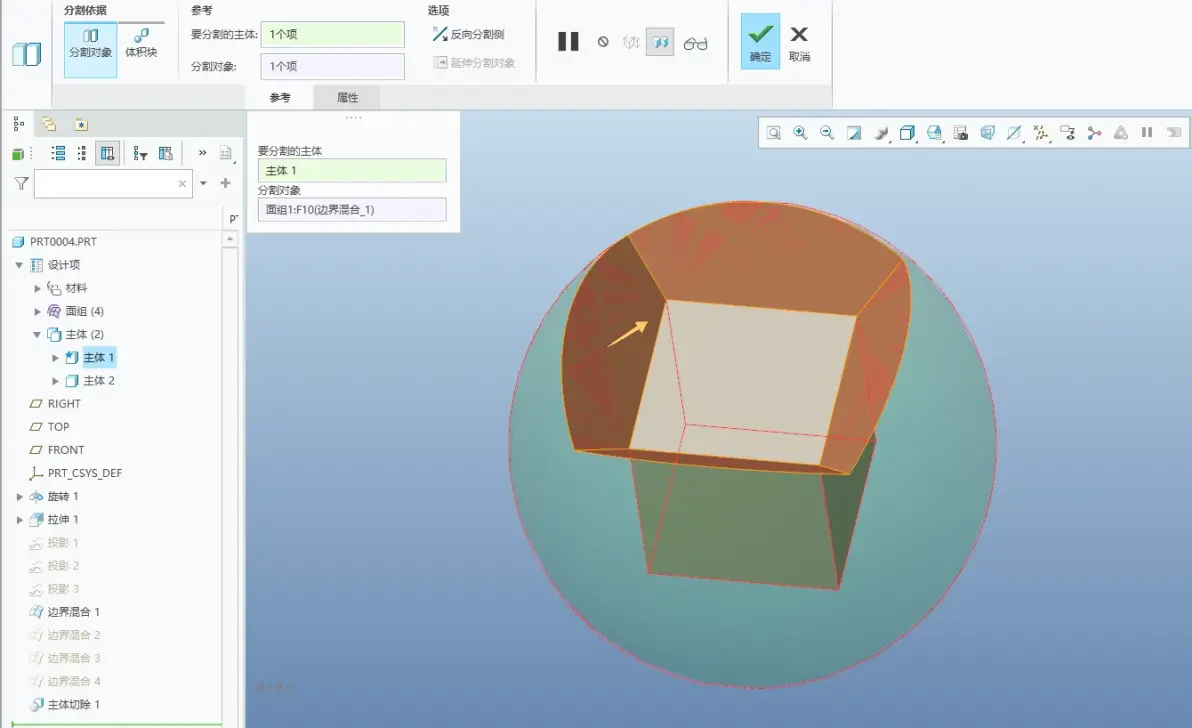
主体分割
12、单击模型树中的主体1——弹出小窗口——主体分割(第二次)——分割对象选择第7步生成的面组——完成;
13、单击模型树中的主体1——弹出小窗口——主体分割(第三次)——分割对象选择第8步生成的面组——完成;
14、单击模型树中的主体1——弹出小窗口——主体分割(第四次)——分割对象选择第9步生成的面组——完成;
15、单击模型树中的主体5——弹出小窗口——主体分割(第五次)——分割对象选择第9步生成的面组——完成;
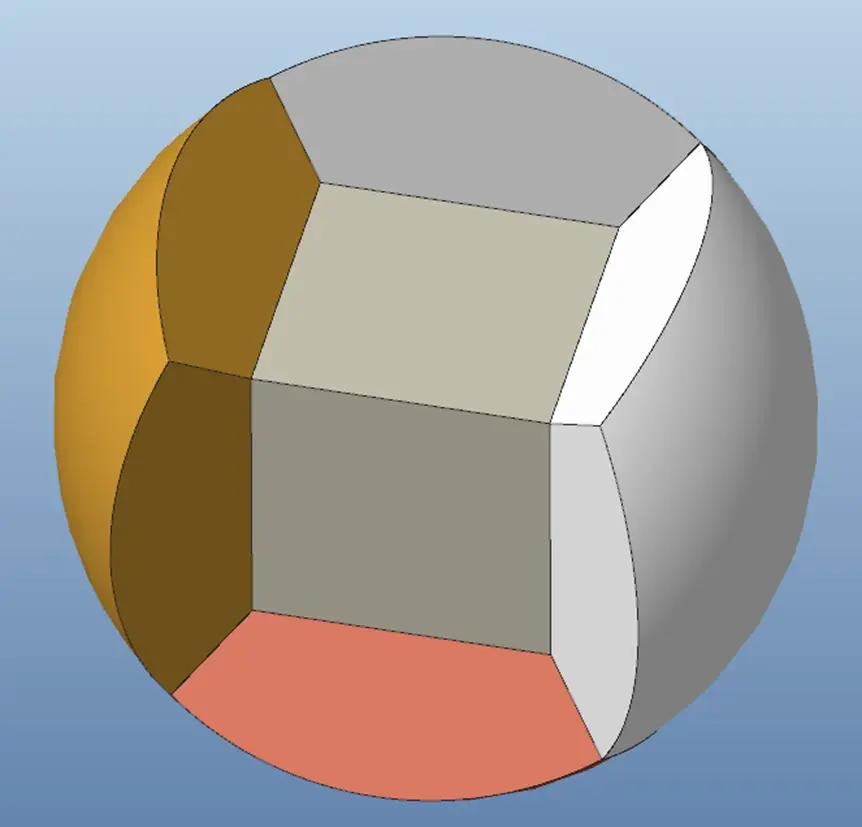
多几步分割形成(隐藏了两个主体)
16、另存为x_t格式的中间文件,如果关联了Creo和Ansys,则不需要这一步;
至此,全部完成Creo端的操作。
二、Workbench端操作
1、打开Workbench——拖动静结构(Static Structure)到工作区,导入x_t模型——右键——Edit in Spaceclaim;
2、选择名称中带QUILT的件——右键——物理学抑制(这是曲面);
3、选择其余7个实体件——右键——移到新组件;
4、选择生成的组件——属性——共享拓扑——共享;
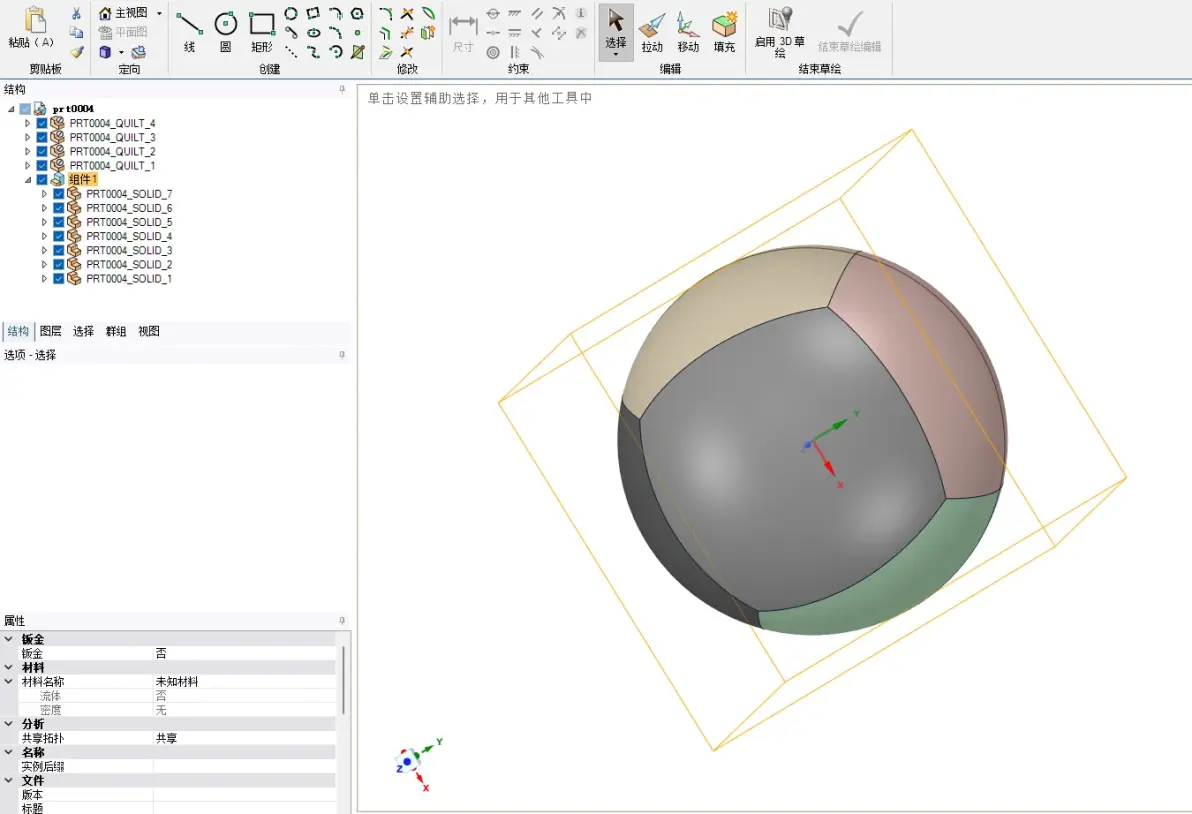
SC中操作
5、双击Static Structure中的Model——进入Mechanical;
6、直接Mesh——Generate生成网格,效果如下。
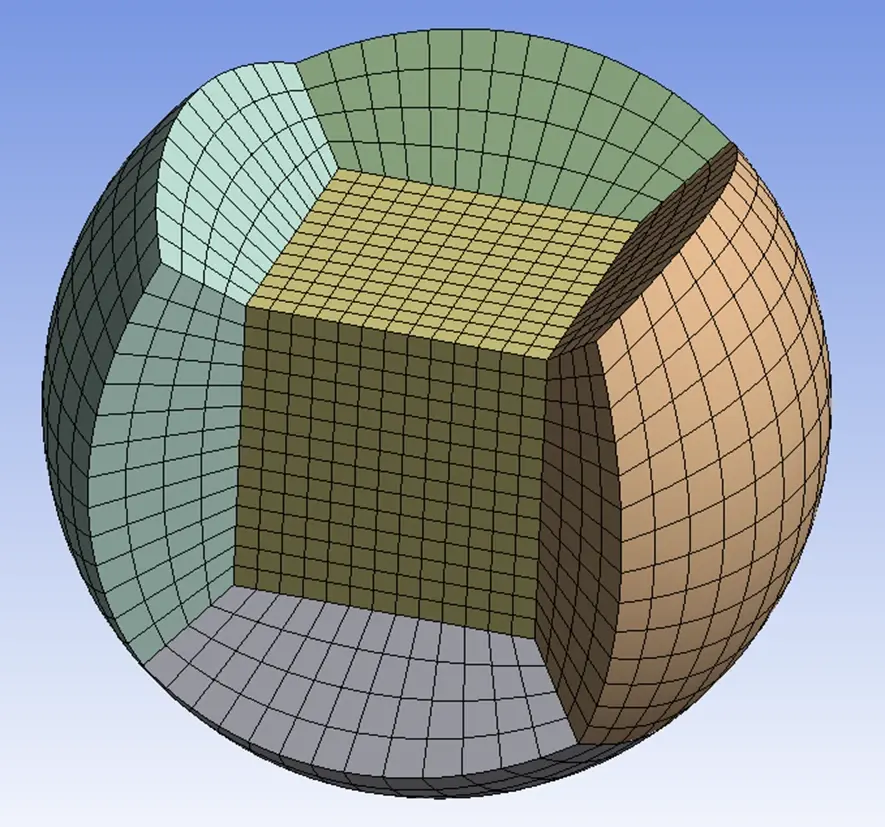
六面体网格
PS:Creo操作的第6步,需要用到高级选择,操作如下:对于任意平面,选择其他一条边,按住shift,再选择该平面,则选择的是该平面的围边,本例中为4条边。
以上为本人原创学习总结,个人能力有限,若有错误,欢迎指正。
免责声明:本文系网络转载或改编,未找到原创作者,版权归原作者所有。如涉及版权,请联系删
 技术文档
技术文档
 推荐好文
推荐好文






 155-2731-8020




