




软件

产品


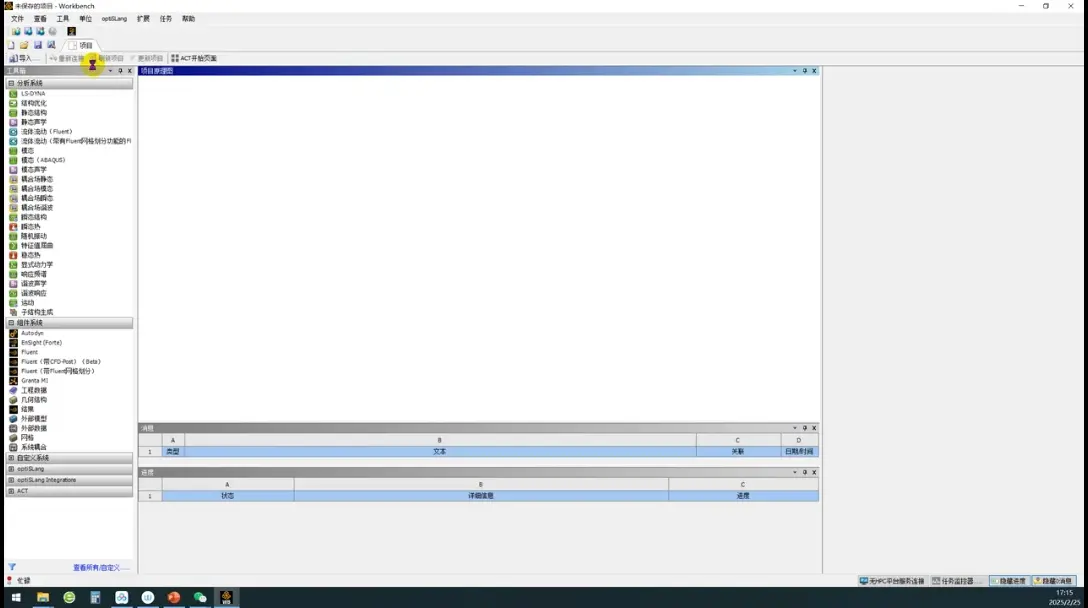
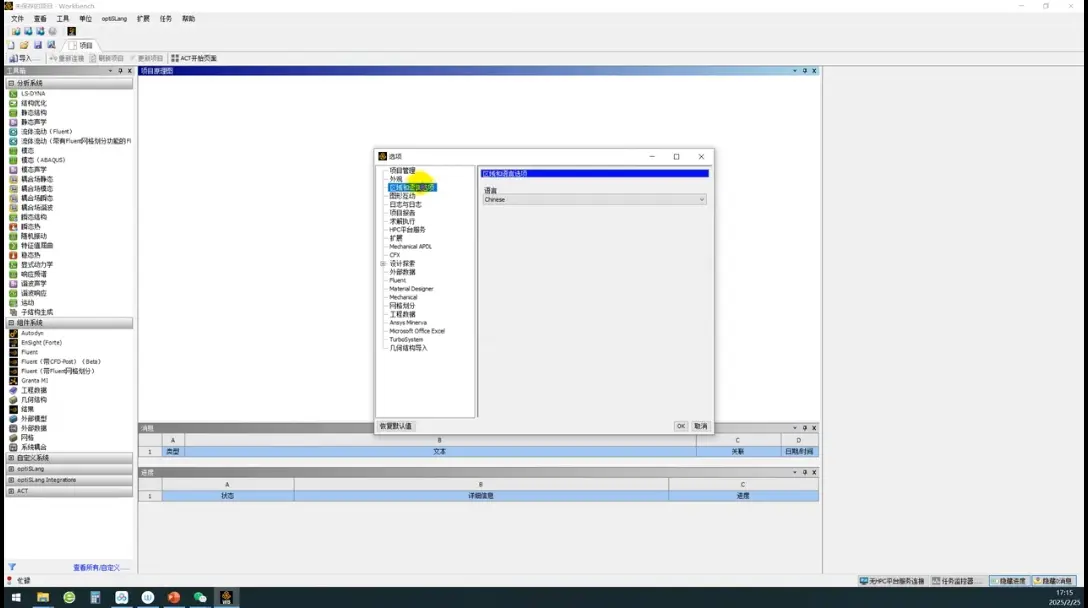
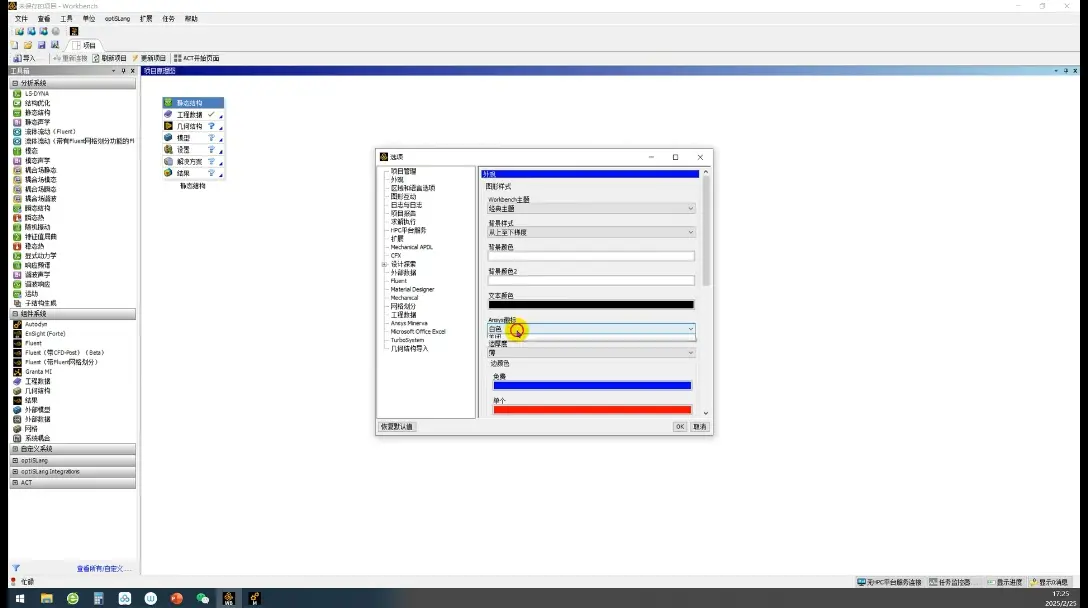
工具,选项,区域和语言选项
可以更改语言。
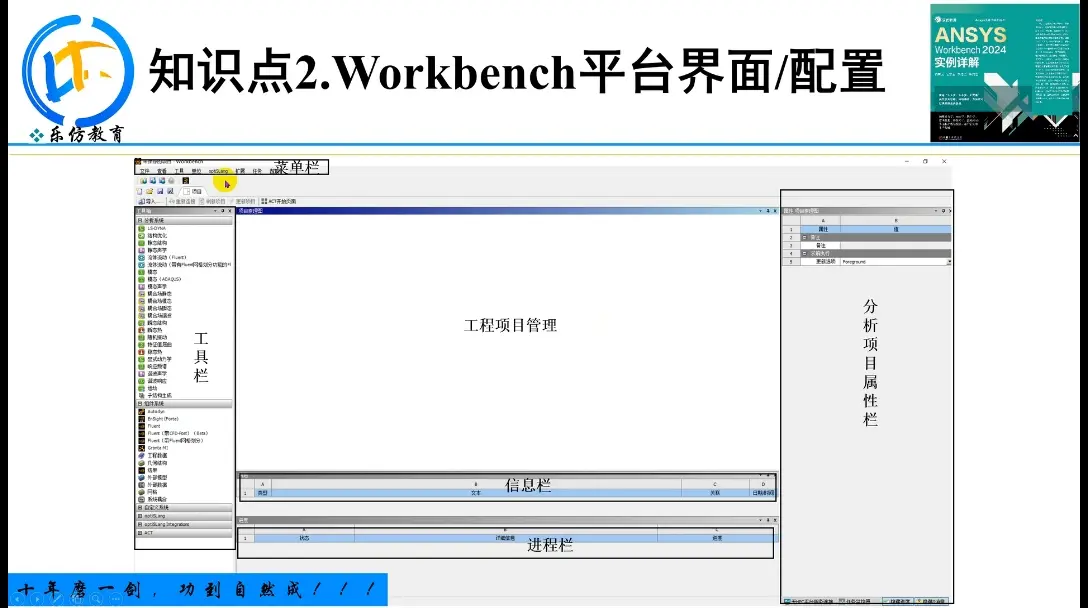
上方是菜单栏,左侧是工具栏,右侧分析项目属性栏。
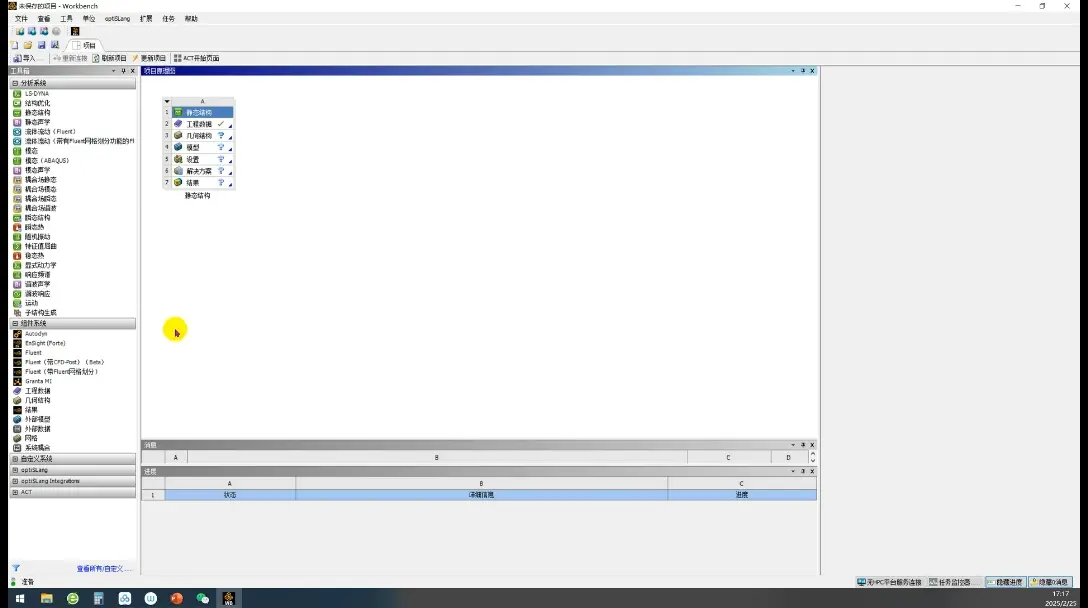
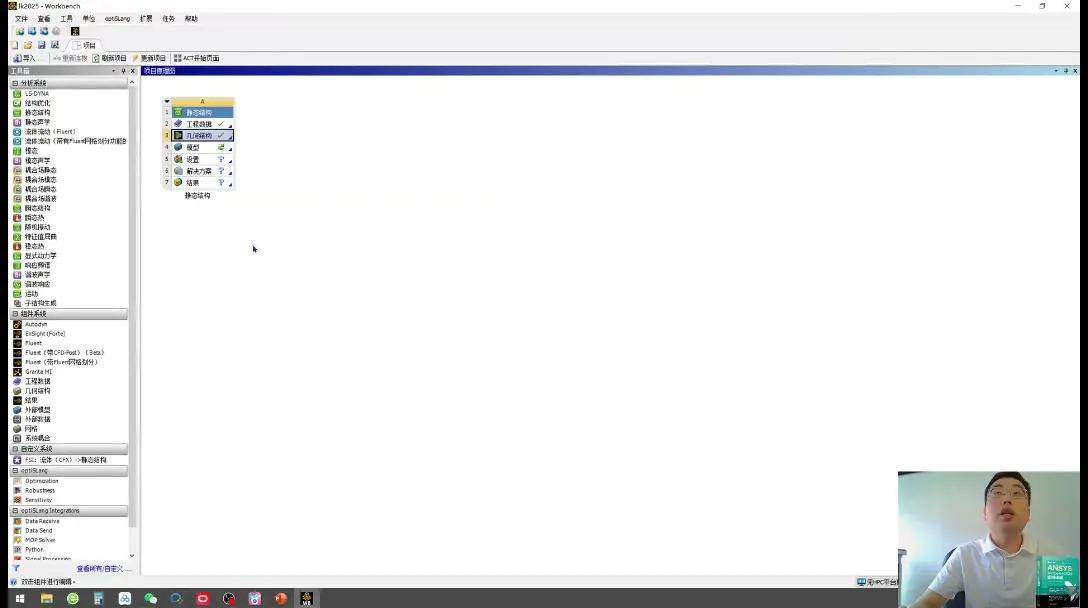
双击静态结构
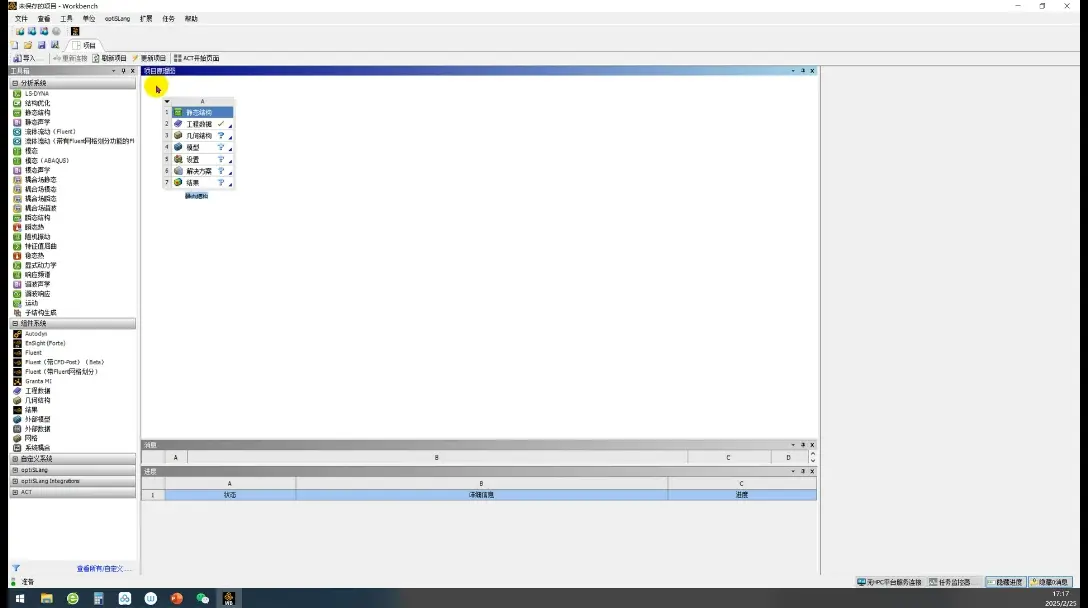
下面有一个信息栏,但是其实你可以看到在它的右下角有显示进度,显示信息。
把两个点一下就会被隐藏。
单击鼠标右键,可以点属性,然后就看到一些对应的这个属性栏
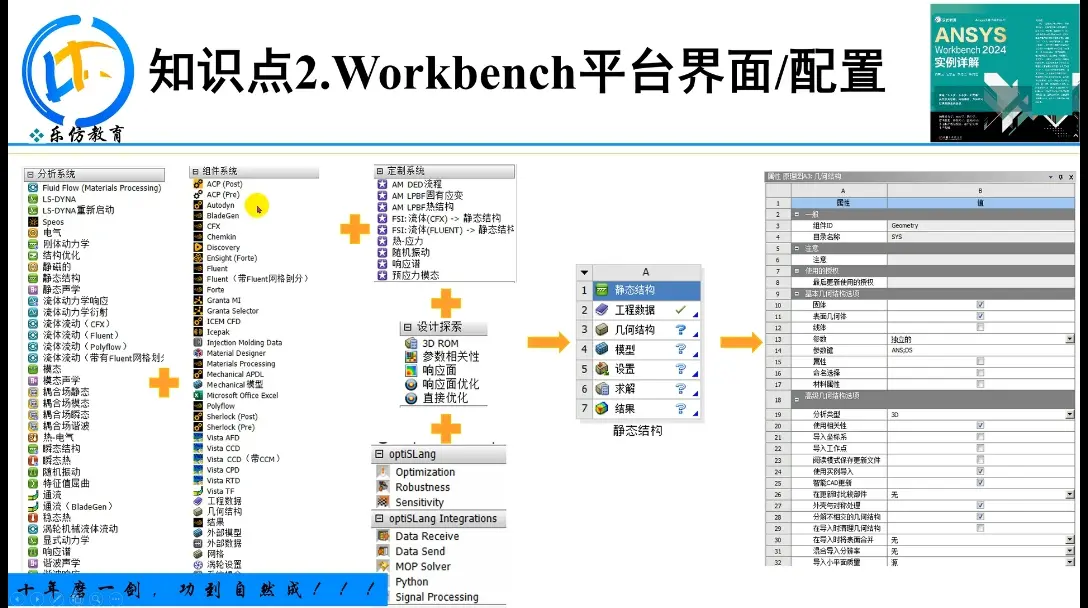
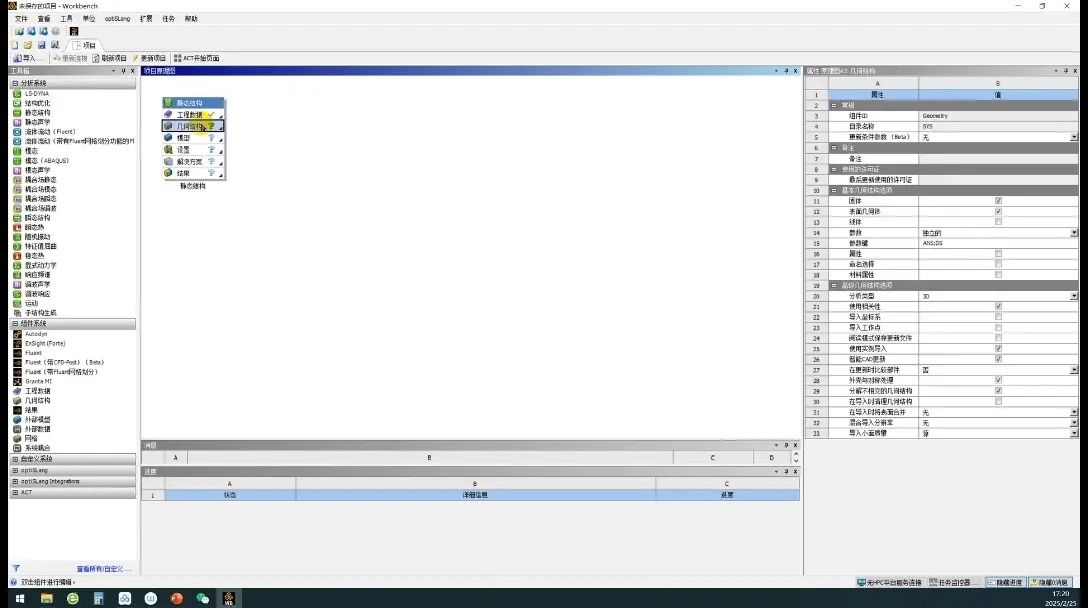
在静态结构在属性栏可以看到对应的一些。
在属性选项用到对应的设定。
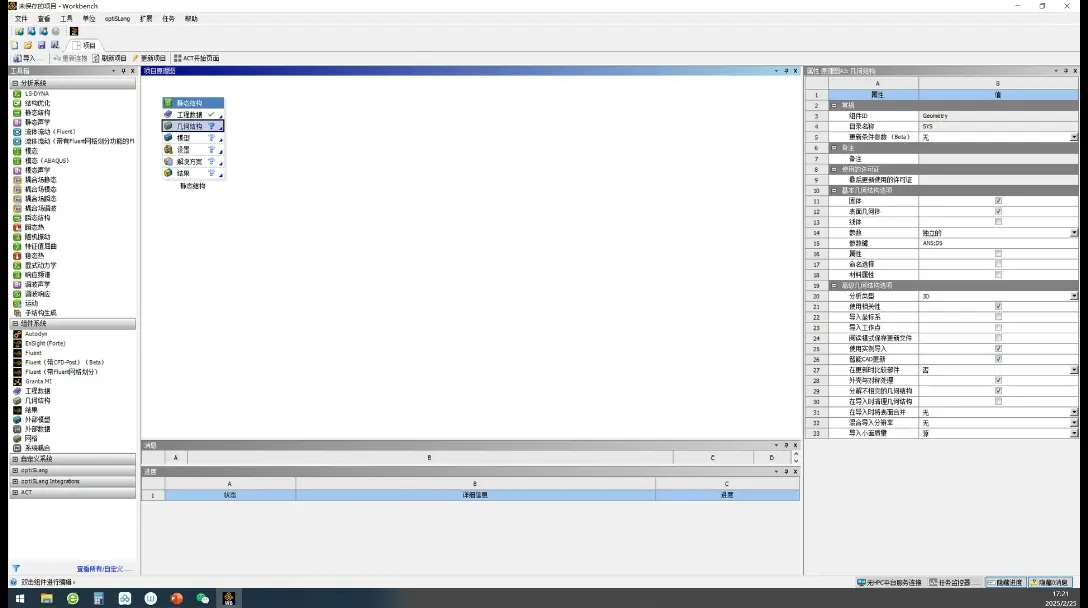
左下角有可以查看所自定义,我们点击一下,点击完之后就会出现一个工具箱,自定义里面有勾,我们可以进行取消。
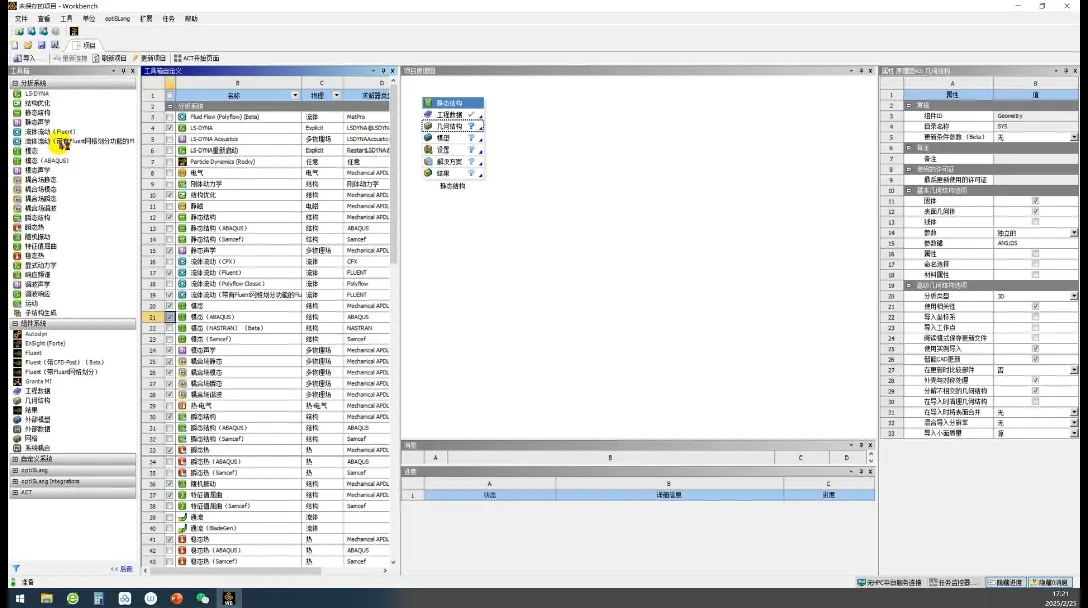
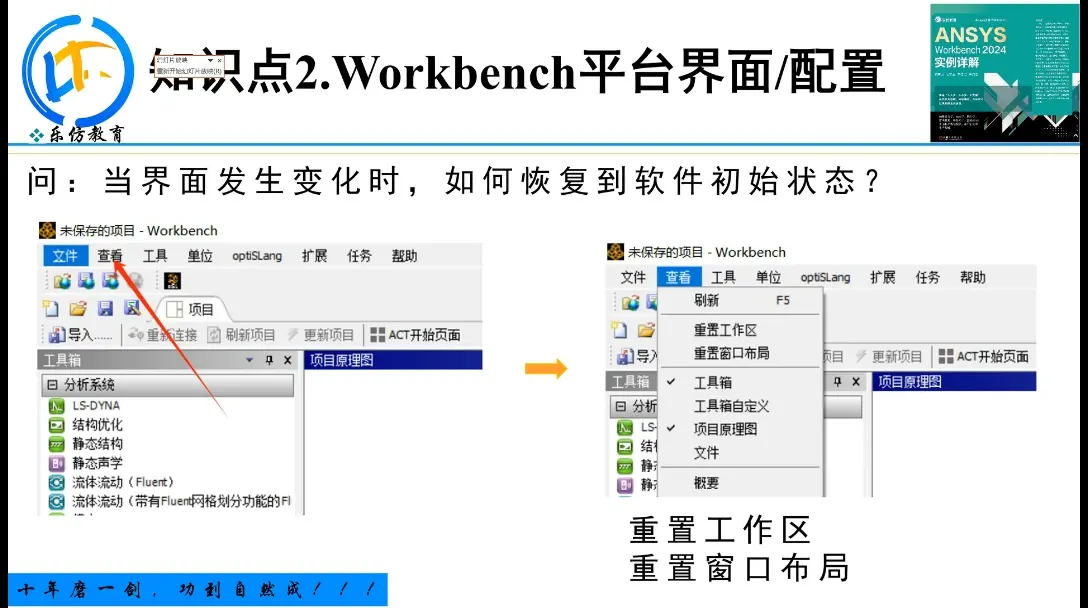
在查看中有一个重置工作区域,有一个重置窗口布局,把这两个选项点了之后,整个整个窗口区域和界面都会回到我们整个的初始状态。
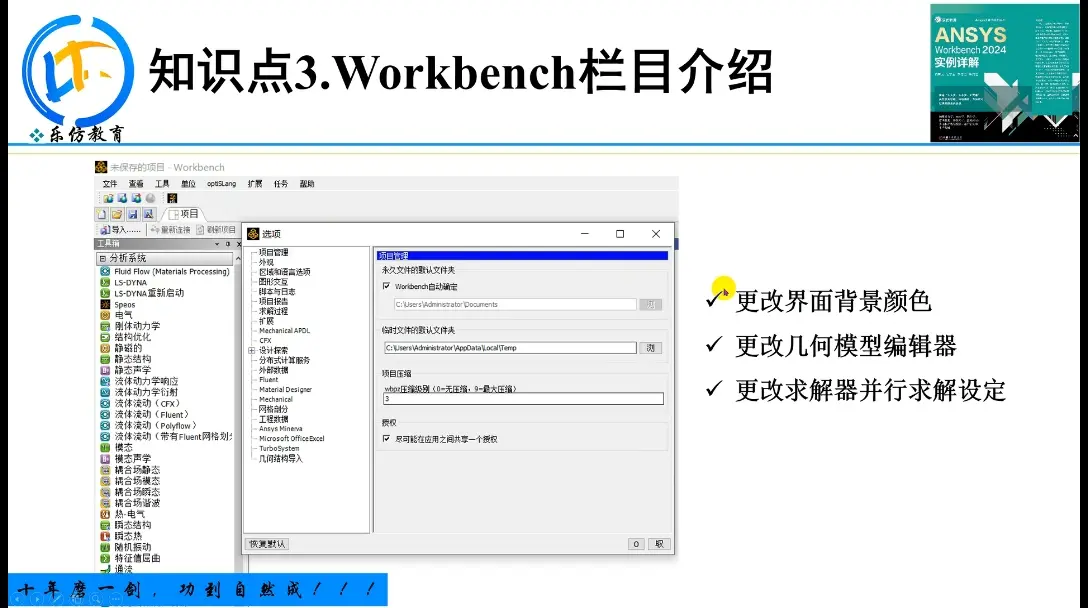
在工具选项中有一个对应的外观选项,在外观里面,可以调整背景颜色。
更改模型编辑器
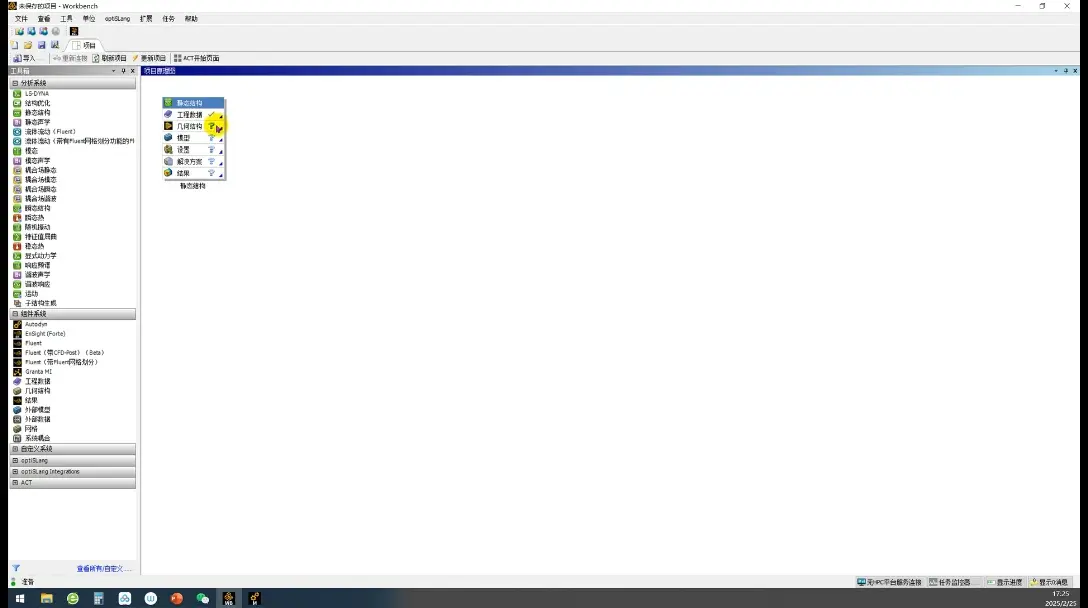
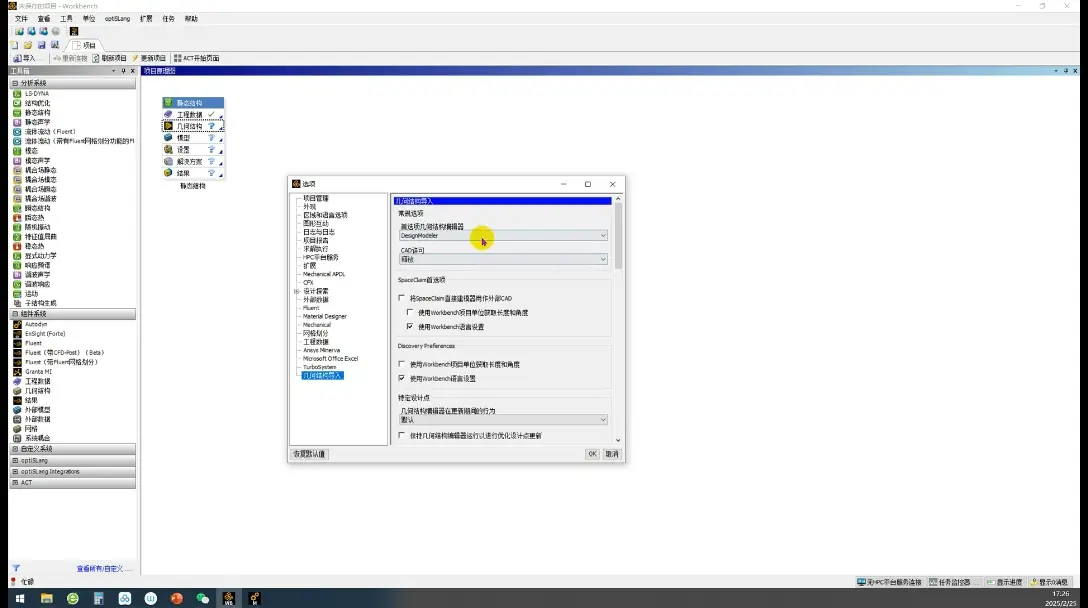
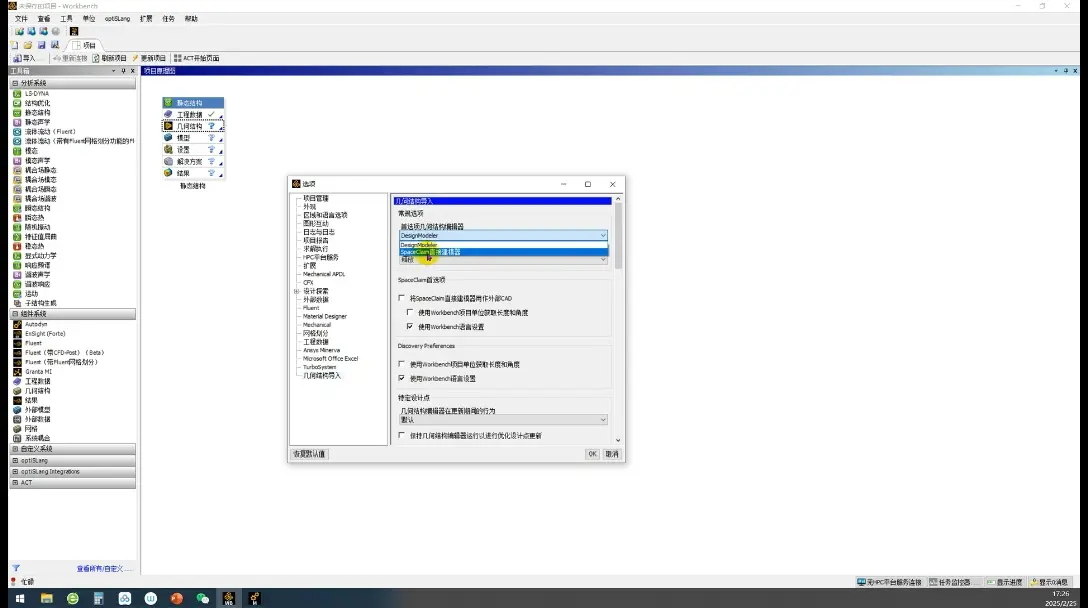
工具,几何模型导入,下拉菜单它其中有两个选项,一个是space一个design,space已经放弃开发。
更改并行求解器的设定,在求解我们这个模型的时候,为了保险还是用ug去做模型清理。
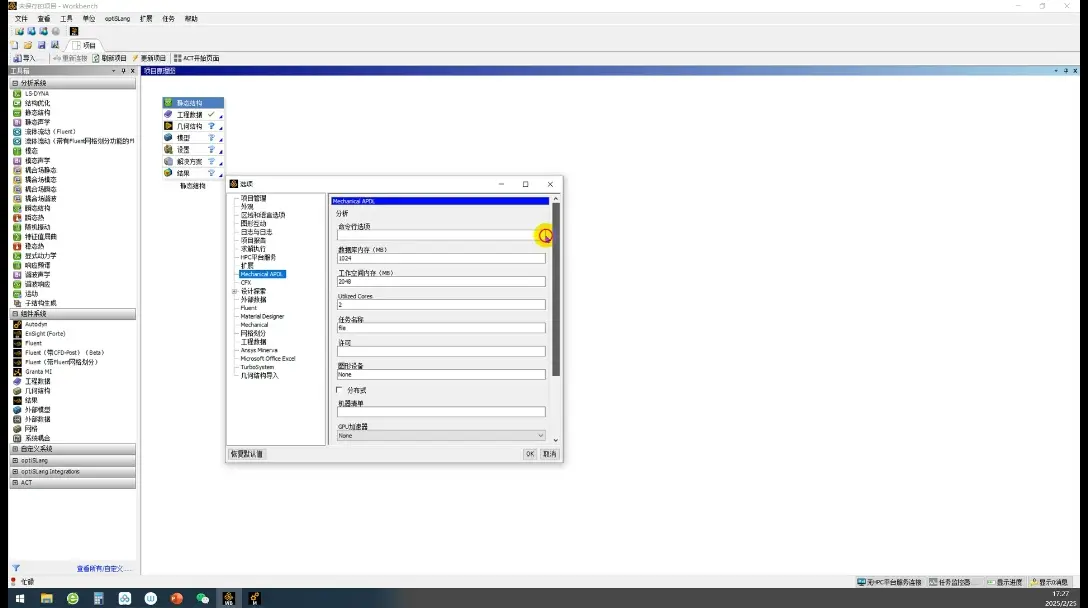
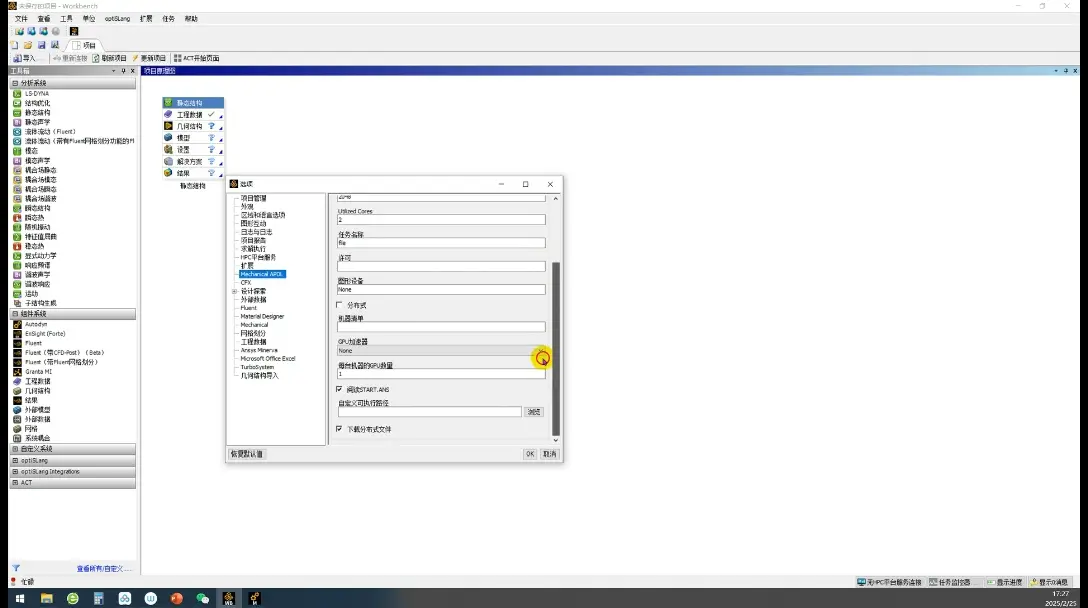
求解执行中默认有串行和并行。
一般默认串行就行。
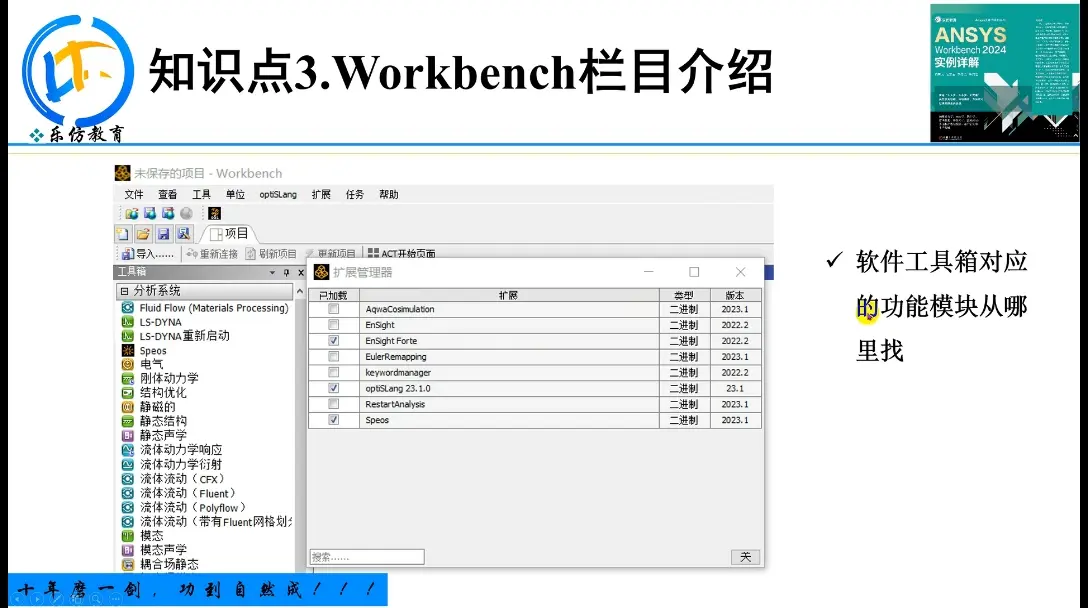
左边的自定义。
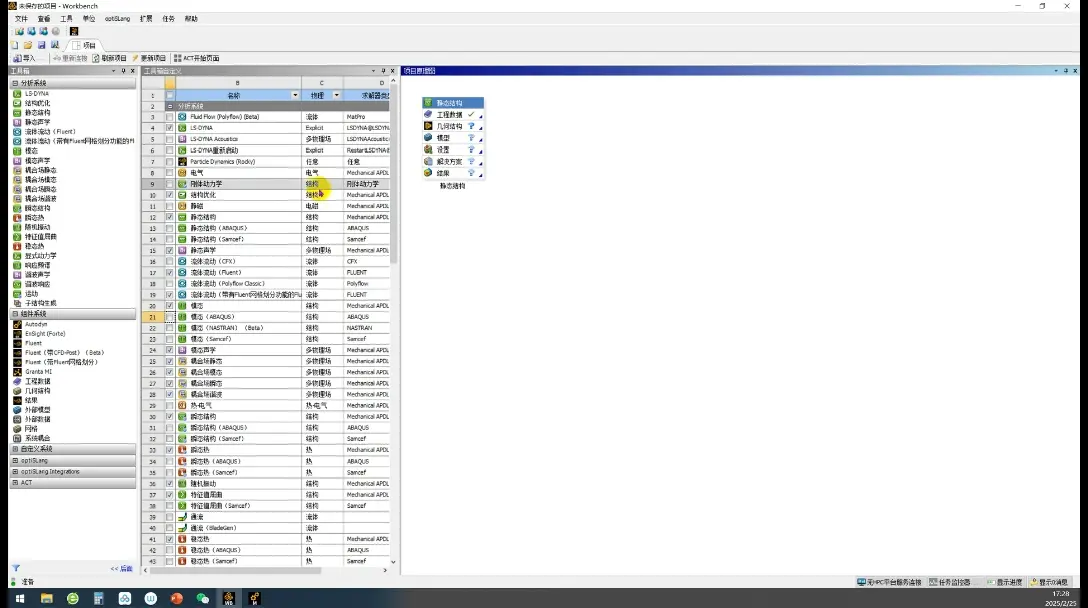
扩展,在管理扩列当中他们也有这些功能。扩展任务中进行一个对应的查找。有些功能找不到的话。
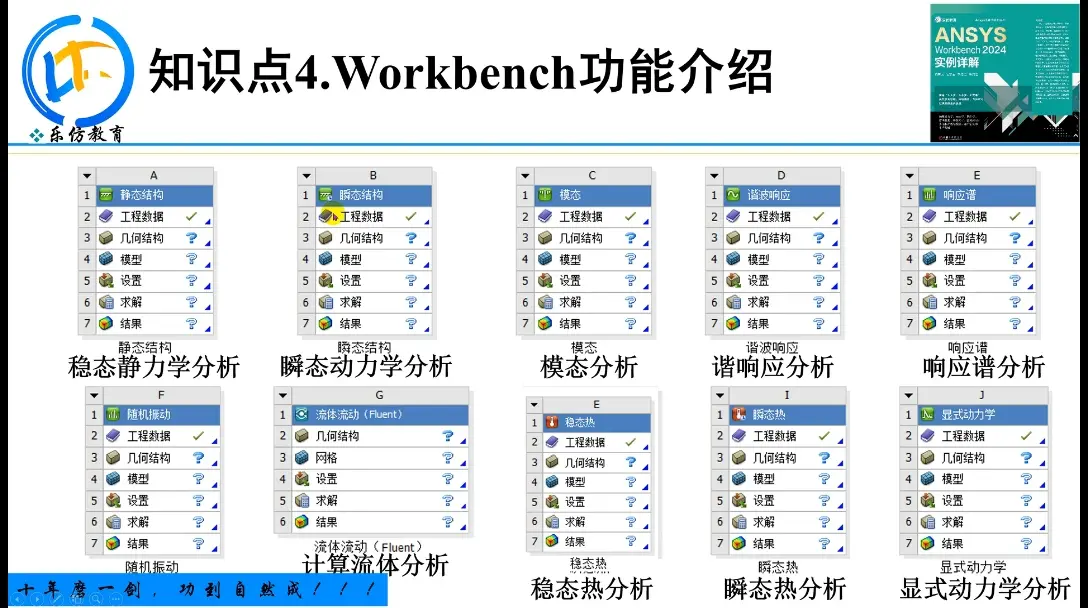
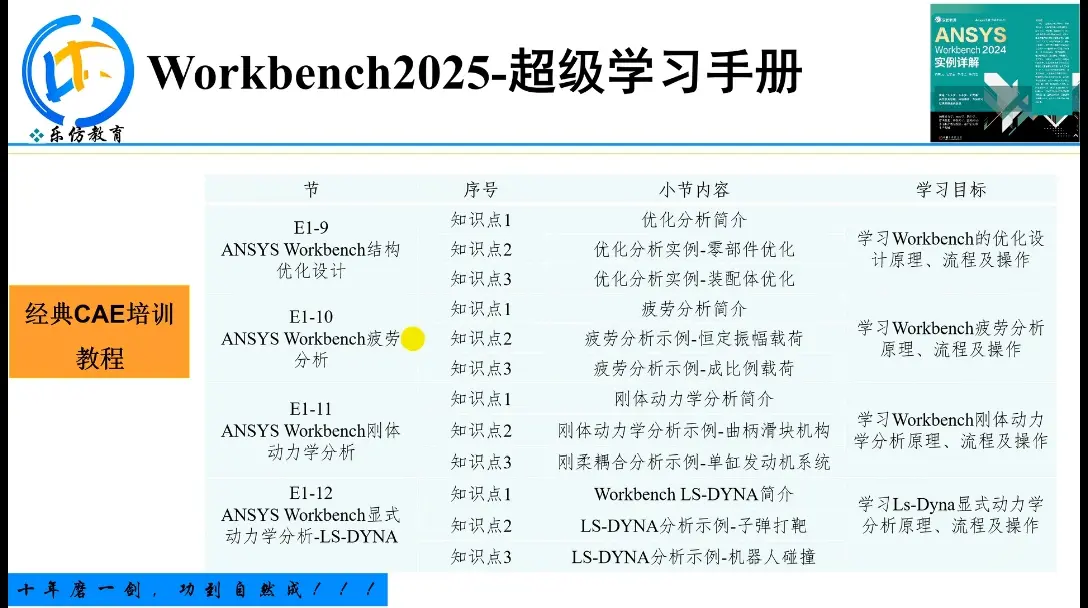
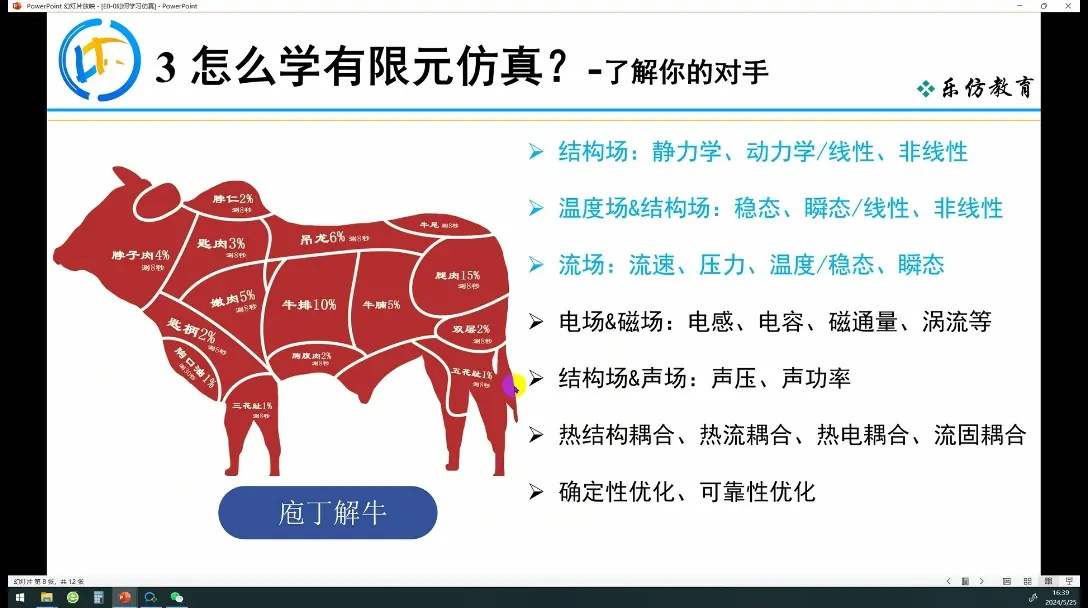
用的功能是哪些?针对你所使用的功能模块,梳理你常用的功能模块。响应不响的是在某一段非常长的时间内这个结构的抗风险和抗载荷能力,这是筛选出一个最危险的工况。
前五种是载荷的变化随时间关系可以清楚的描述。
随机震动是这个发生的概率可能性。
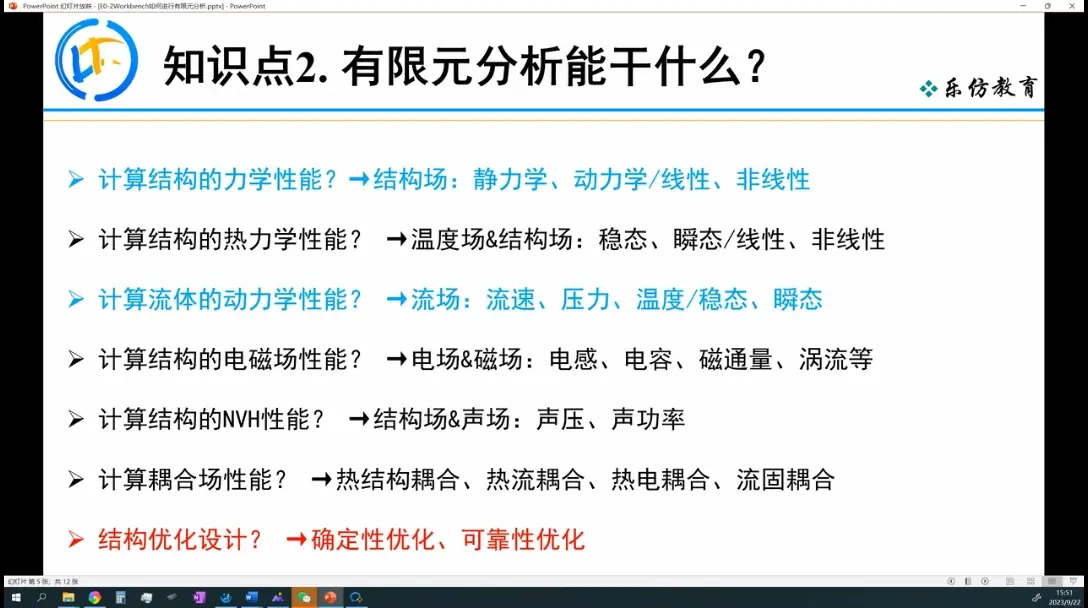
有流流体分析是专门仿照fluent做的一个,是好几个模块儿加在一起。
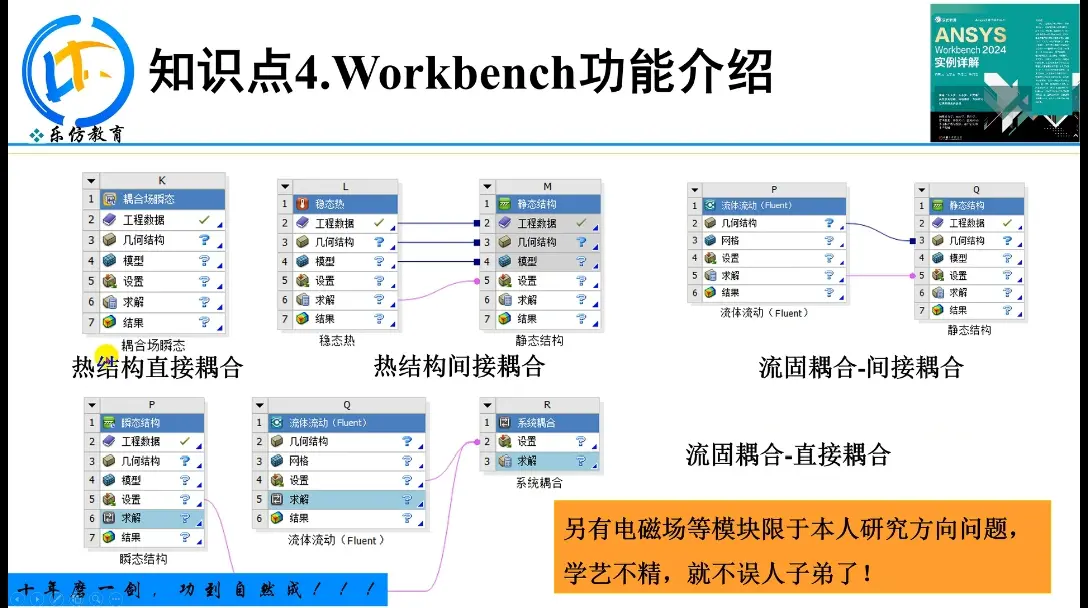
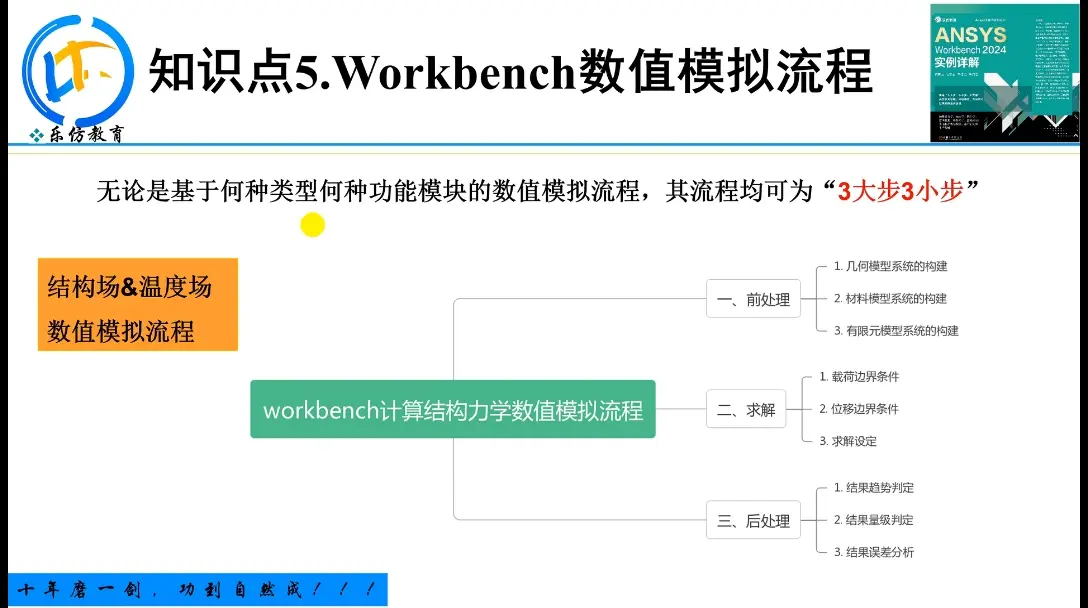
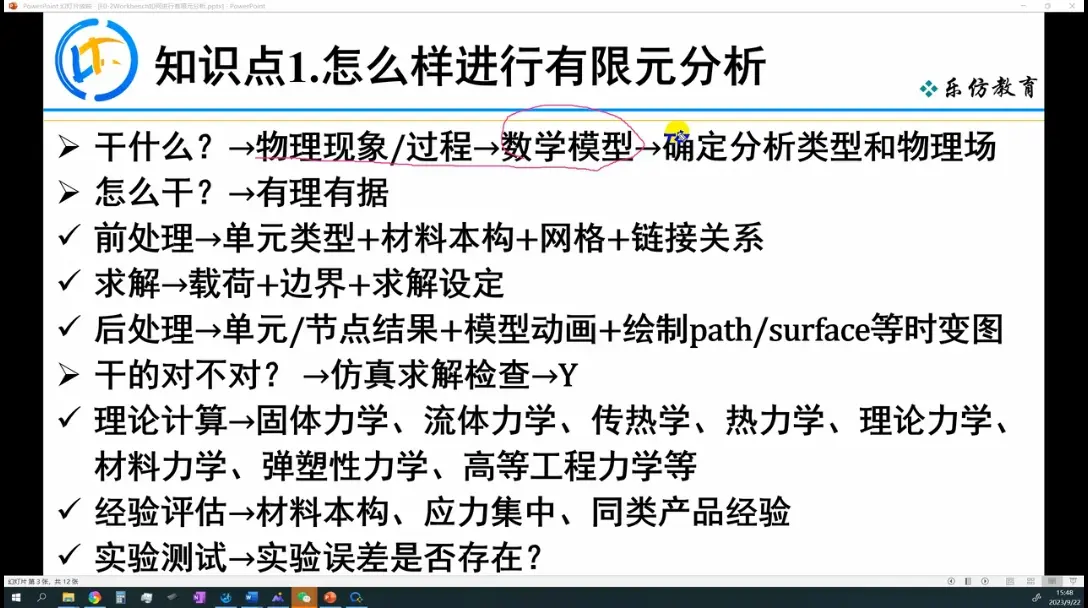
定性分析,定量分析
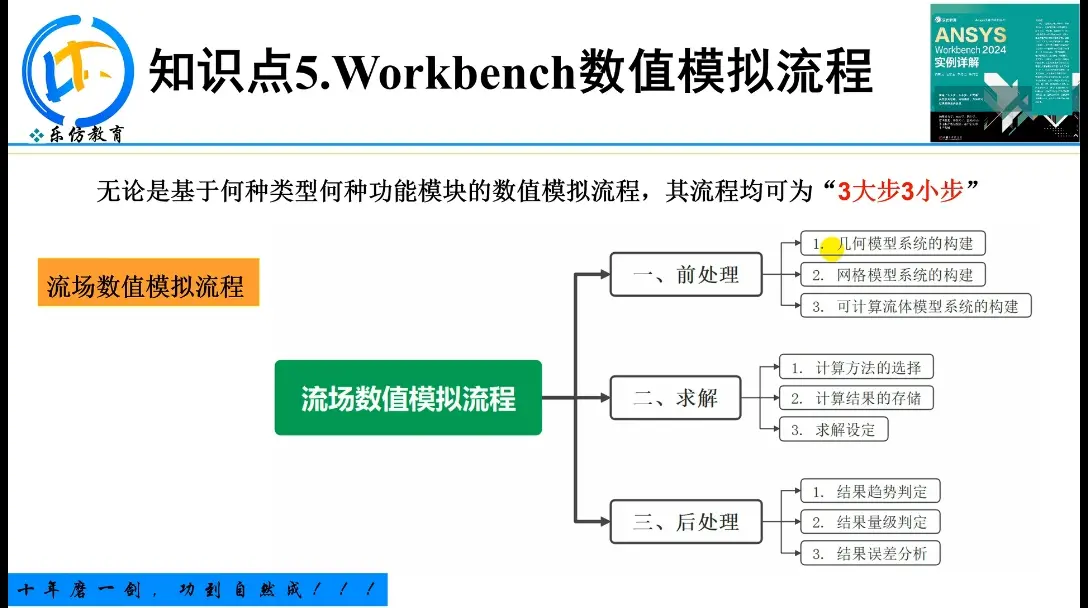
几何到网格,产品当中所有流体这个要充满的区域,你构建的是流体的区域,在流体区域的基础上再去搞网格模型。所有就是在CaD中构建封闭曲面,通过封闭曲面搞定闭合实体,在这个实体上构建对应的网格和流体。
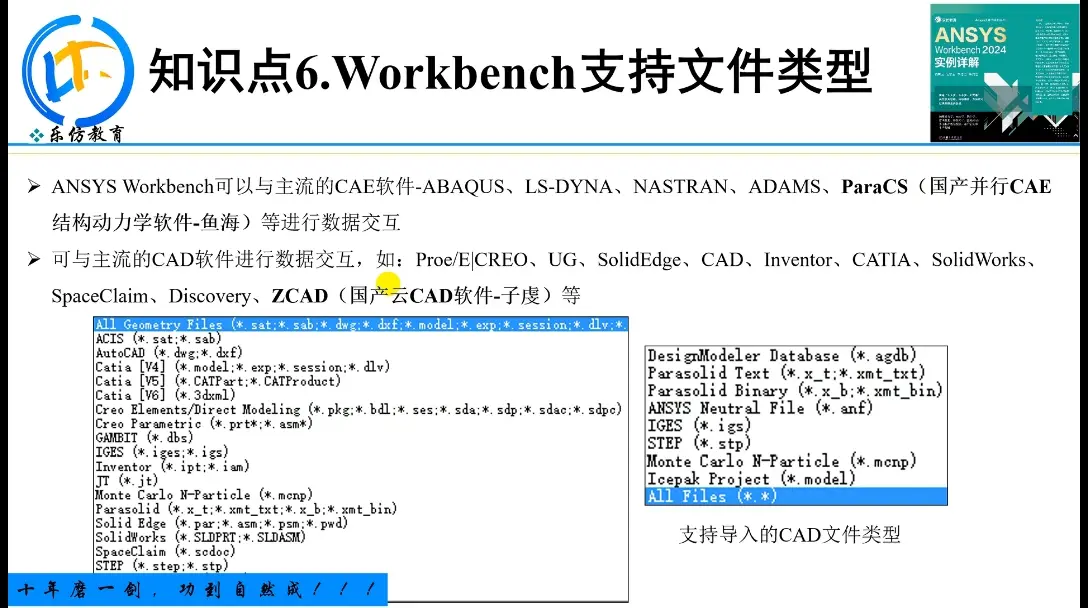
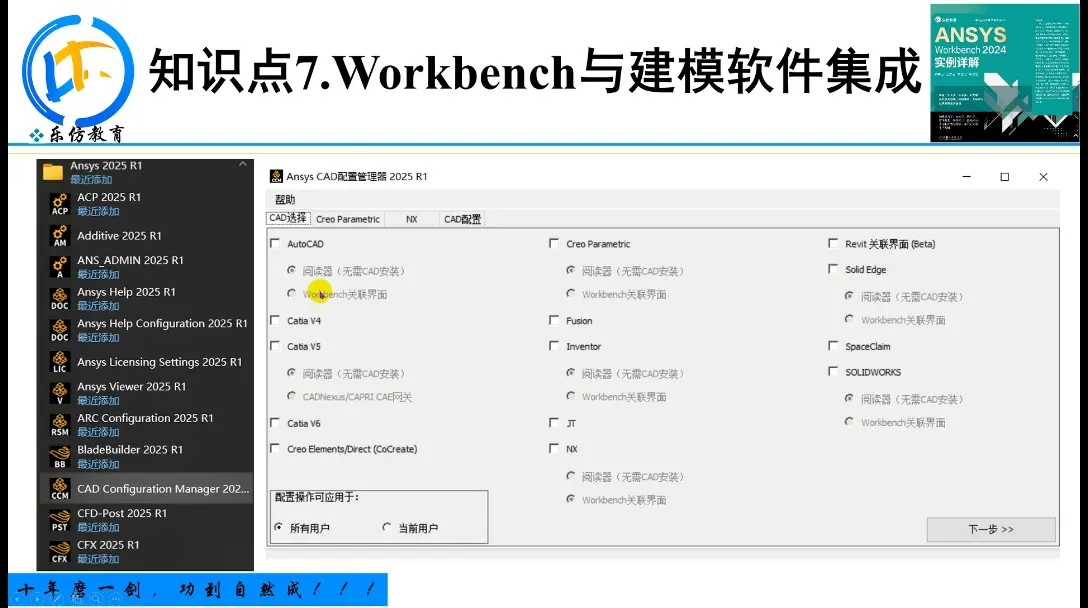
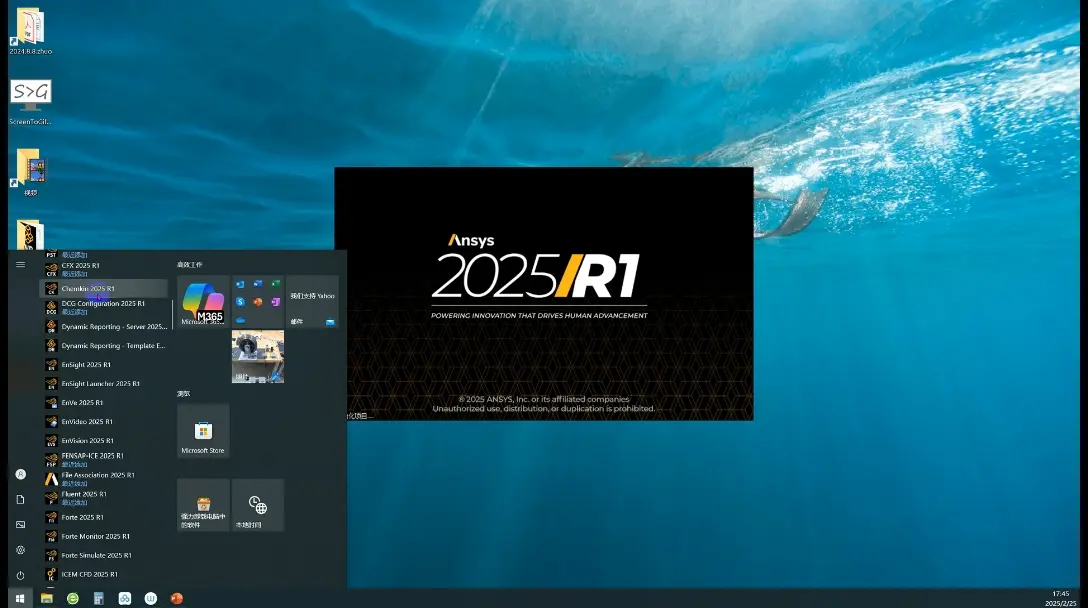
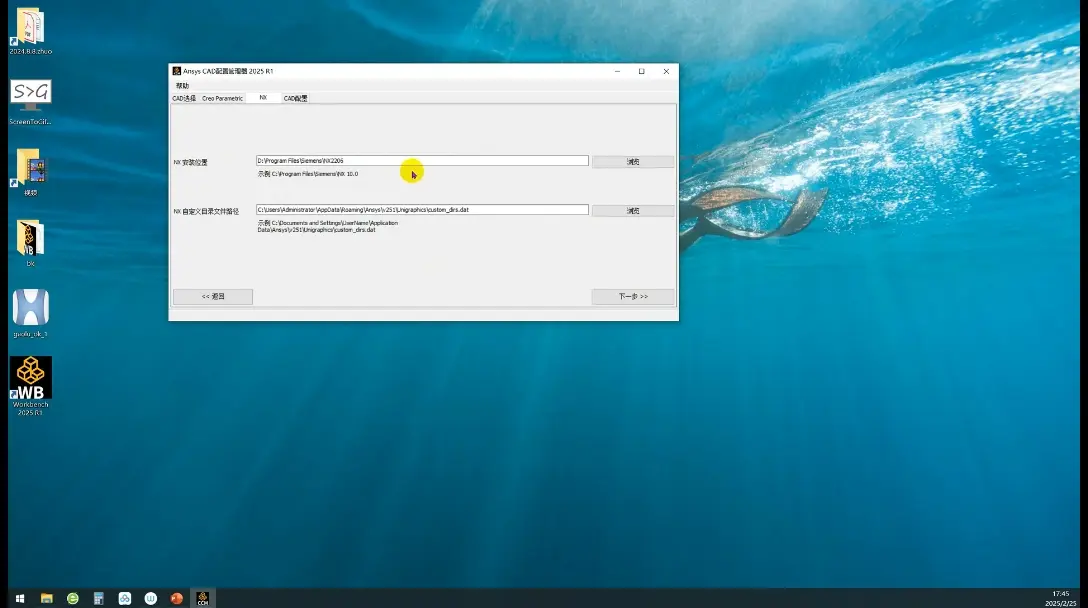
可以启动我们整个软件。
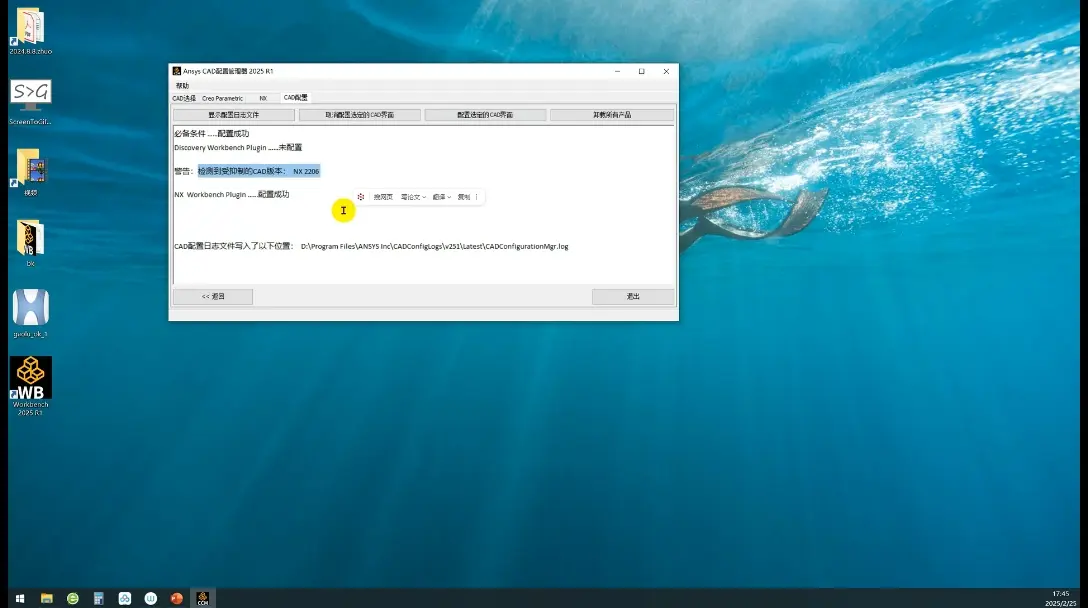
CAD配置,保证自己装好了,保证自己的路径是对的。
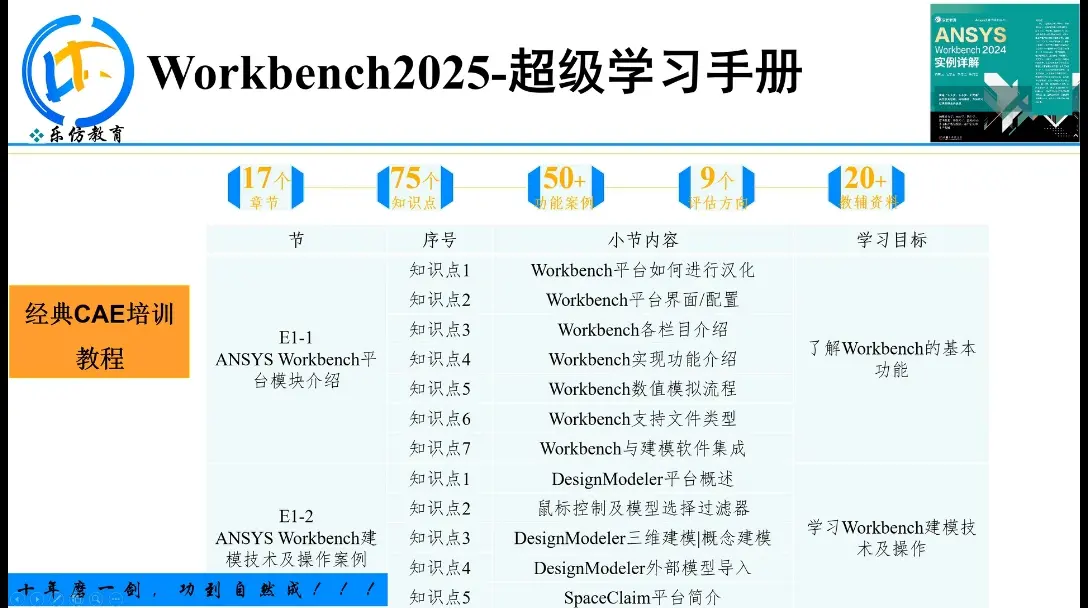
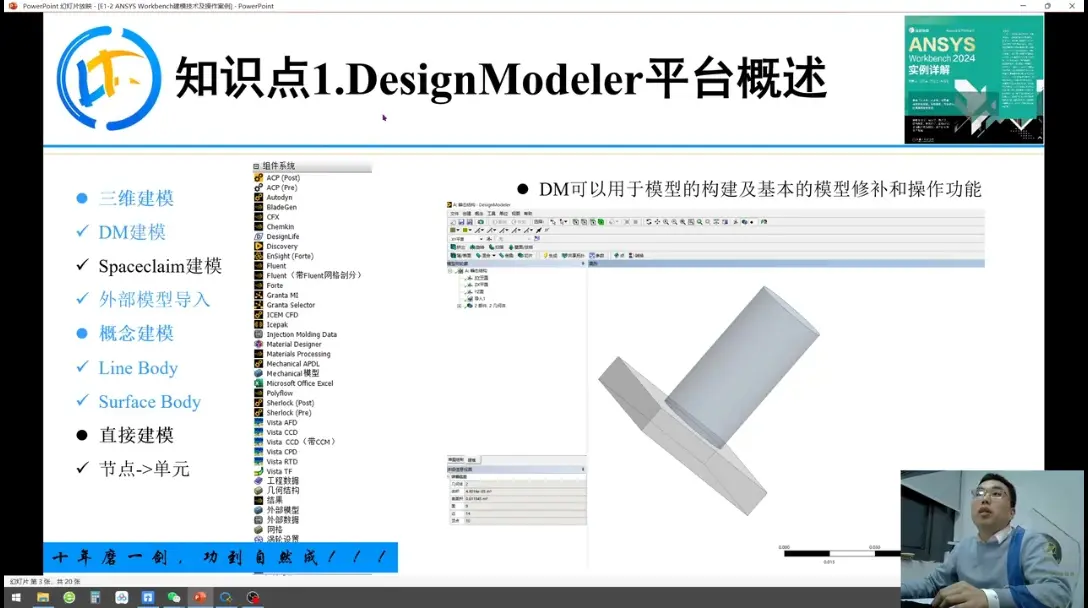
DM用于模型的构建以及基本的模型修补和操作功能。
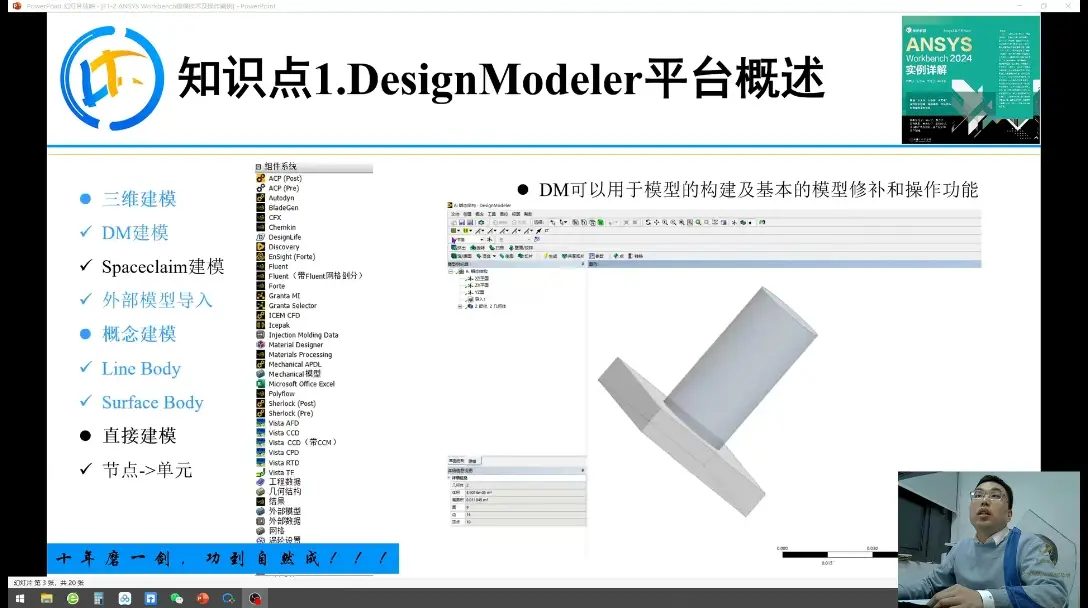
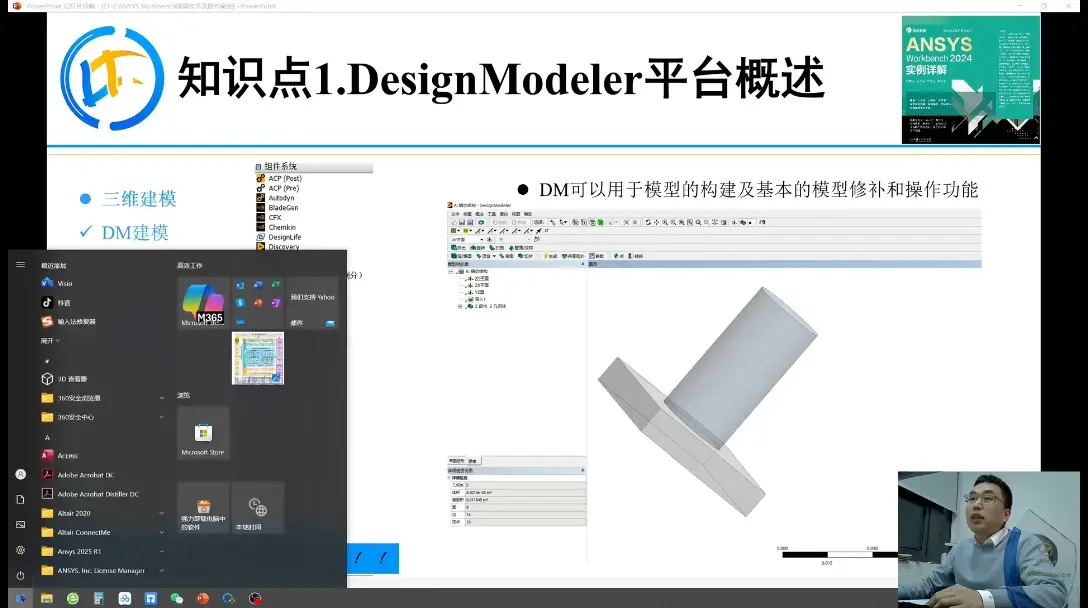
怎么启动这个模型构建呢?
过菜单栏找到a选项。选择workbeach
环境变量要进行完全的卸载才能ok。
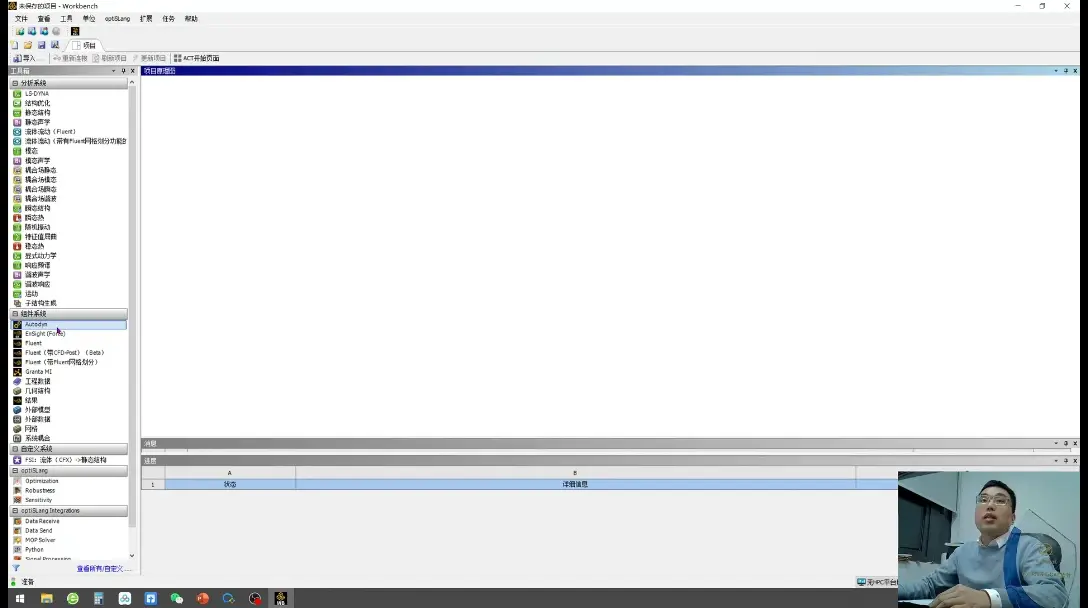
找到我们整个的一个组件系统。
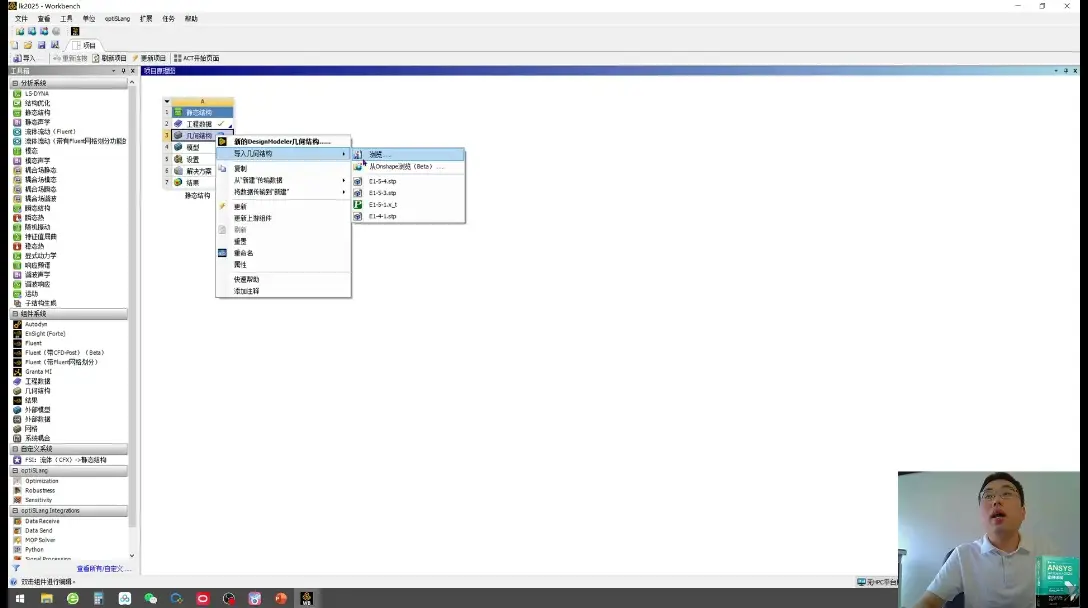
双击一个几何结构,单击鼠标右键,鼠标靠近A2这个位置。也可以先左键l,再单击右键也可以。选择新design mode
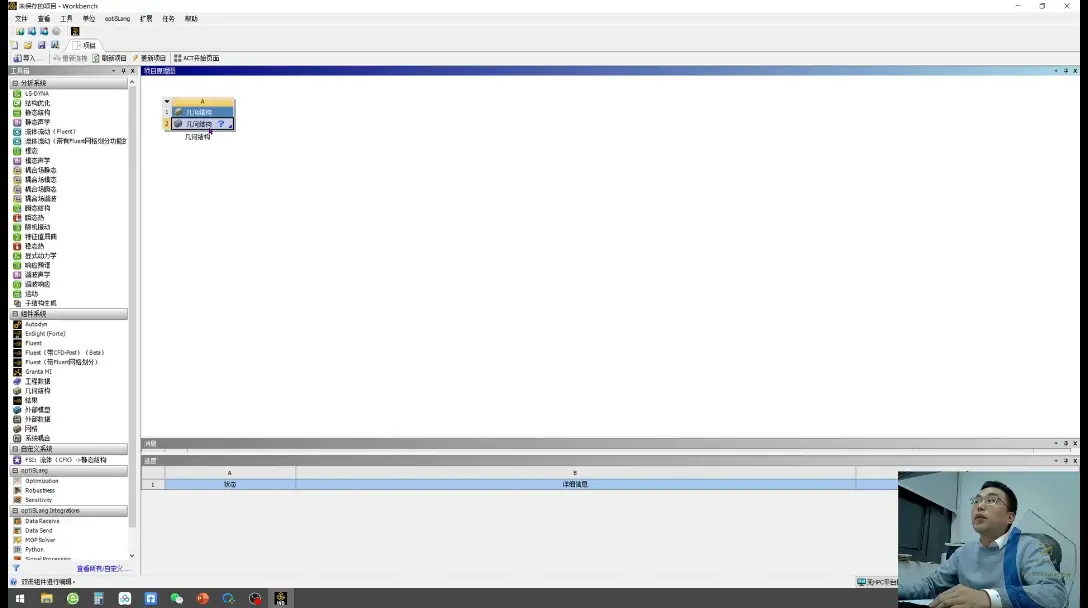
老版本的,没有大的更新。上面有文件创建工具栏,中间就是我们说的点选择(线,电面)
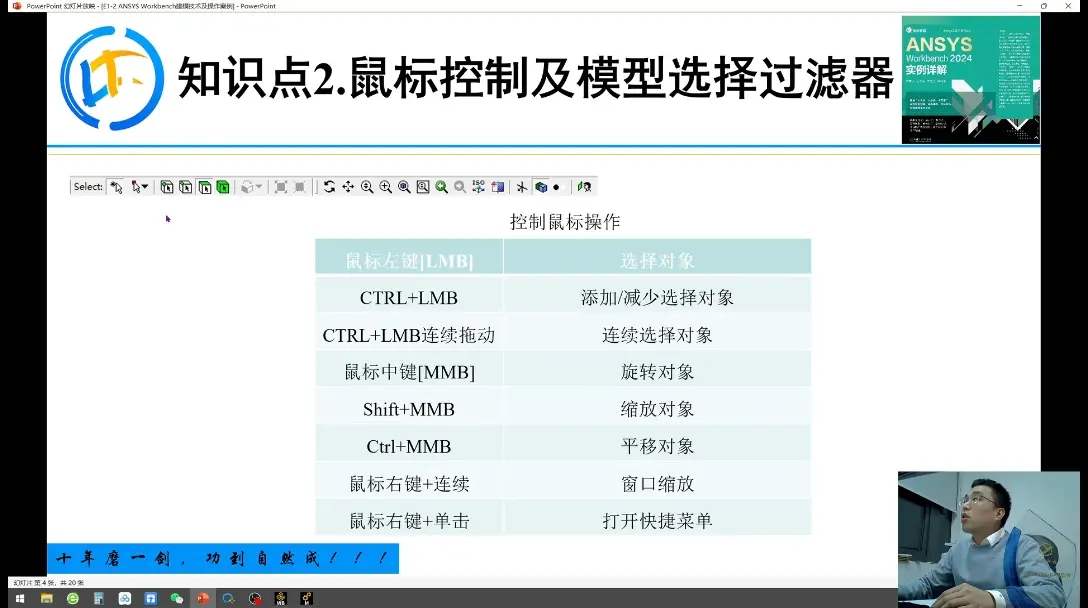
Ctrl加上鼠标左键(LMB)
mmb(鼠标中键)
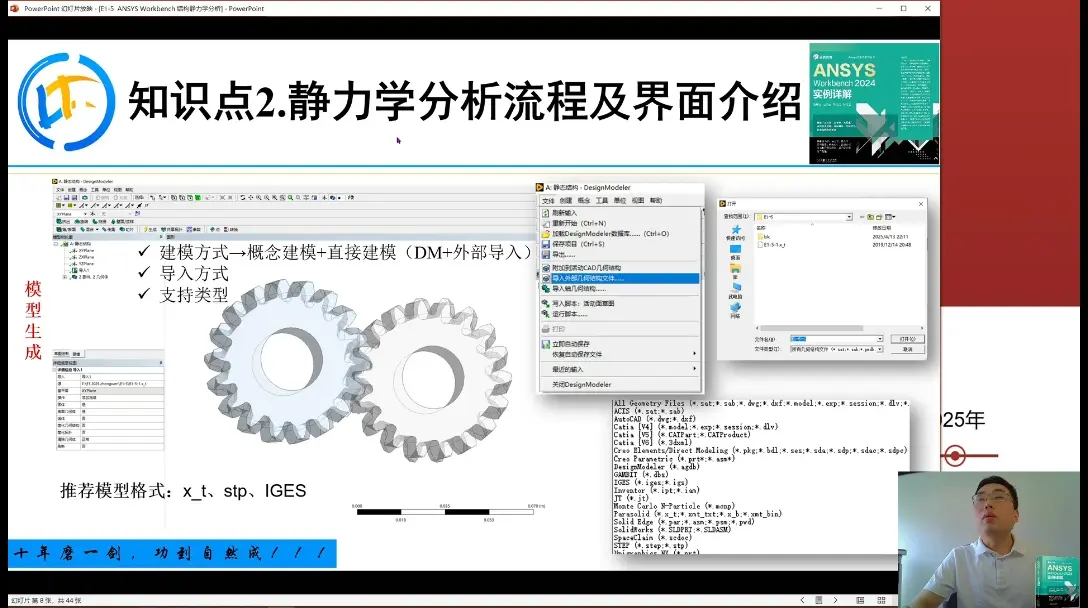
鼠标左键单击文件,然后点击导入外部的集合结构,这样的话我们的文件就导入了。
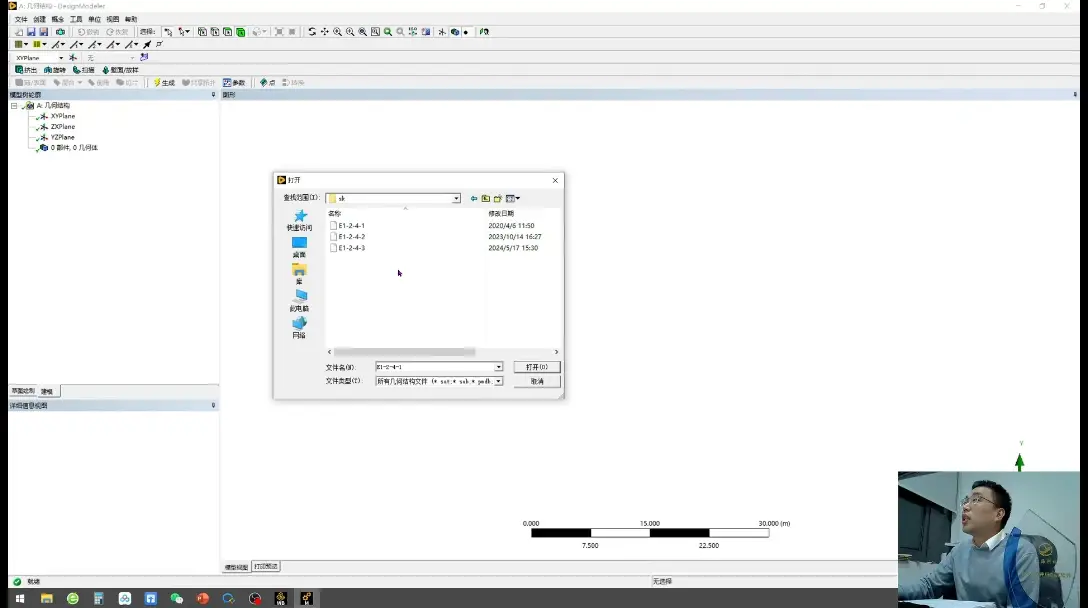
我们所需要的模型文件。
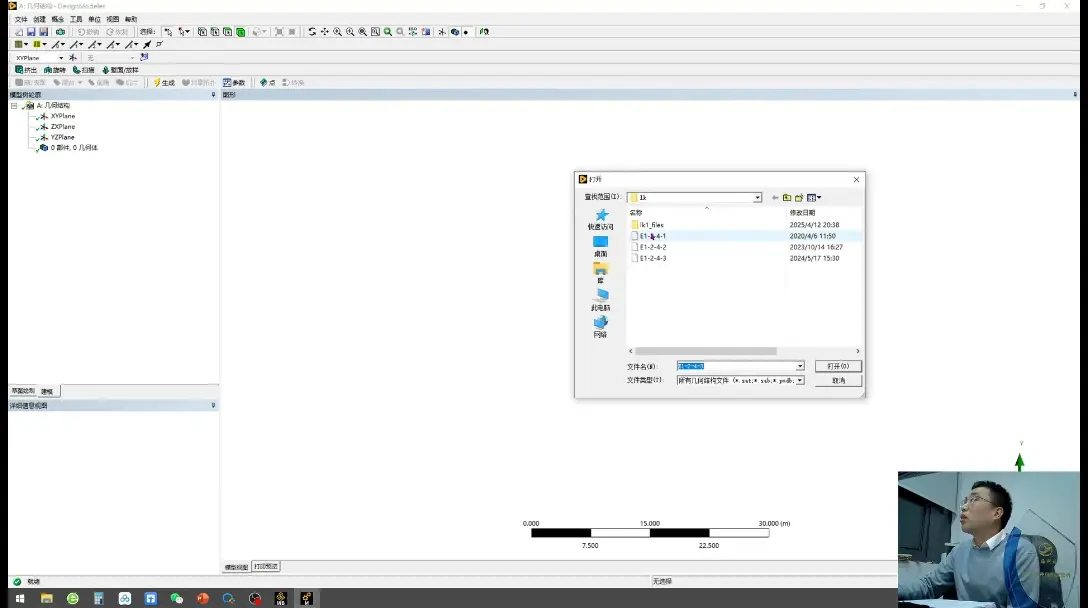
软件导入后会出现黄色的闪电符号。
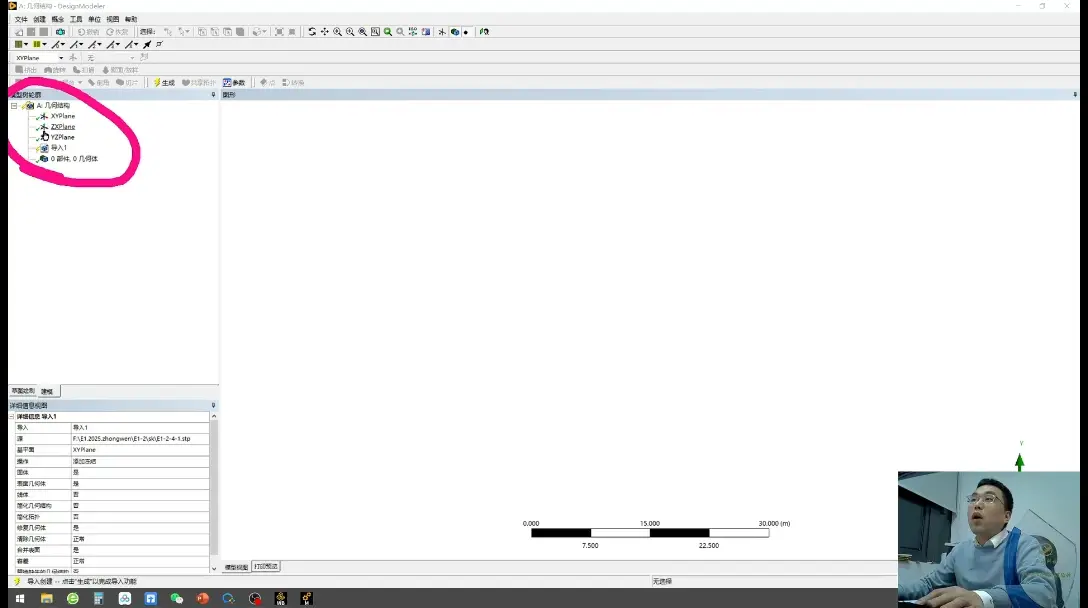
这意味着我们的模型还没有生成,然后点击一下生成,我们的模型就导入。
图形缩的很小,不知道到了哪里。
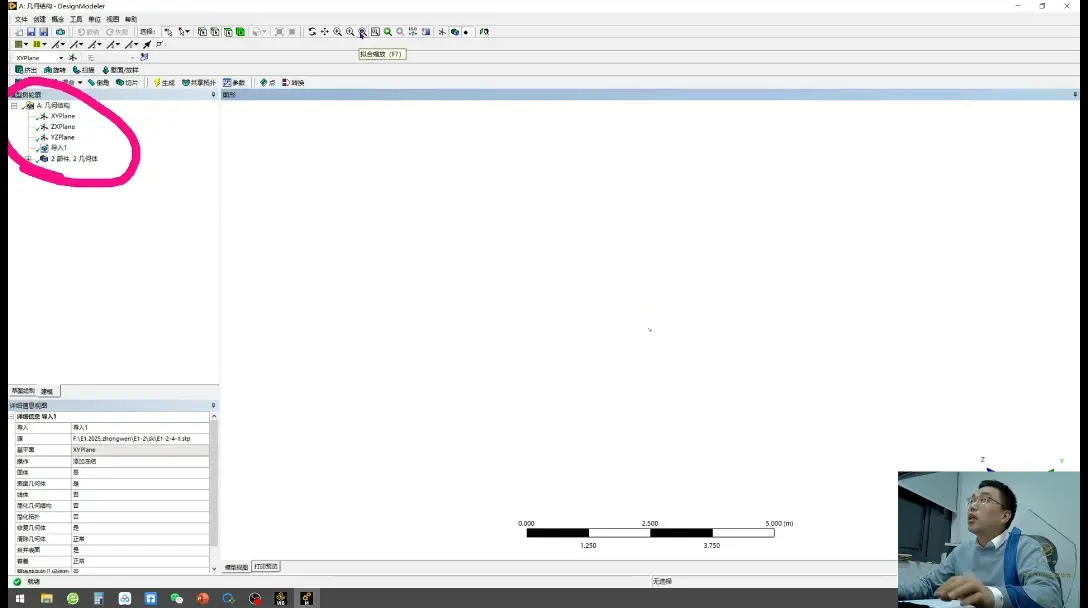
菜单栏上面有个放大镜,放大镜里面有一个,中间有个黑点,点击,然后就到了正中央。
适中缩放的话,我还可以点击它,然后按F9。
选中它的一些几何特征,F9,(隐藏),Shift加F9全部显现。当然也可以右键,点(查看)。右键显示全部几何体。
F9是按照你选择的点线面或者说体来对你进行一个对应的隐藏。
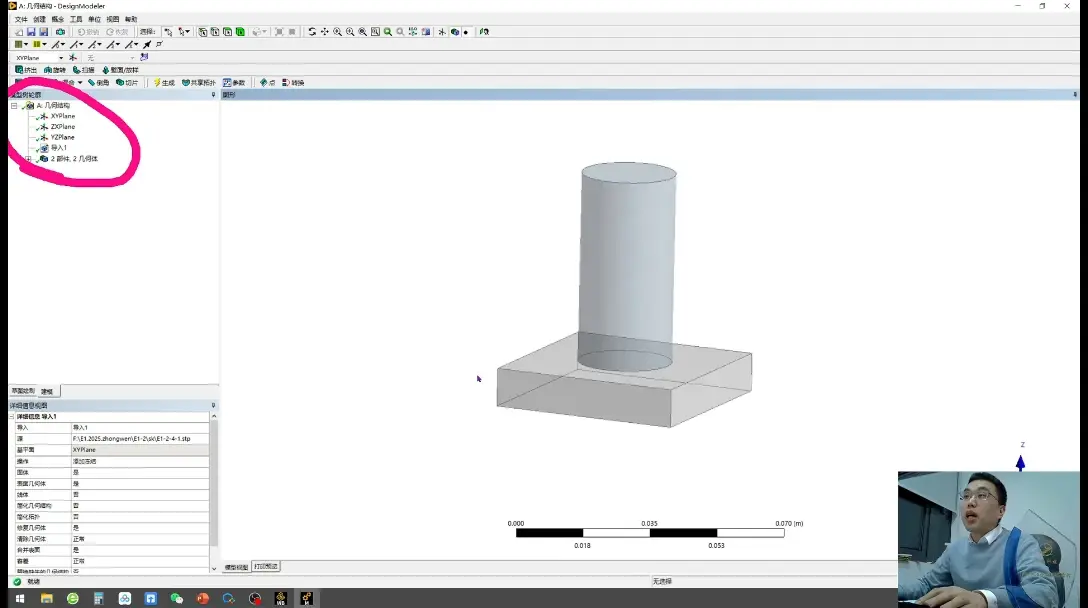
design Mode的建模
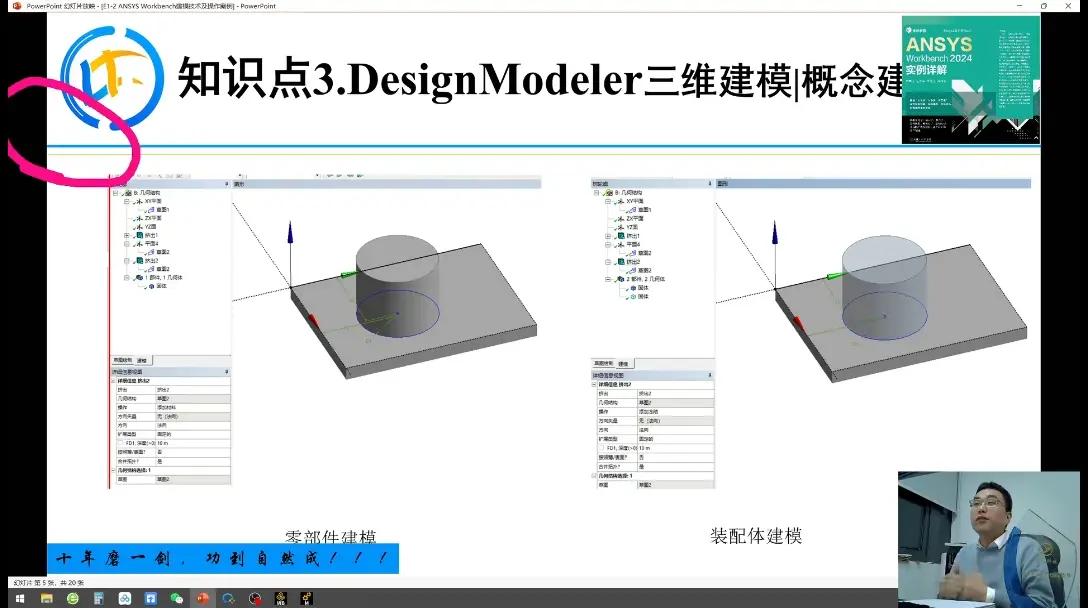
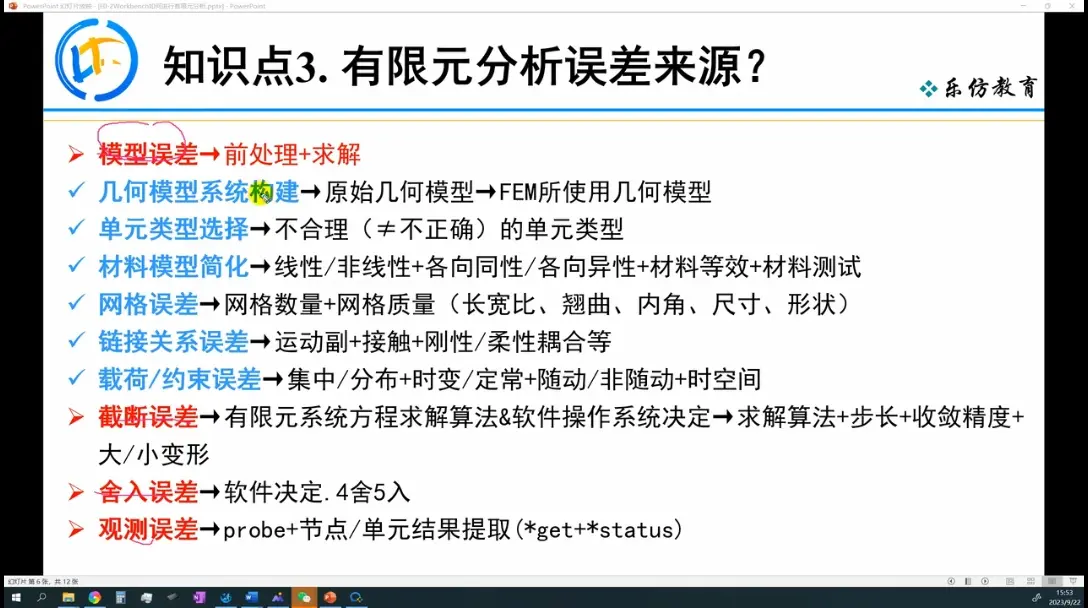
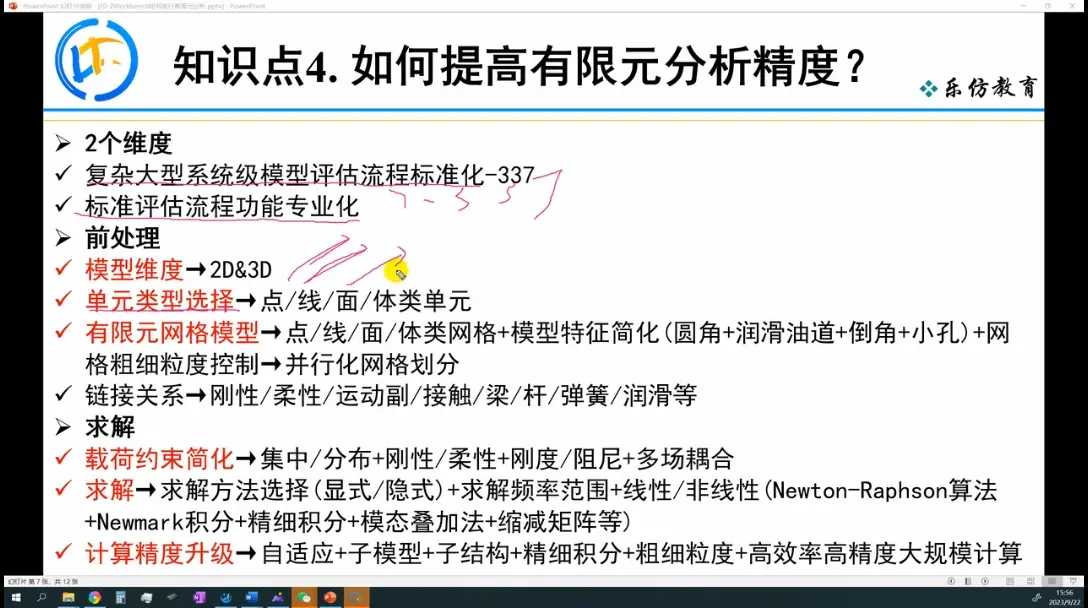
可能会存在不收敛,有可能是有限元没做好,有可能是模型错误,所以我们需要简化一个模型来替代那个复杂的装配体。
在几何构建中,然后系统选择这个几何构建的第二个。
在排查错误的阶段,我们使用这个design model来建模
给了你三个面,然后你可以选择你想要的面,然后点击那个菜单栏上的正视于。
鼠标点击xy平面之后,要点击你的草图功能。
只有草图一个是不可以的,你画的多个特征会放在一个草图上是识别不了的。
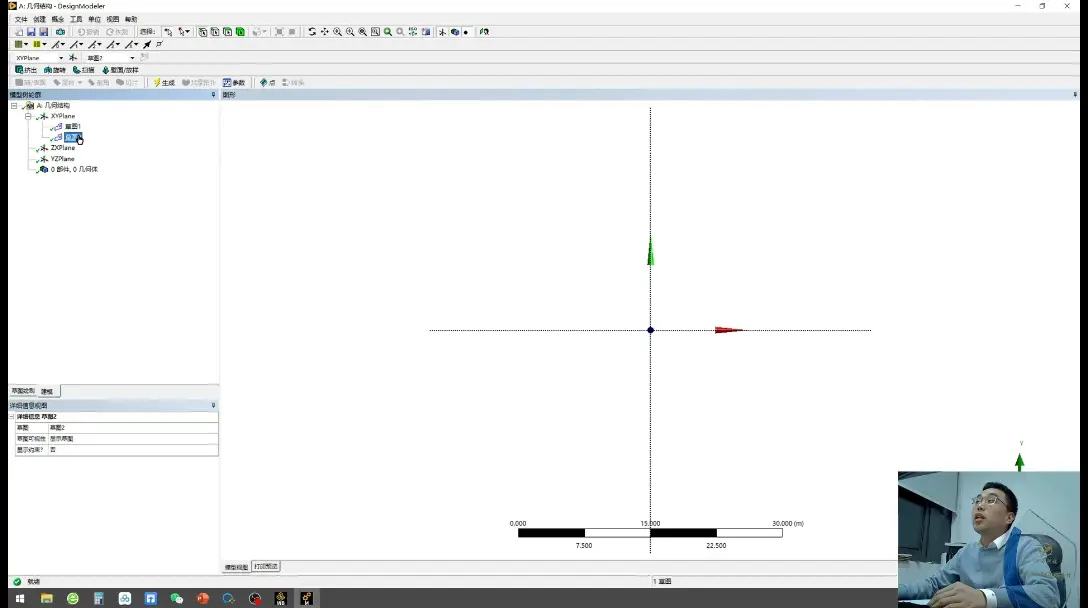
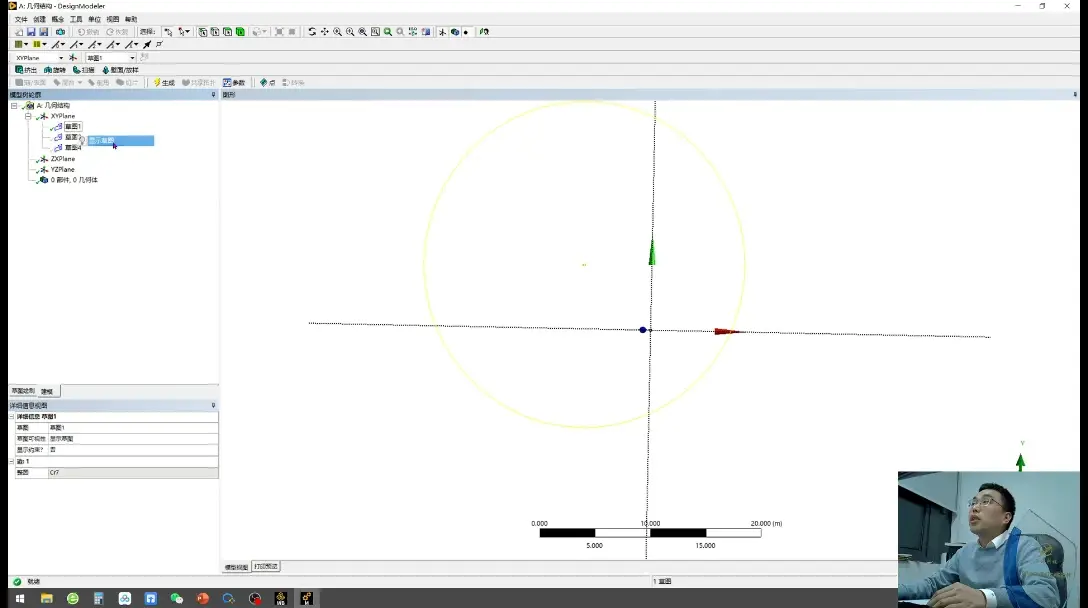
可以进行右键显示或者隐藏草图。
鼠标左键点击草图一,建模之前先进行一个生成,然后选择挤出或者旋转之类的东西。其实就是我们的拉伸
左键选中的时候,你可以在这个平面中操作,看起来是空间。
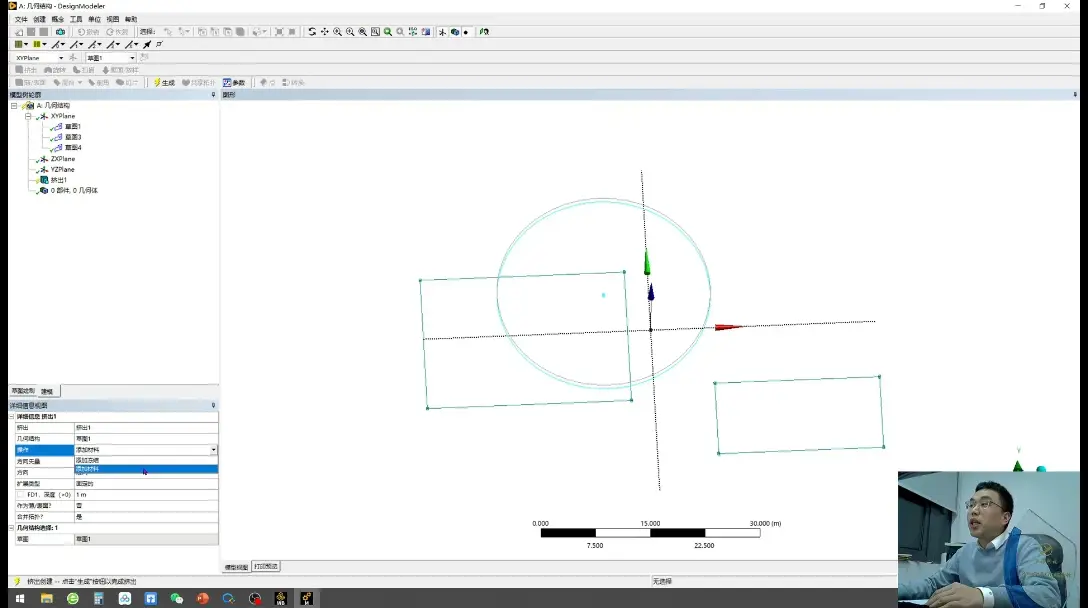
下拉菜单我们会发现有很多的功能。
一个是添加材料,一个是添加冻结。
(上同)和Sw中是没区别的。对称之类的相关操作。
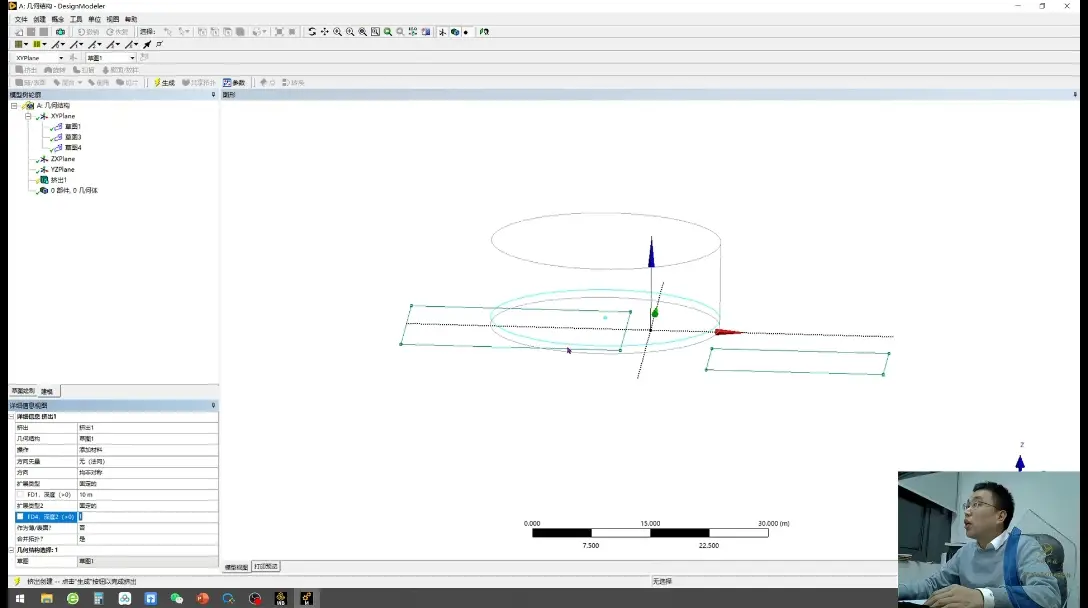
点击一下生成,其实这两个本质和我们的solidworks是没区别的。
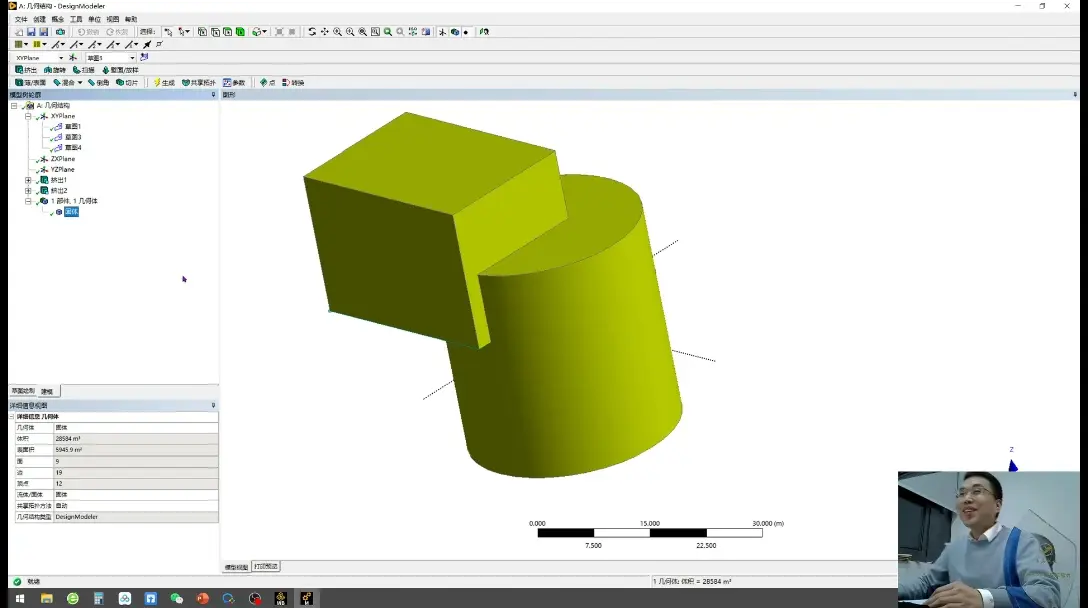
添加材料会自动给你做一个布尔运算,两个体自动合并在一起,最后进行的运是一个体。
如果我们选择鼠标右键单击编辑,把这个添加材料改结成添加冻结。你会发现这是两个不同的个体。
其实我们也可以在操作中(切割材料)。
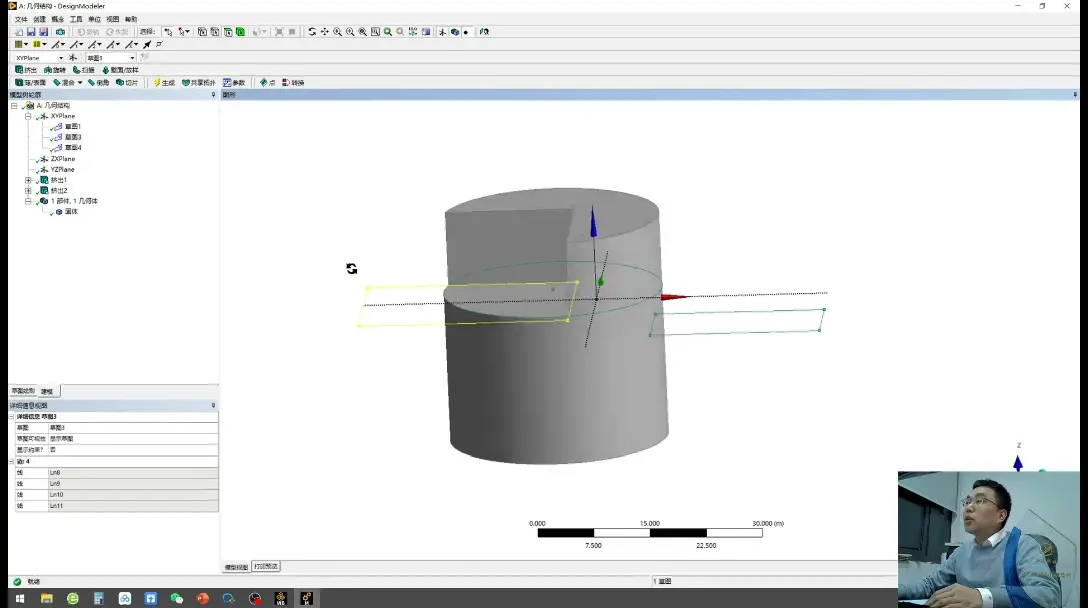
做一个自动的剪,将它给剪除掉。
用编辑,可以给他选到这个压抑面,是我们这个载荷呀,移动呀给他本身施加的更加准确。操作:(压抑面)。
(我只想对局部的一个面进行加载。)
在操作里同时还有对整个材料进行切片。
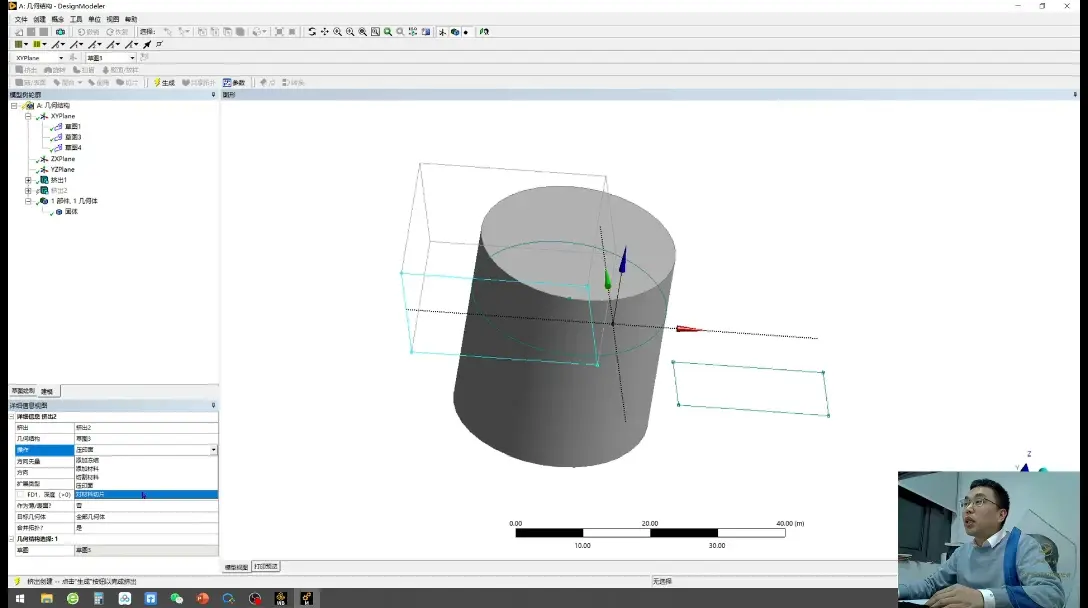
分割是两个不同的概念,一个是分割完之后相当于我冻结这一部分直接没了,现在是相当于分成了两部分,两个部分都保留。这个❌号叫做抑制体。一起之后将不再参与最终的有限元一起计算。
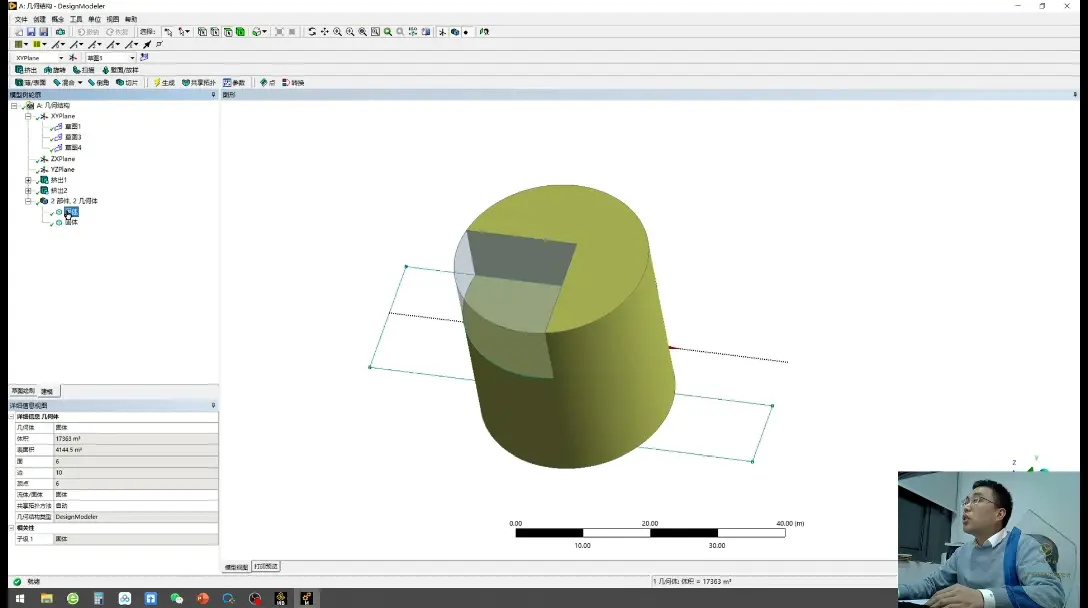
概念建模,网格计算量非常大,面体类,桥梁是线体类
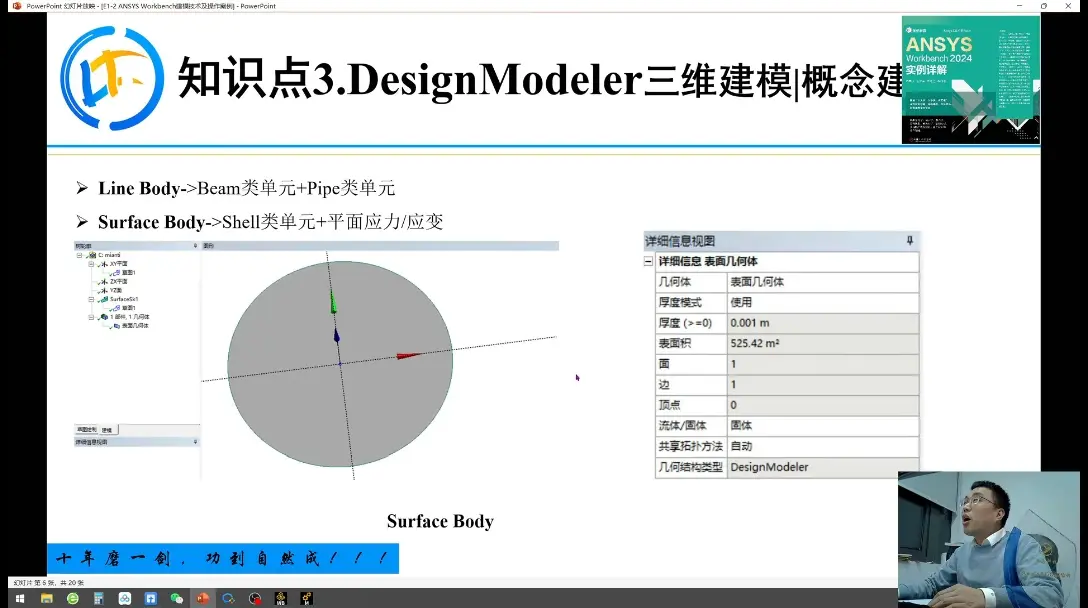
面体力建模的几种方式
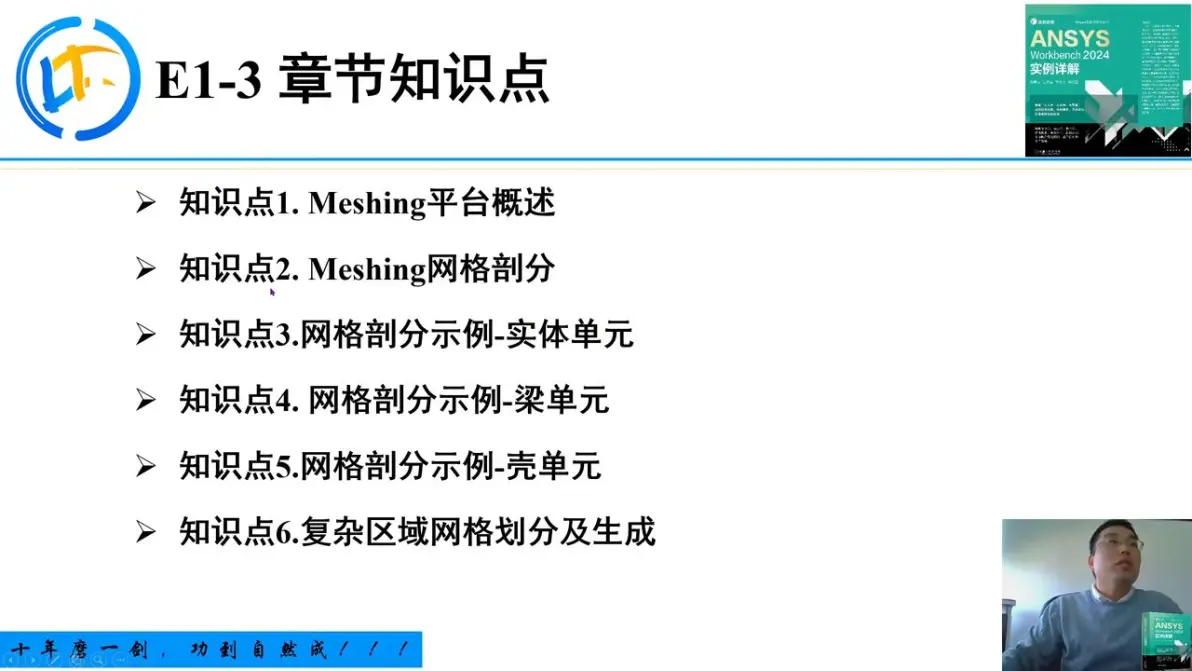
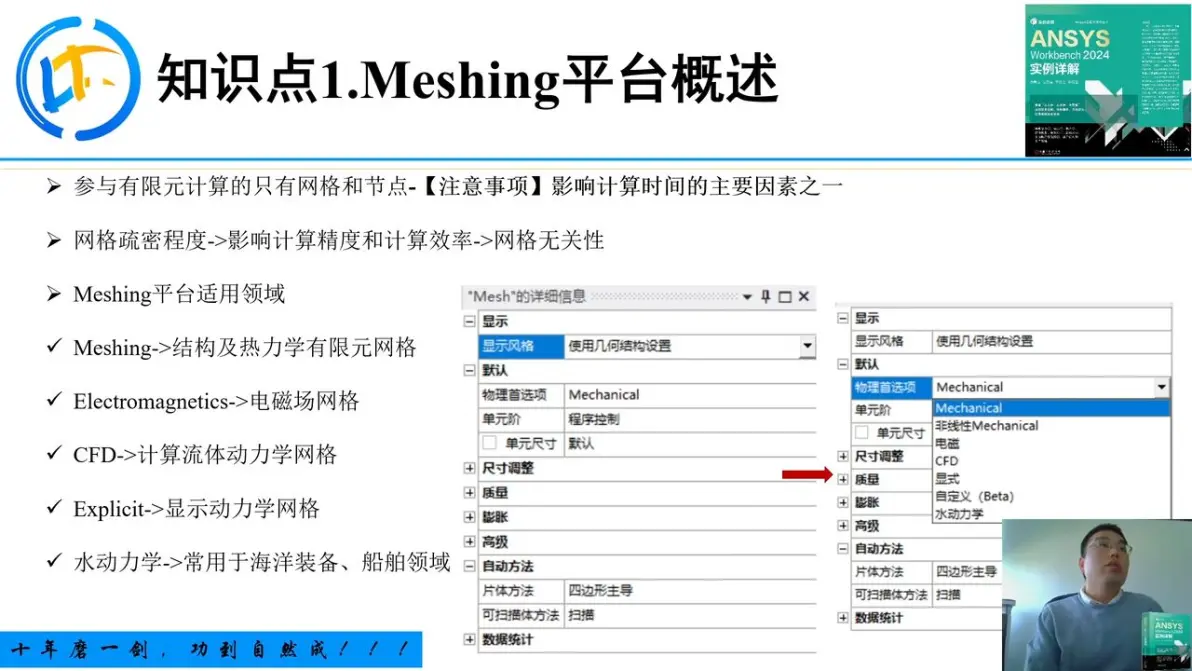
网格,节点(影响时间),疏密程度(精度,效率)。网格无关性仅对于结构中速度位移加速度。
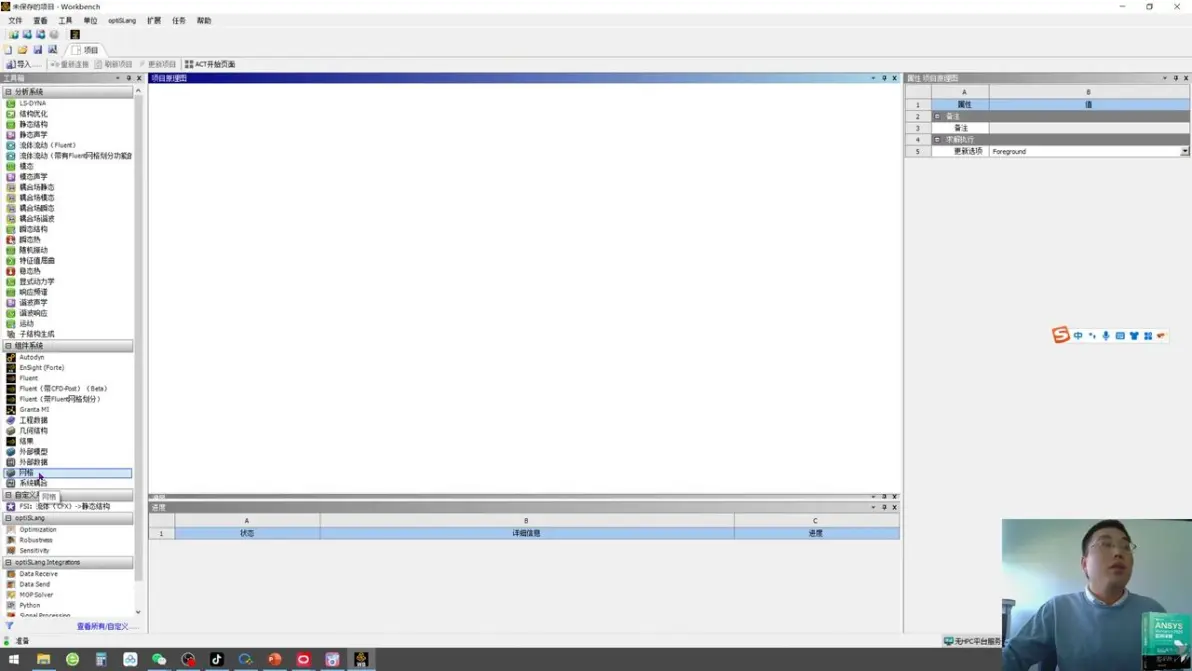
双击网格,几何结构导入模型,然后双击网格进入网格引擎
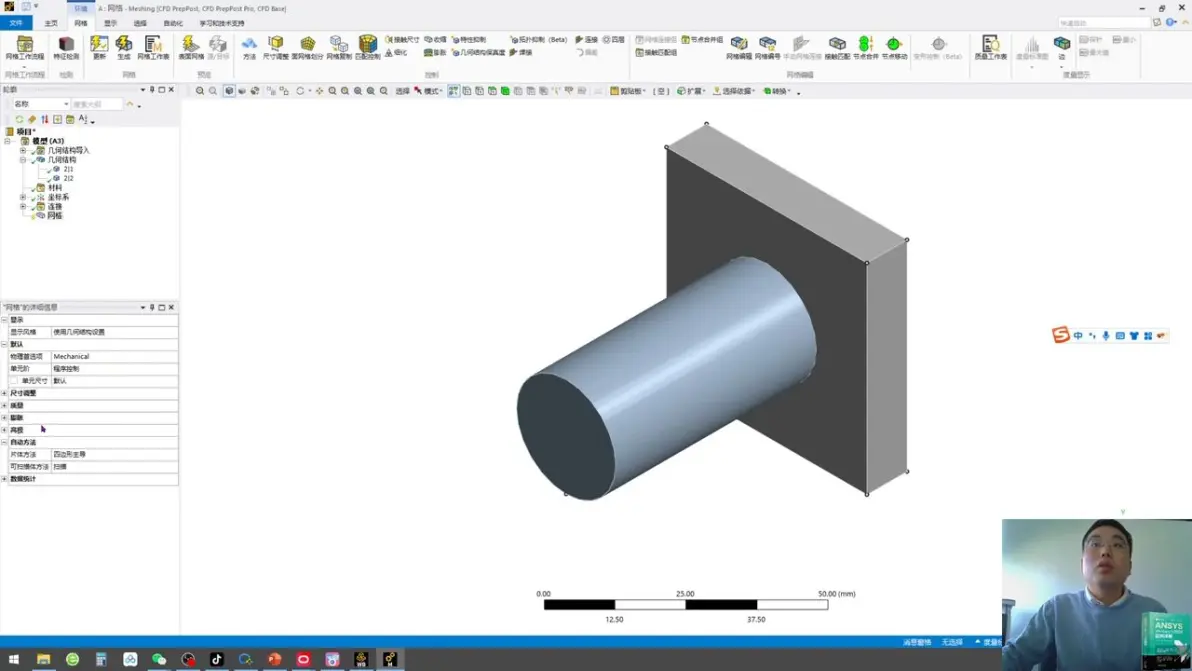
选择网格类型,点击生成
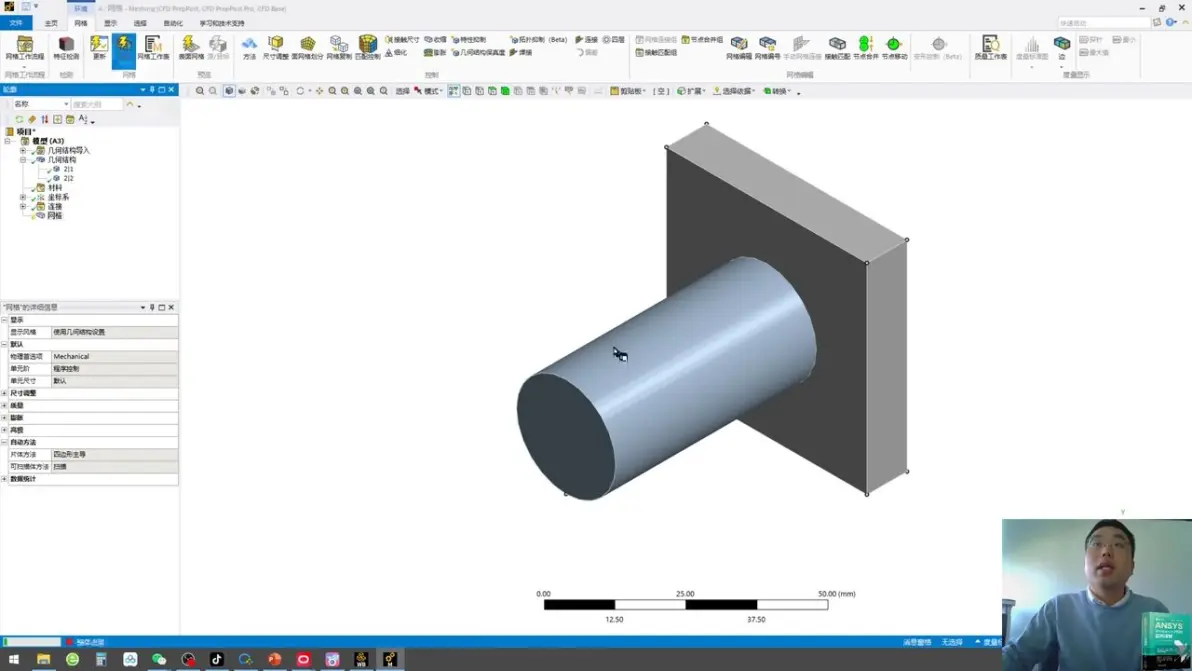
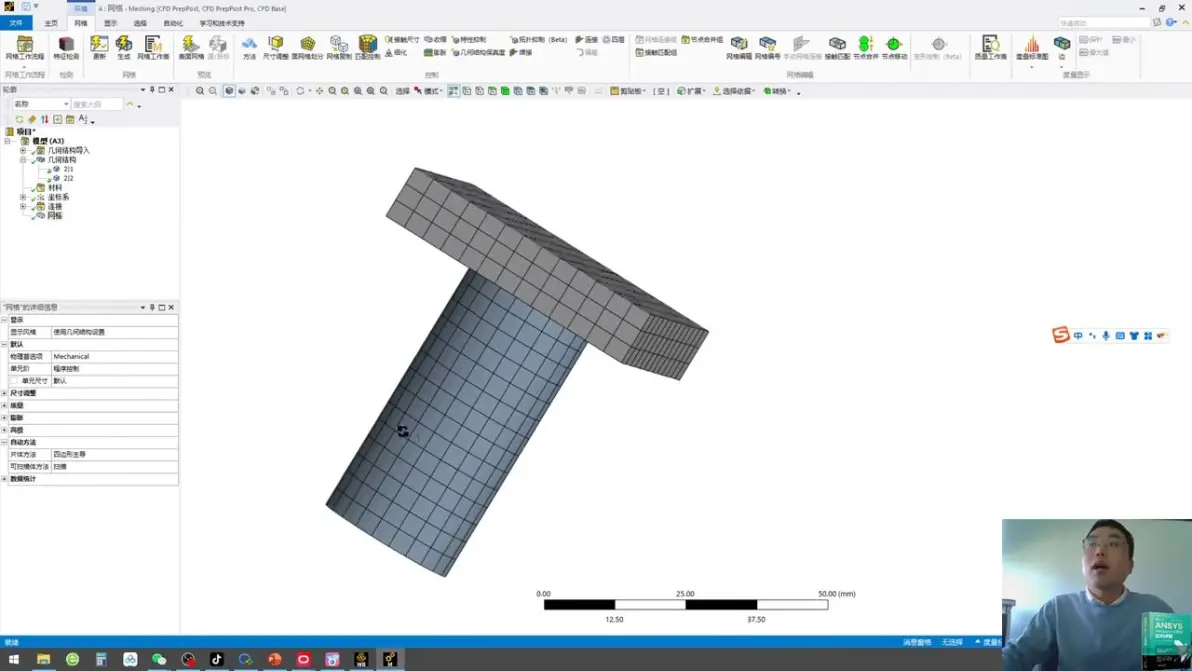
求解不同物理场景,不同选择
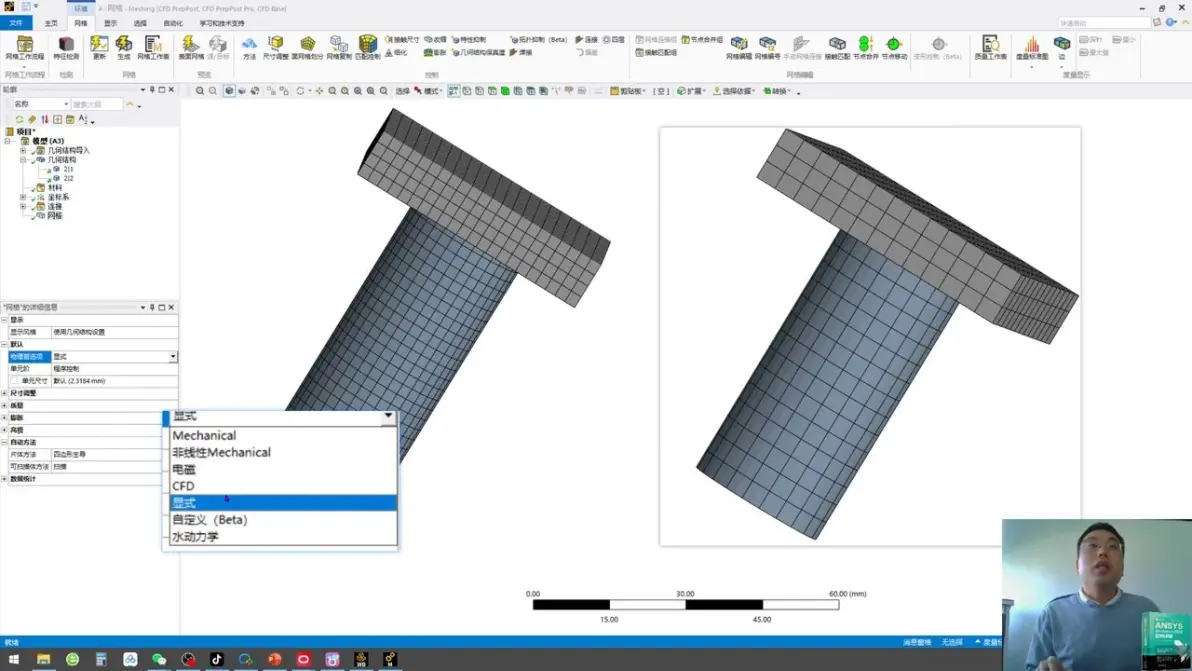
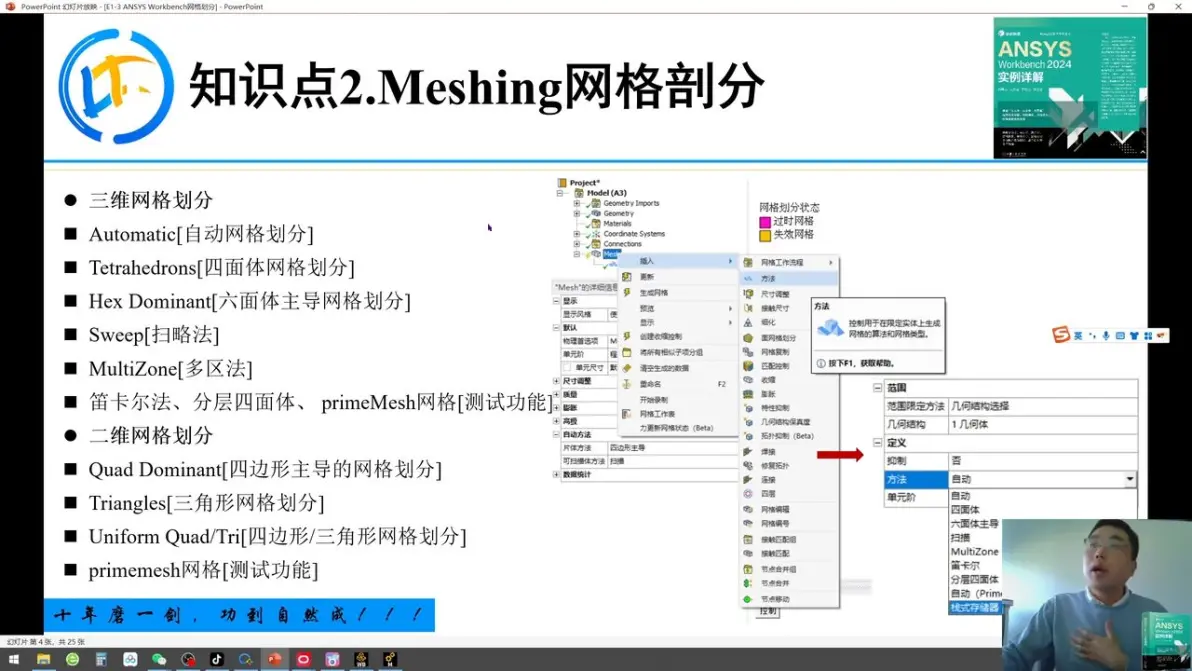
如何实现
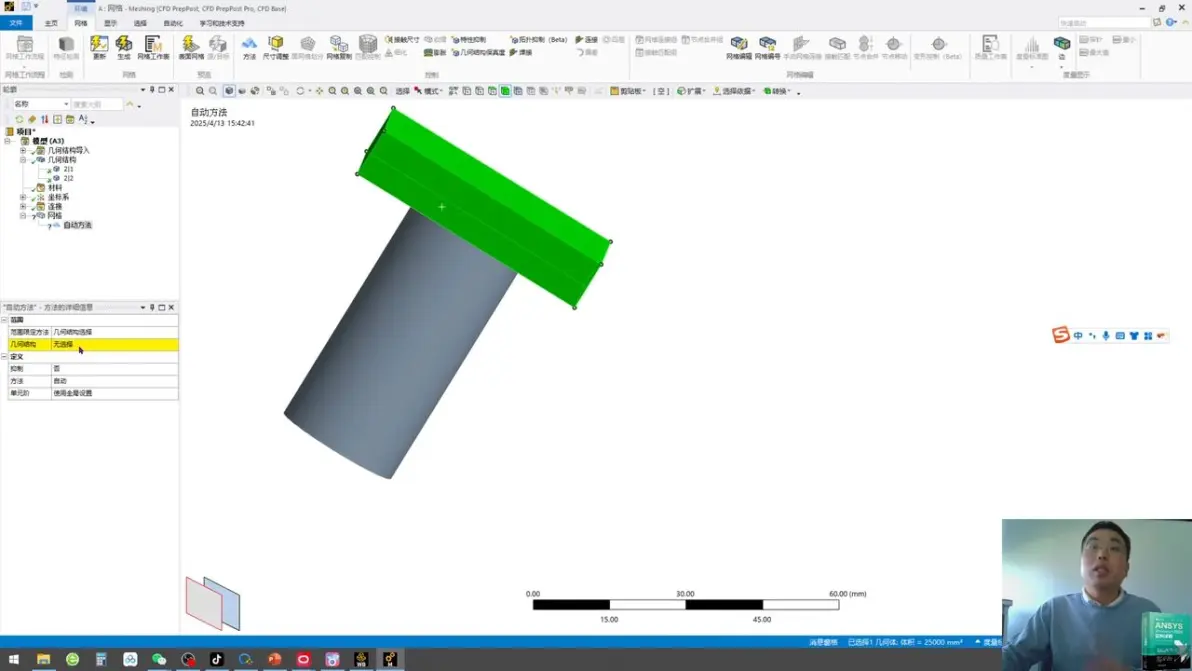
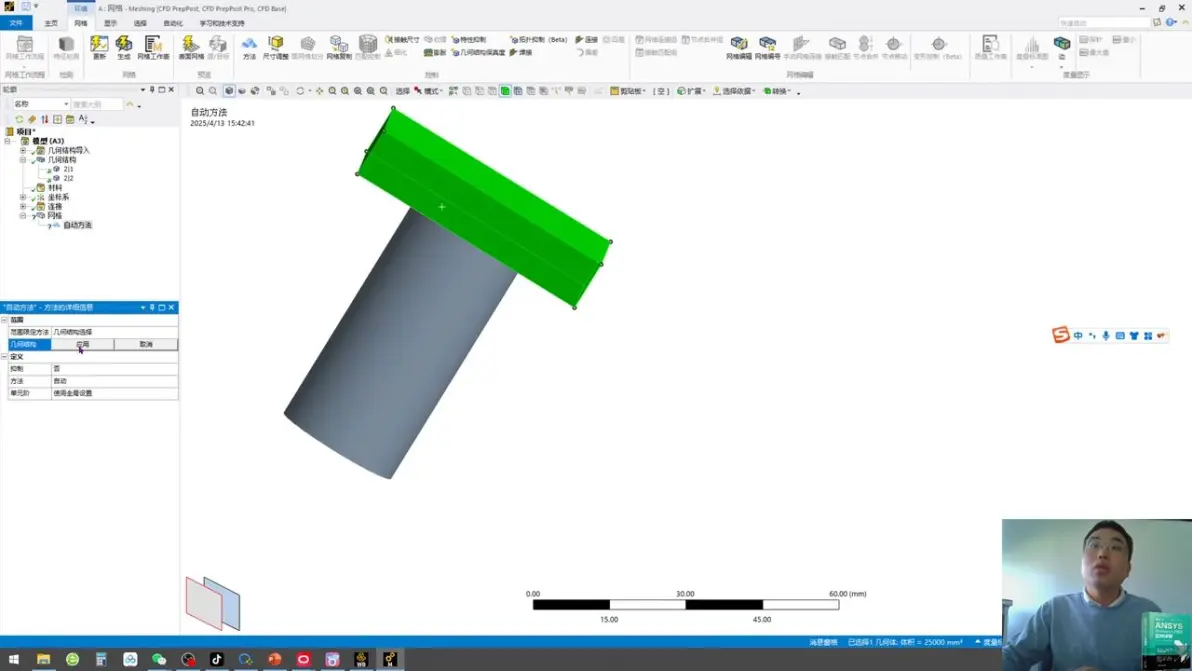
点击应用
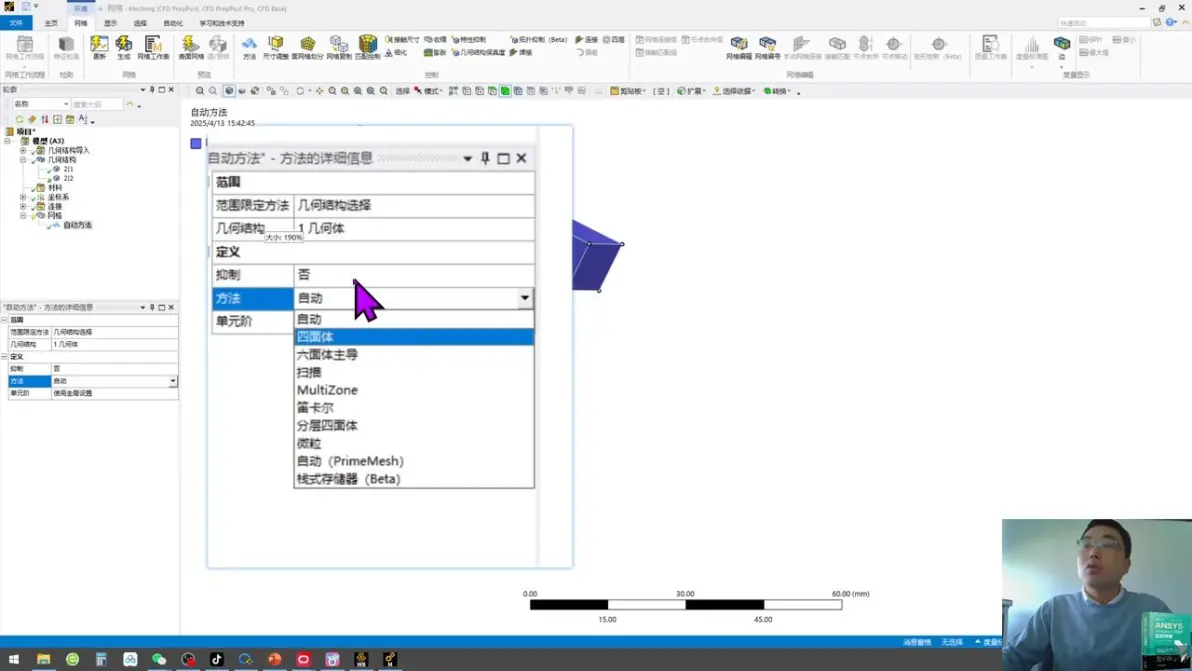
选四面体或六面体。耦合,接触区域使用一种网格。
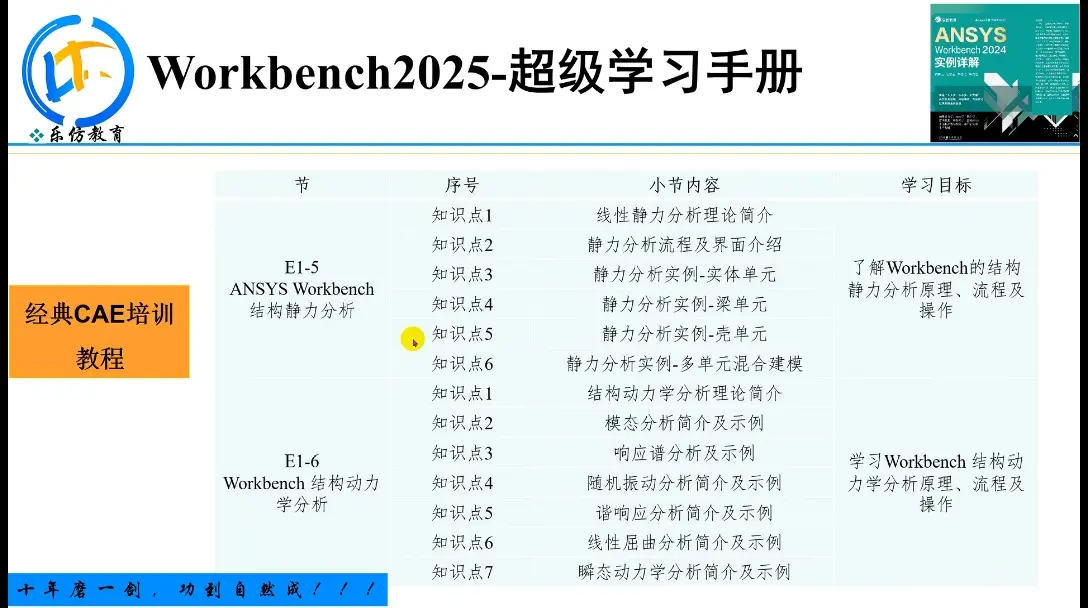
静力学静态结构
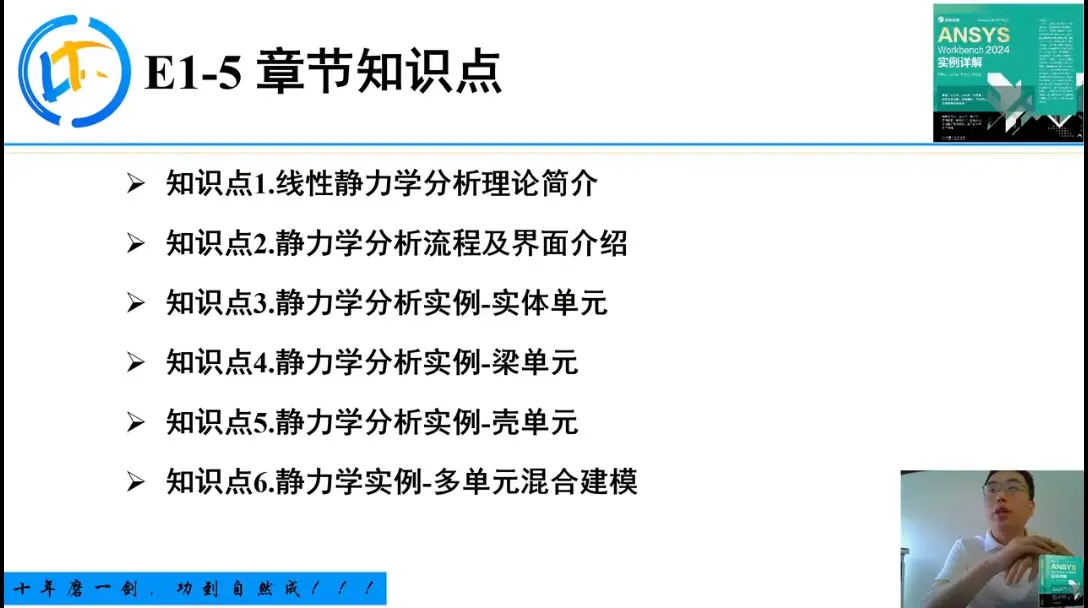
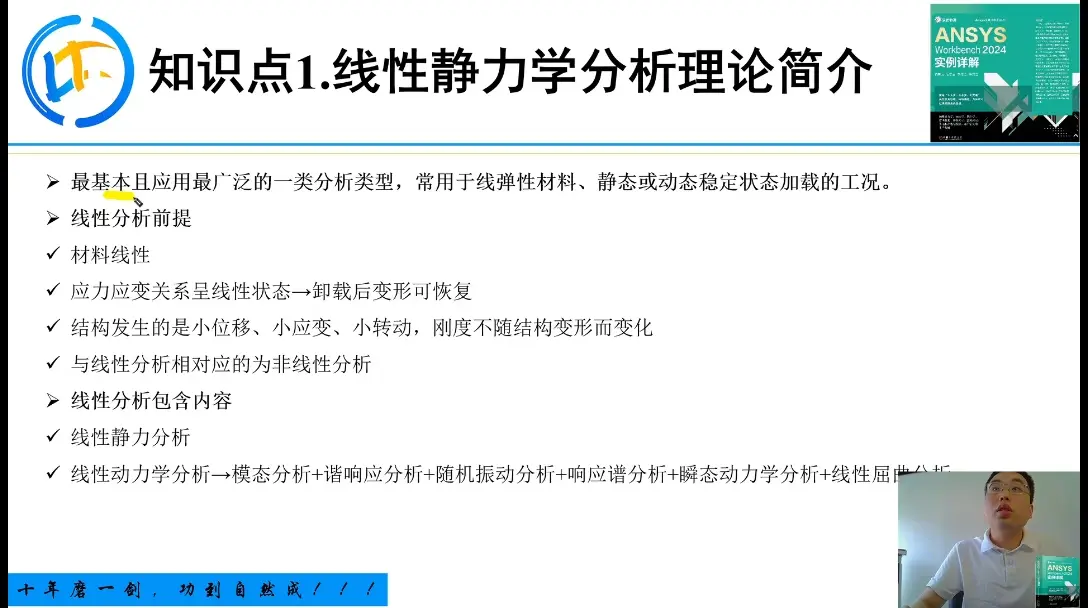
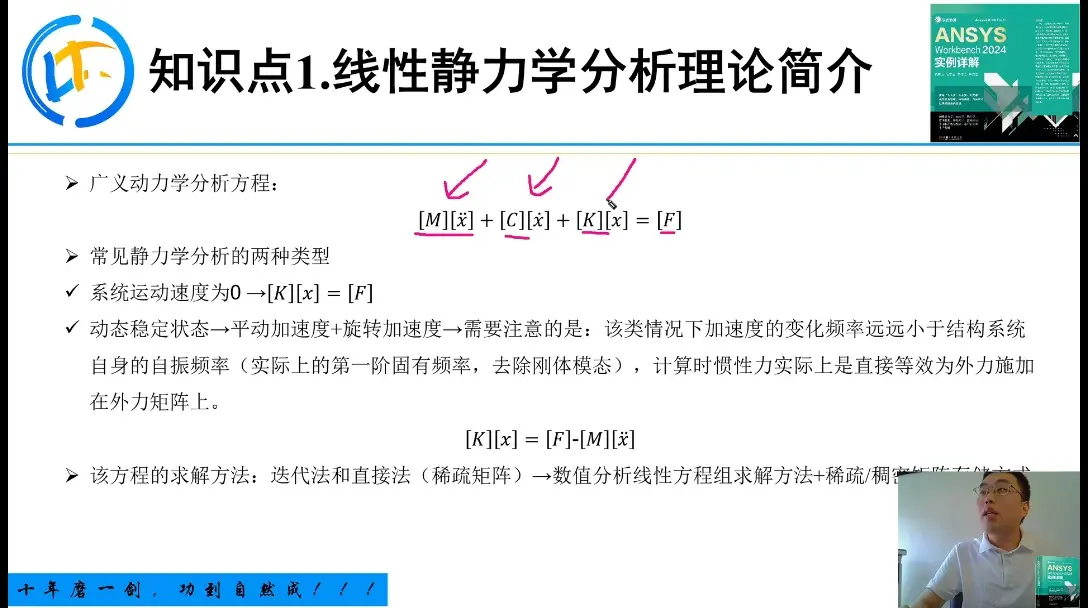
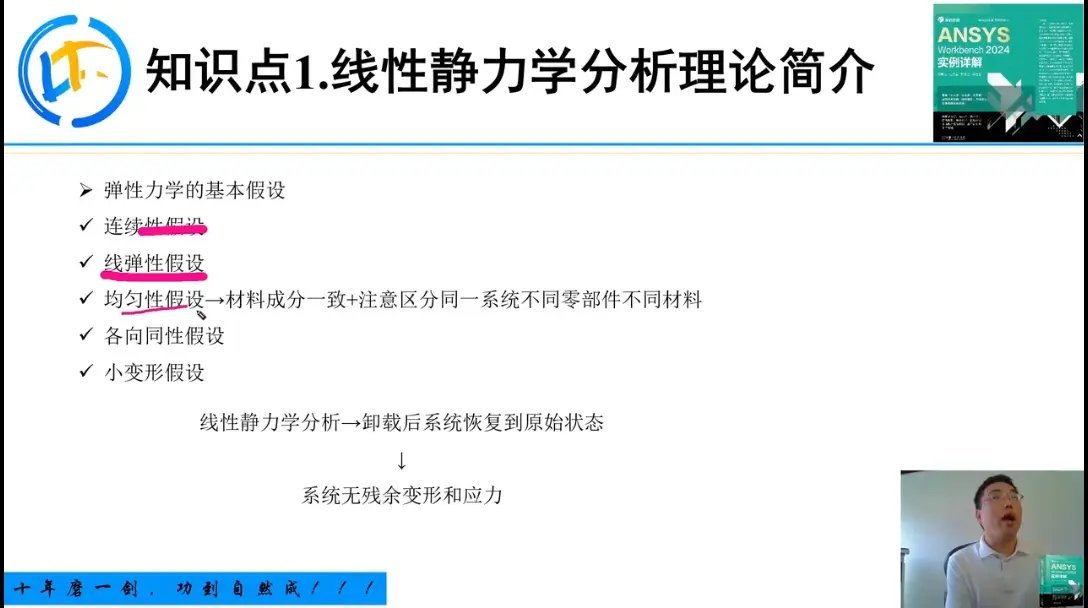
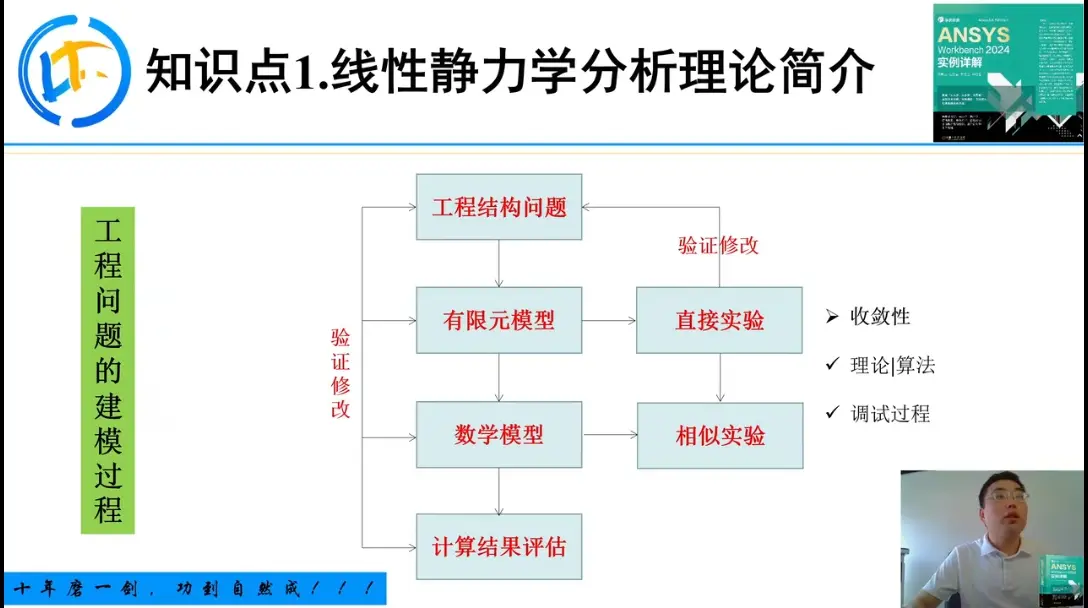
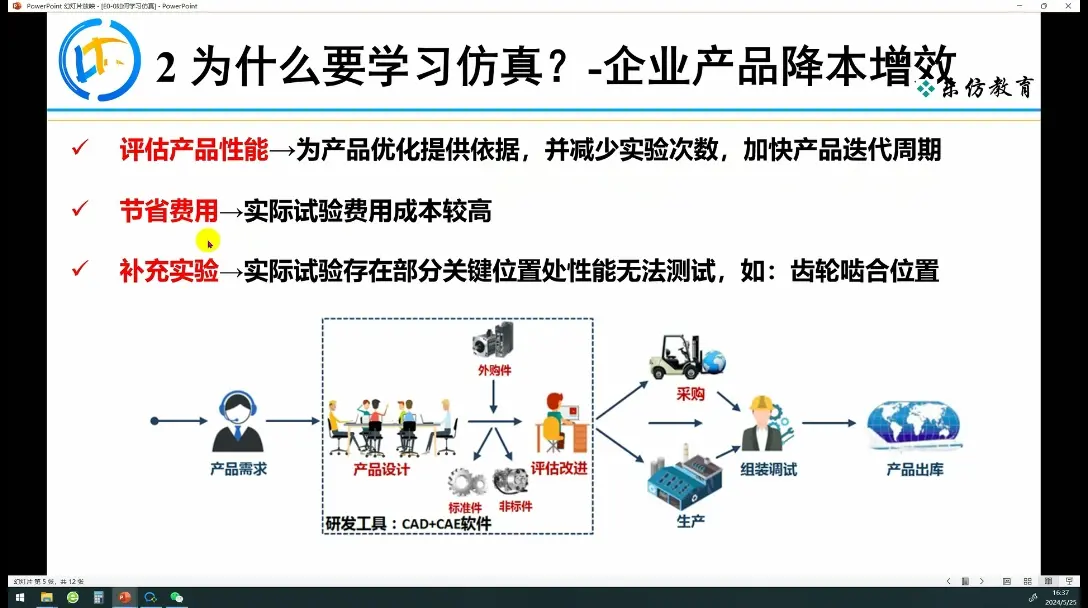
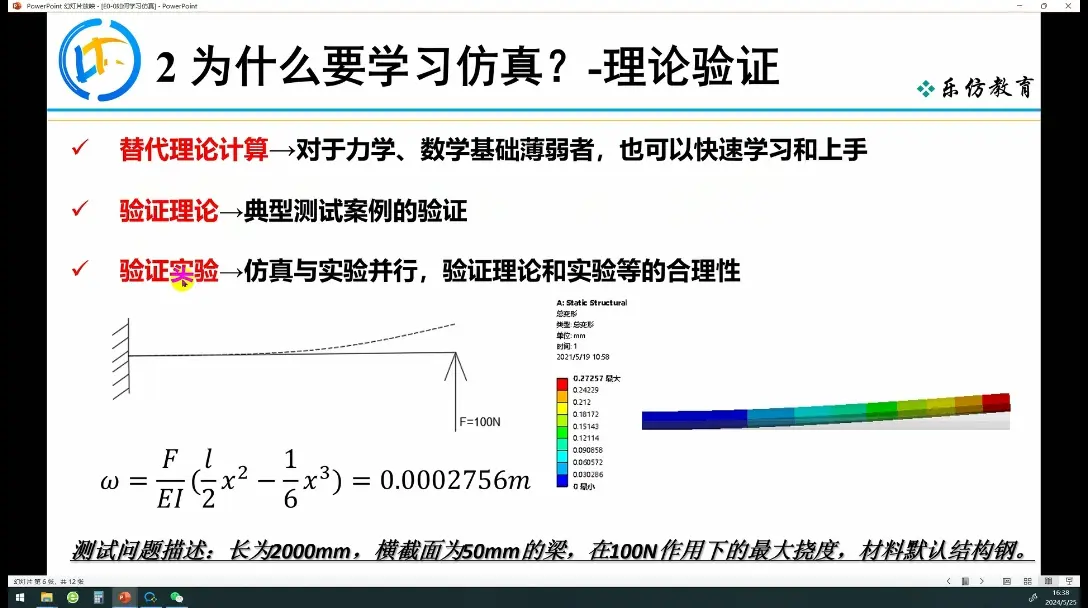
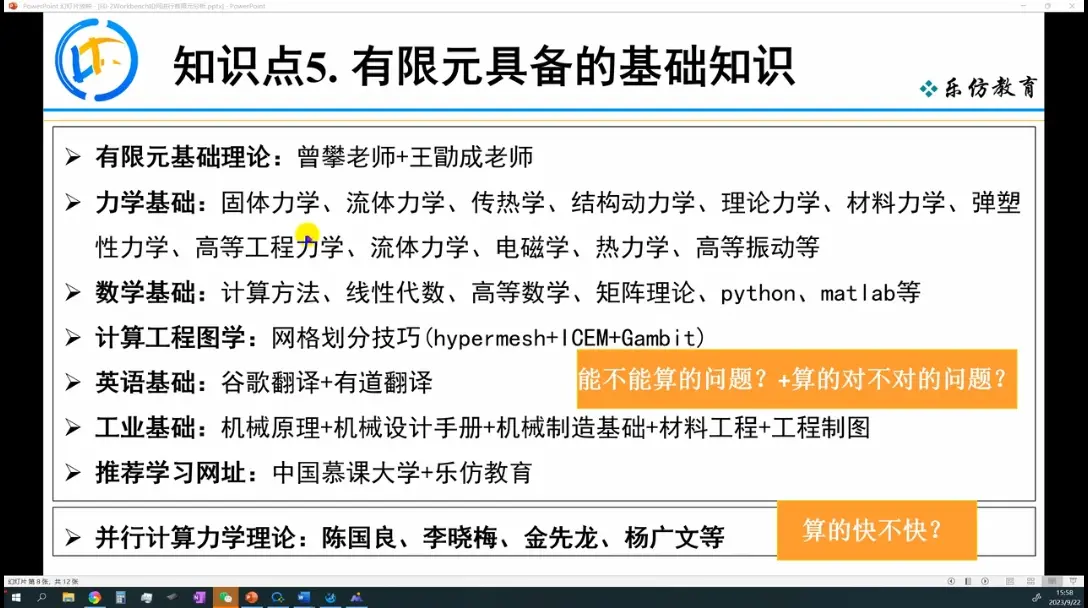
有些模型的成本较大,结构复杂,所以我们用相似实验来代替他。取决于你采用的理论和算法。
结果量级的判定以及结果误差的判定。
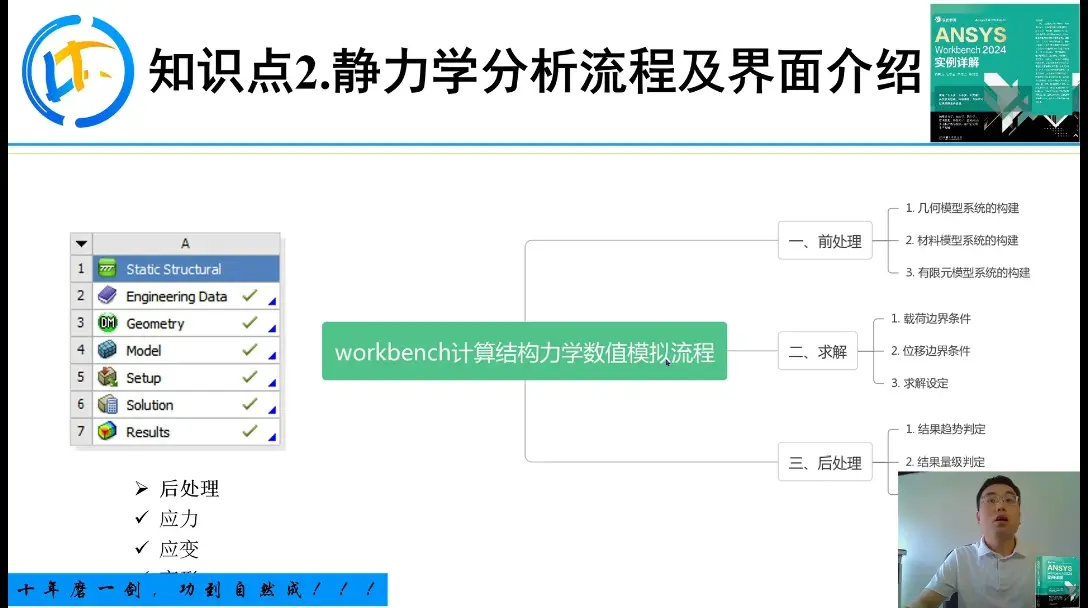
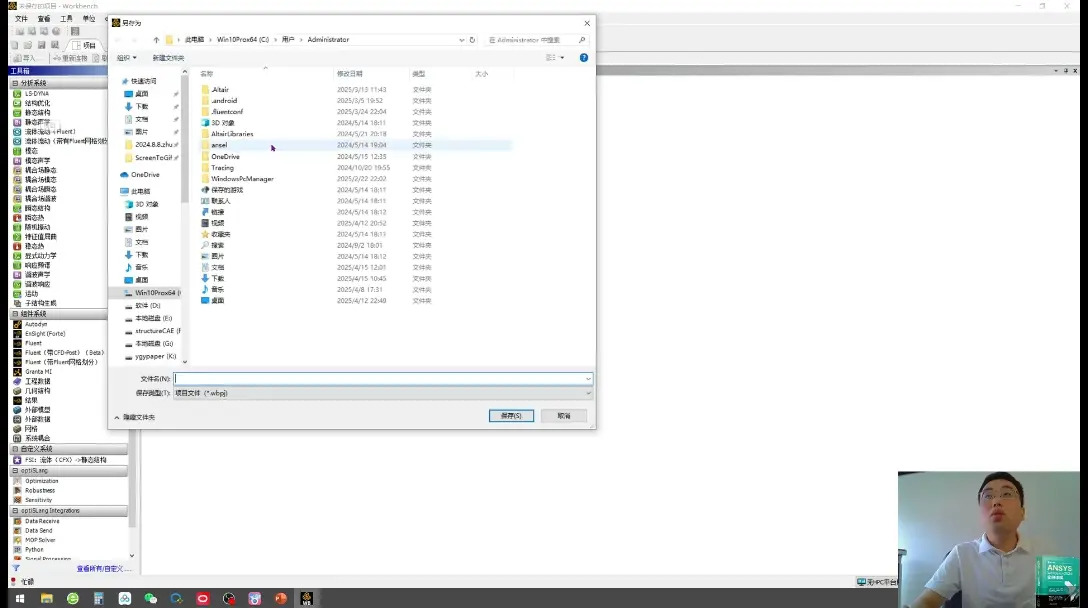
打开软件后,首先保存我们的路径。要把它放在一个英文的路径下,否则会出错。
单击鼠标右键来导入几何模型,选择游览。
我们使用的模型大多情况下都是X-Tstpides
ug,Solid works和catia都可以直接用这个导出。对于design model 来讲花之城的建模类型有两种,一种是概念建模,就是我们量单元体现型,我们翘单元名言体型,另一种是直接建模,我们可以利用Ug卡地亚建完模再导入进去。
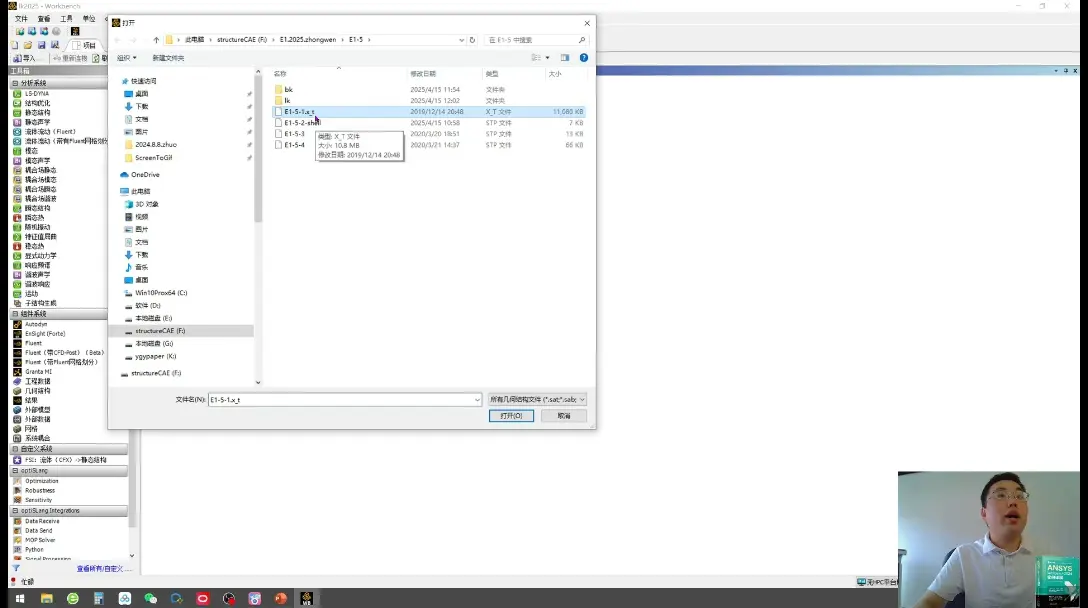
从刚才这个角度,我们已经导入进去了。单击右键dm中编辑几何模型,我们就可以看到我们这个模型。
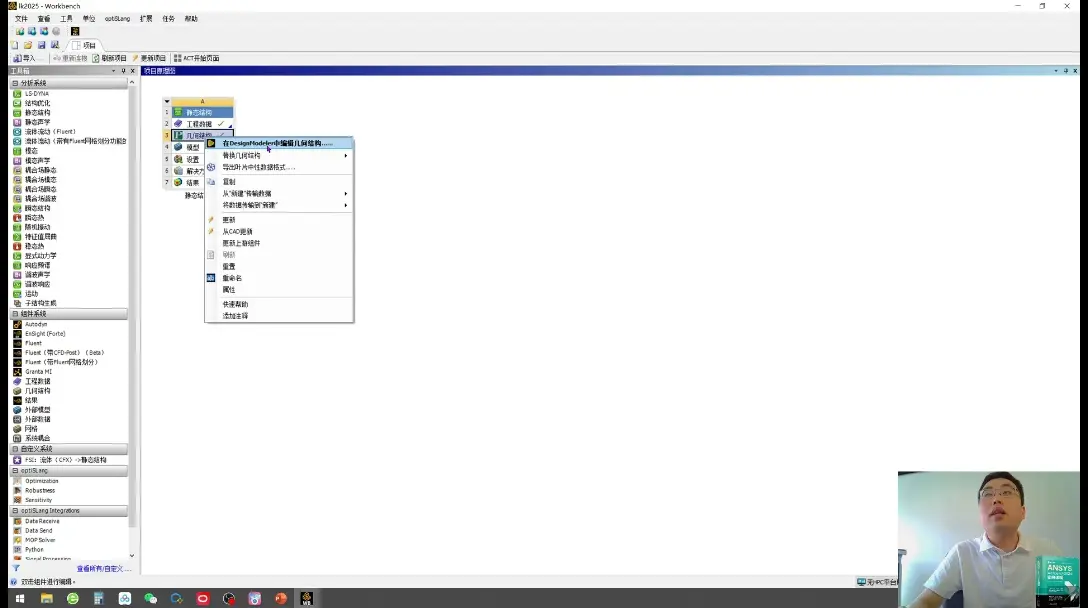
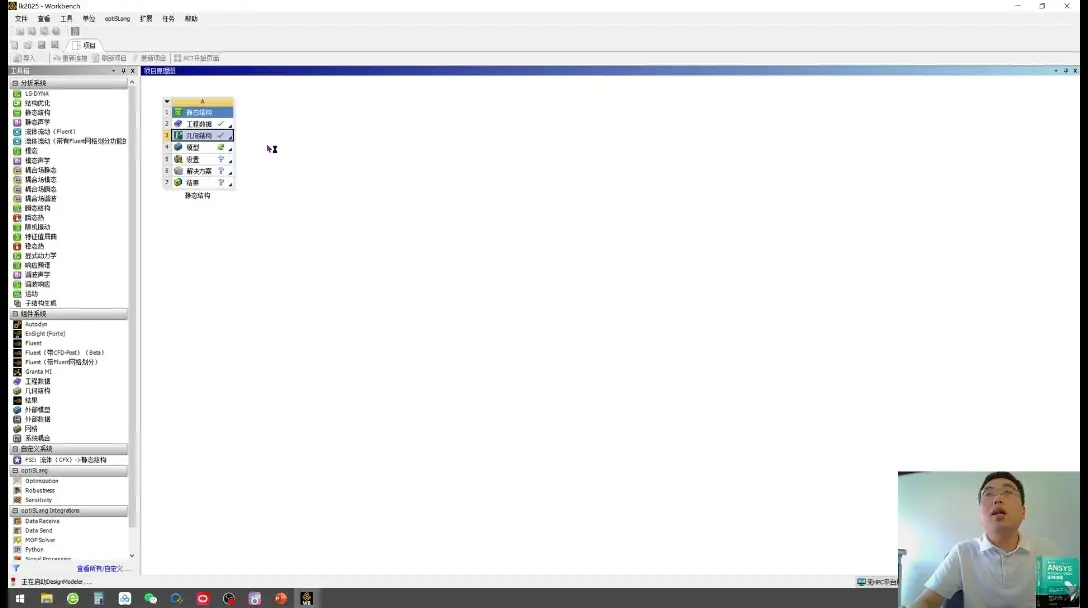
你会发现它是一个闪电的符号。说明这个模型没有更新,我们要点击一下这个黄色闪电的符号,右下角还会出现一个导入过程。就我们整个模型的的这个校验过程。
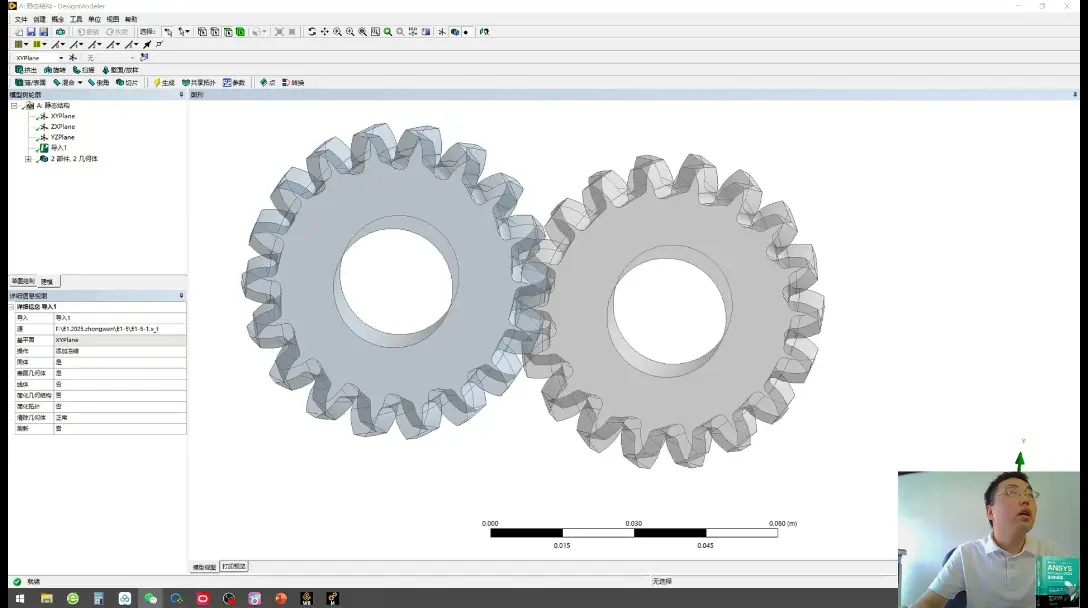
它是一个透明化的显示。怎么处理呢?找到视图,当中有一个冻结几何体的透明度。然后我们把这个页面关掉。
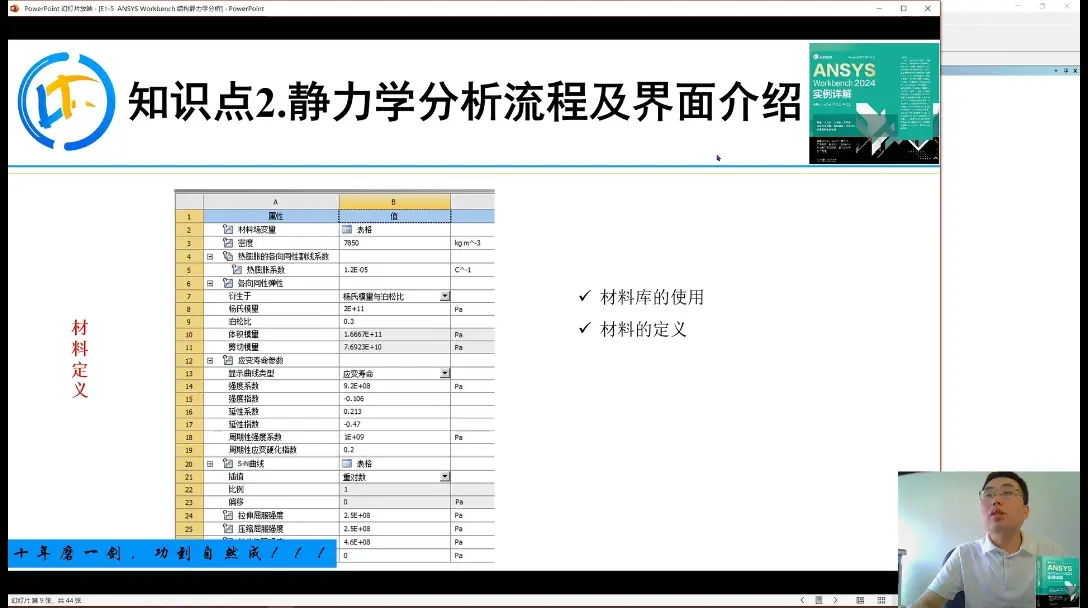
双击工程数据。
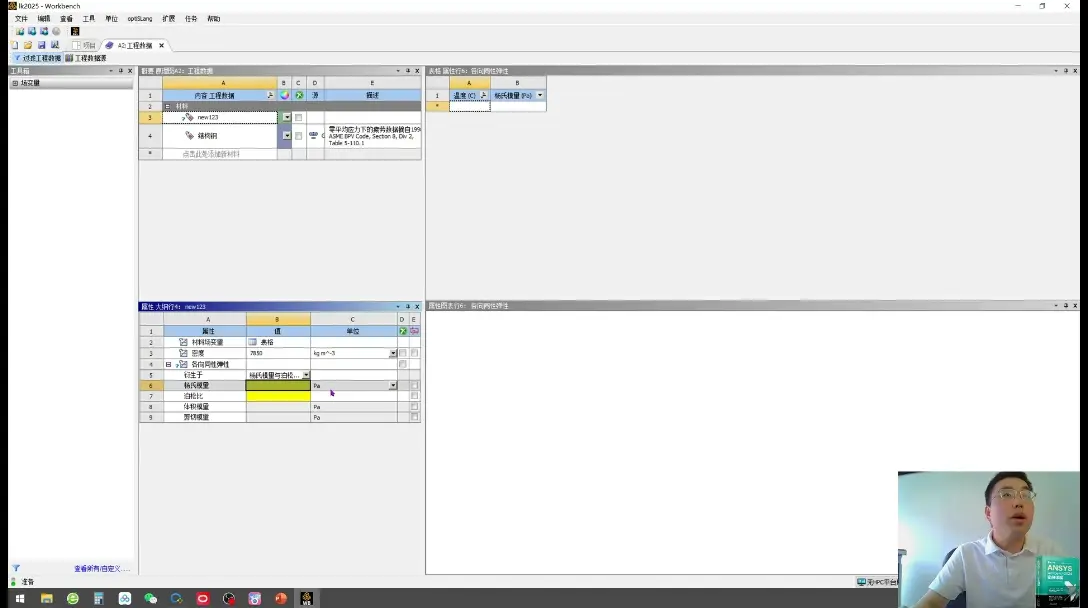
点击此处添加新材料,选择new,然后双击密度各项线弹性密度,我们给他到7850
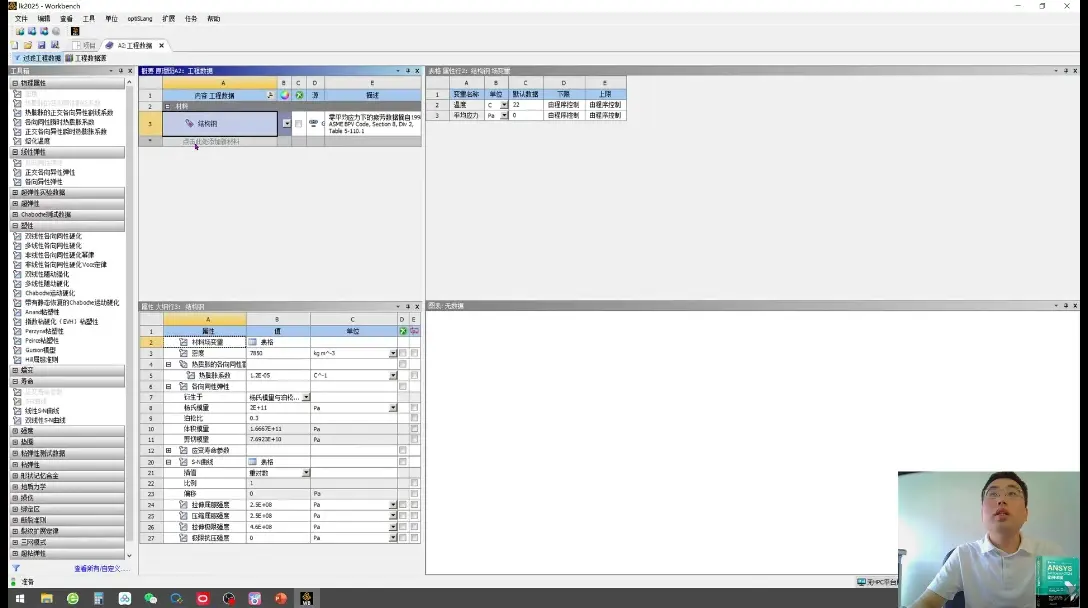
千克立方米。杨氏模量,我们给到他210E的9次方帕。泊松比我们给到他整个的0.3。这个时候我们的材料参数就定义完了。这个时候我们就可以关掉这个页面。
有限元系统的构建。双击一下这个模型后就可以进入我的mechanical,我的整个有限源系统就在这个里面。
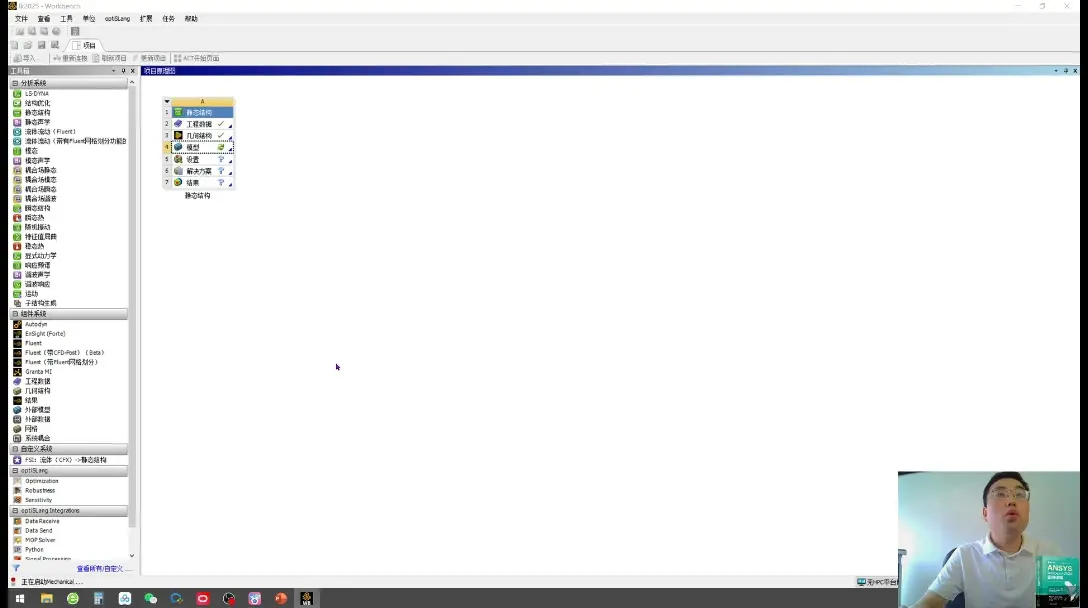
打开这个模型之后,我们调整一下页面的位置,就可以实现一个全屏化的形式。
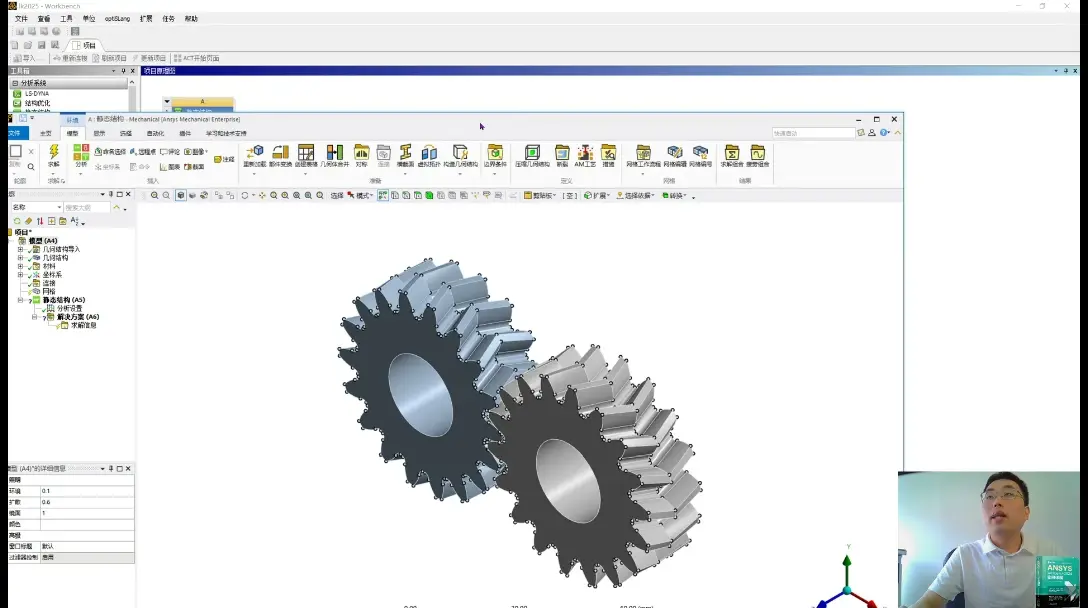
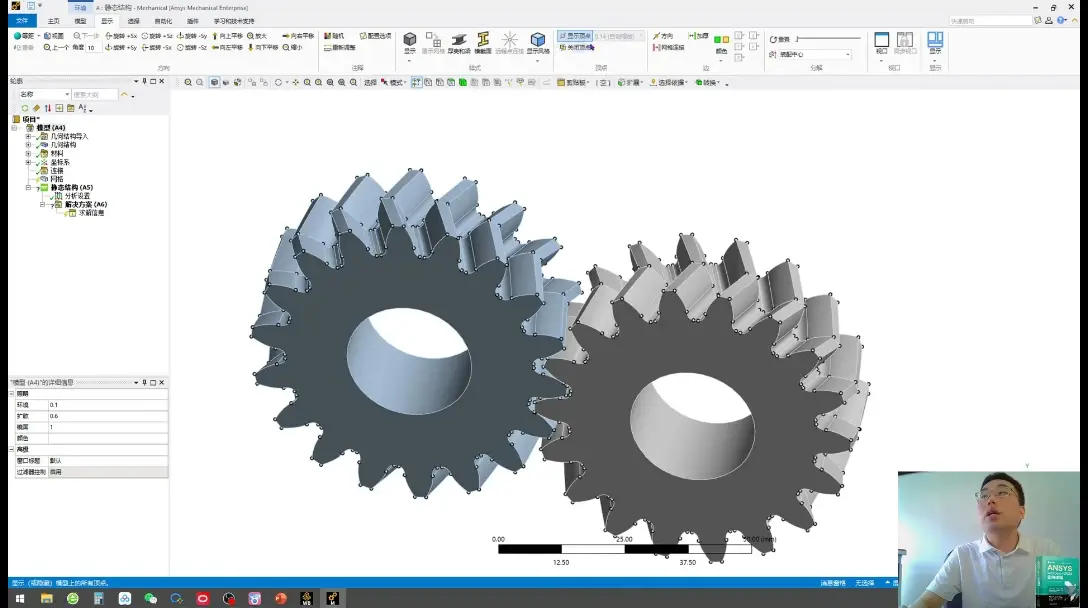
如果不想看到模型上的点的话,就点到显示中里面有个显示顶点,我们点一下关闭
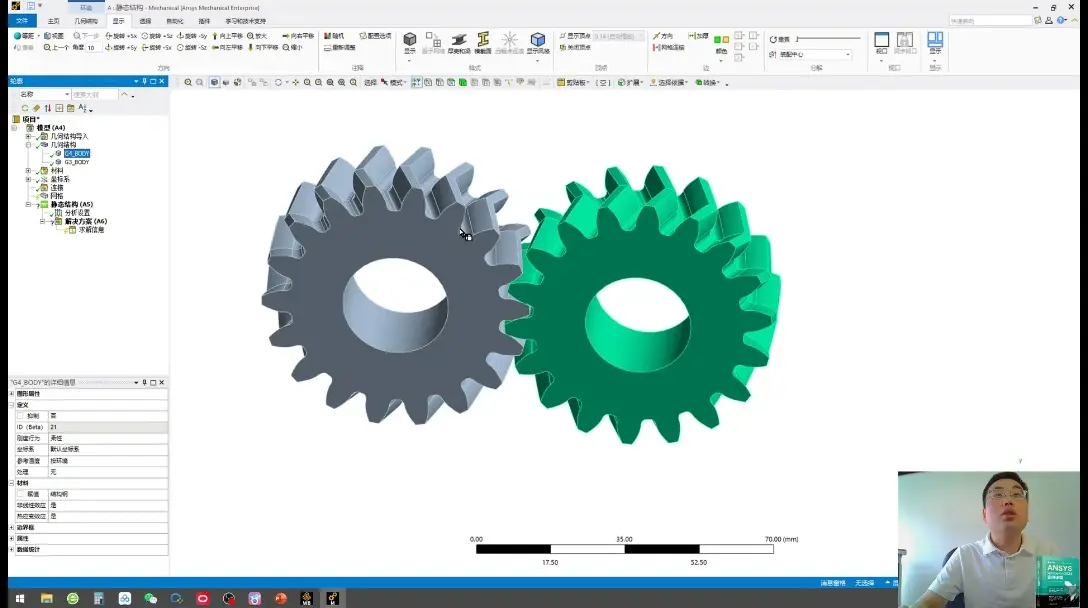
几何结构中有g3body,g4body我们点映对应的树的项目就会发现出现一个高亮的显示。
选中这次找到我左下方这个位置有一个结构钢。然后我鼠标左键点击一下这个。然后我们选择new123,g4也是同样的操作。
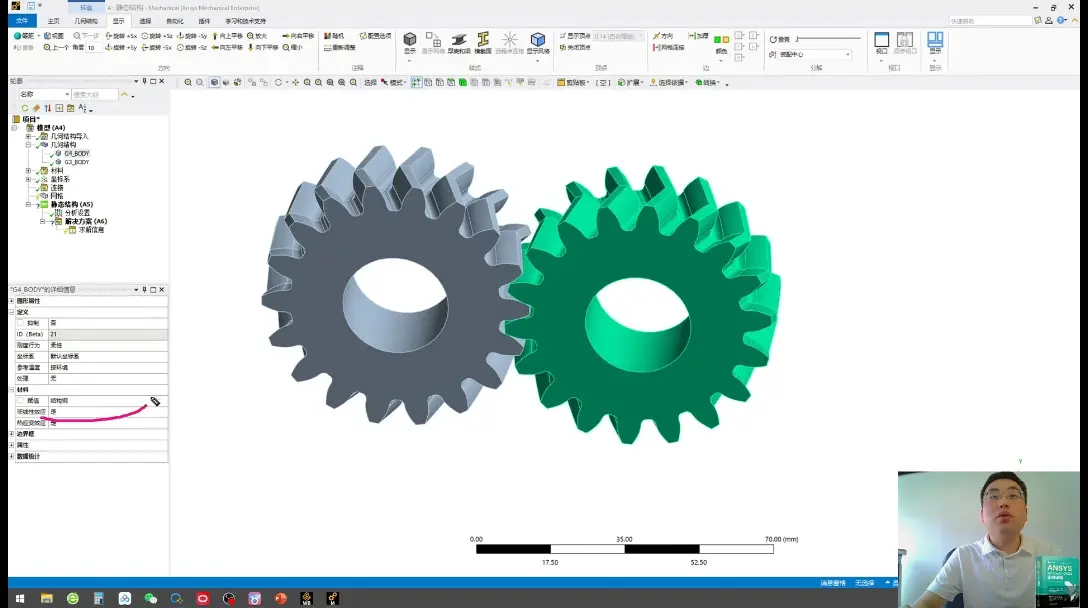
材料选完后,我们使用其他的选项都不动,你要进行线性分析,默认的都是柔体性的实体单。鼠标左键点击我们的网格,找到上方有一个网格。
点击这个生成按钮。
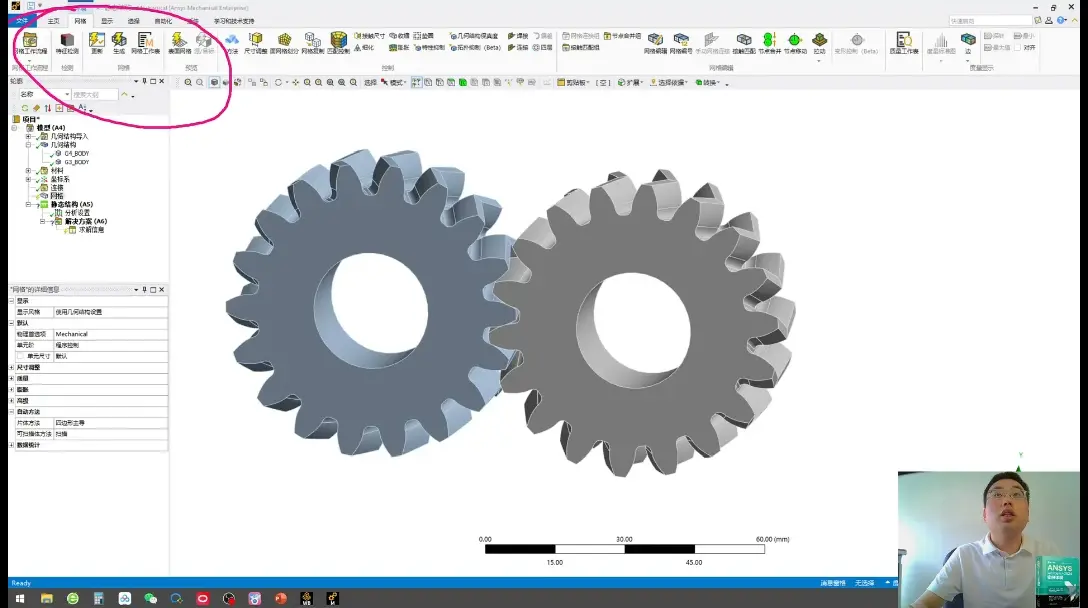
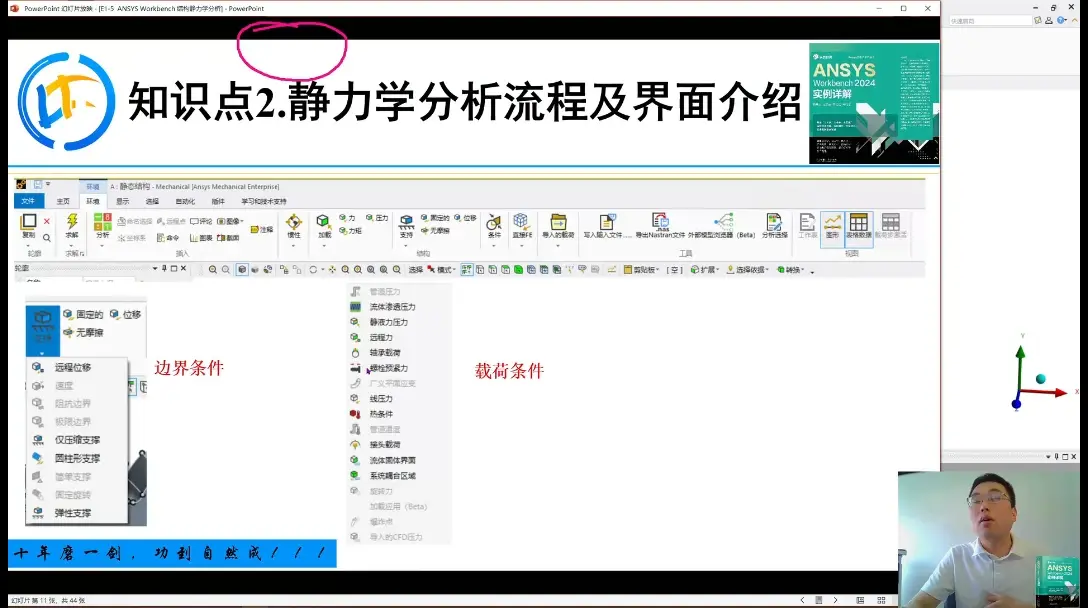
接下来就到了我们的求解器当中。包含三类,第一类是我们的位移边界条件。
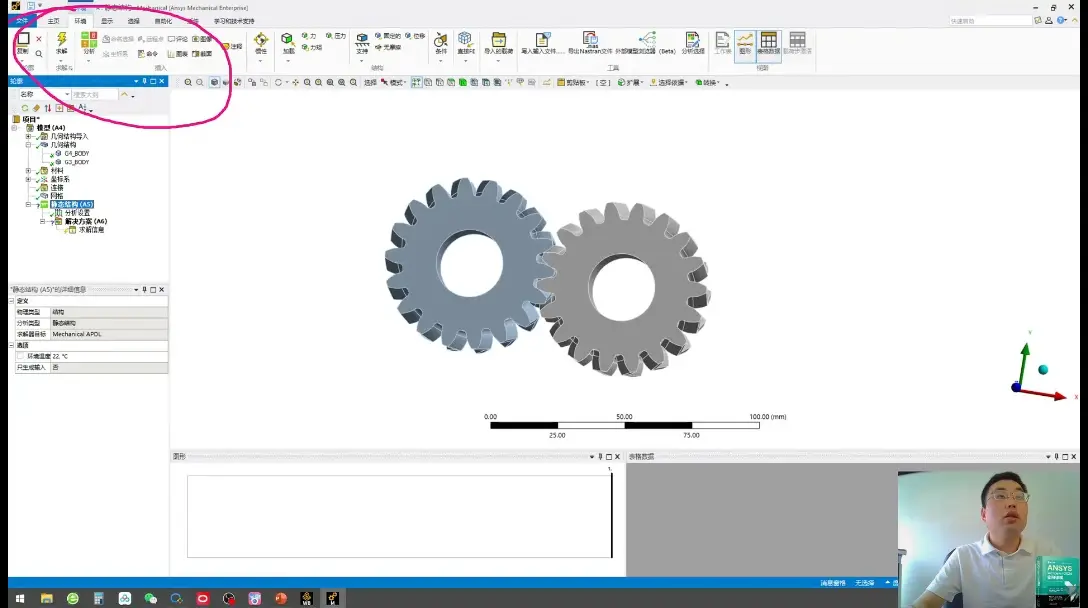
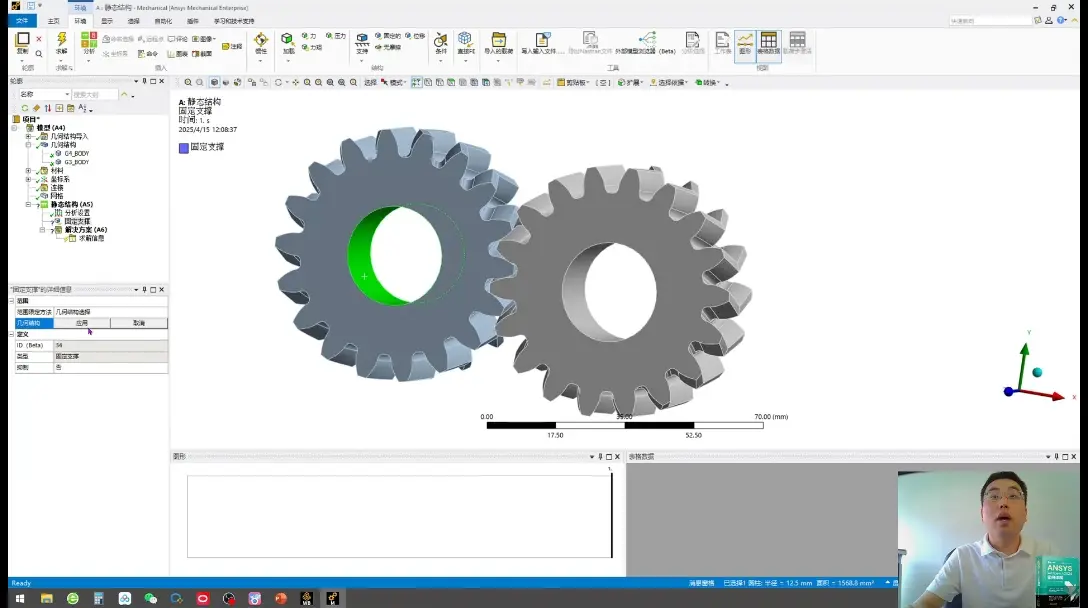
我们找到一个固定,首先对我左侧这个唇面进行固定,我们选择应用。
我们再找到这个固定选择,右侧轮齿内表面就固定住了。
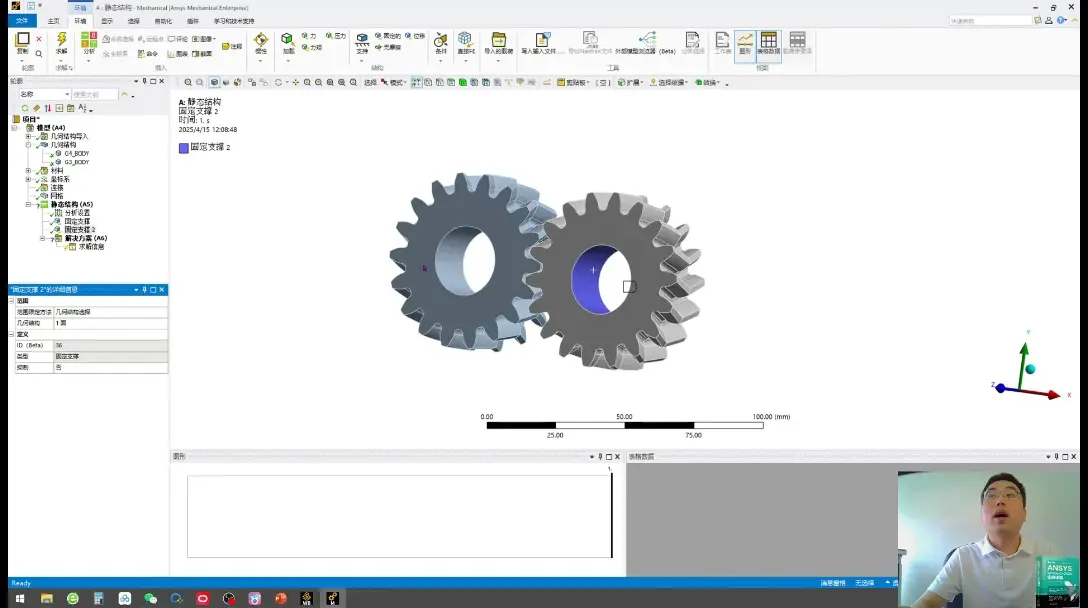
就这样这个就被锁住了,固定了在空间状态上他们是一个确定的状态。
第二类是载荷边界条件。鼠标左键点击项目树上的静态结构。
我们找到一个力,然后我们选中任意两个齿轮面,点击应用给他一个默认的载荷,比如说1000牛,同时我们对右侧的鼠标也是这样的,同时这一个也有一个方向,是根据一些特征边或者点来进行的
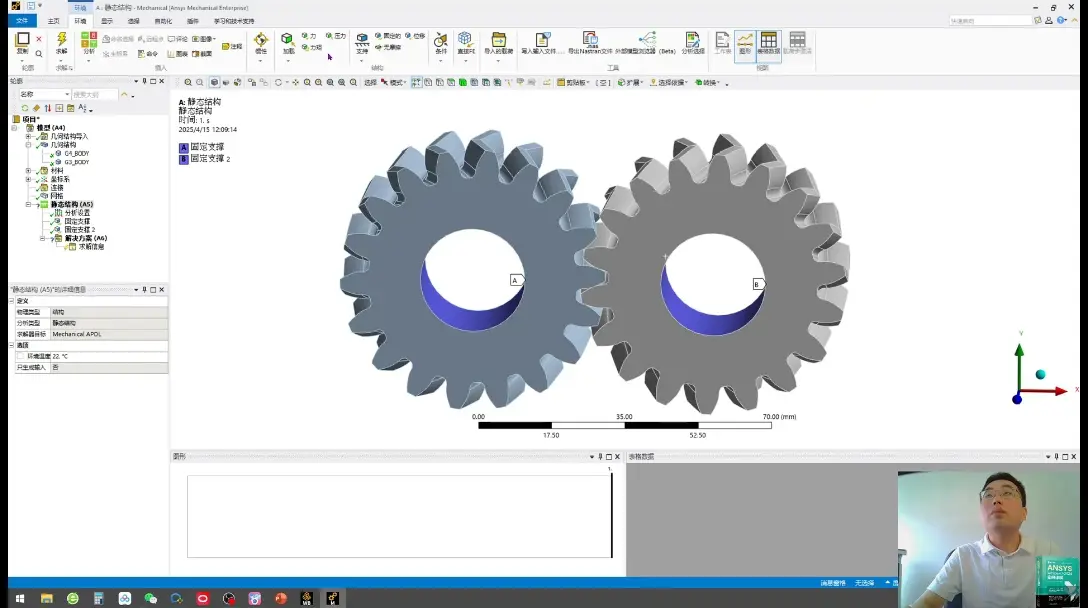
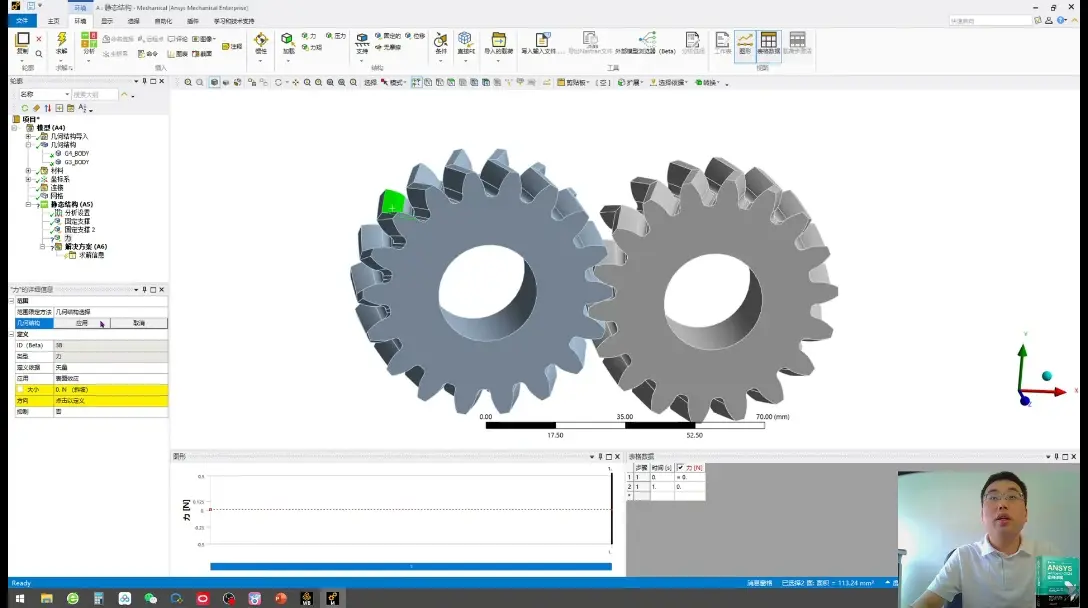
选择方向,然后应用,你选择这条边,必须保证它是直线。
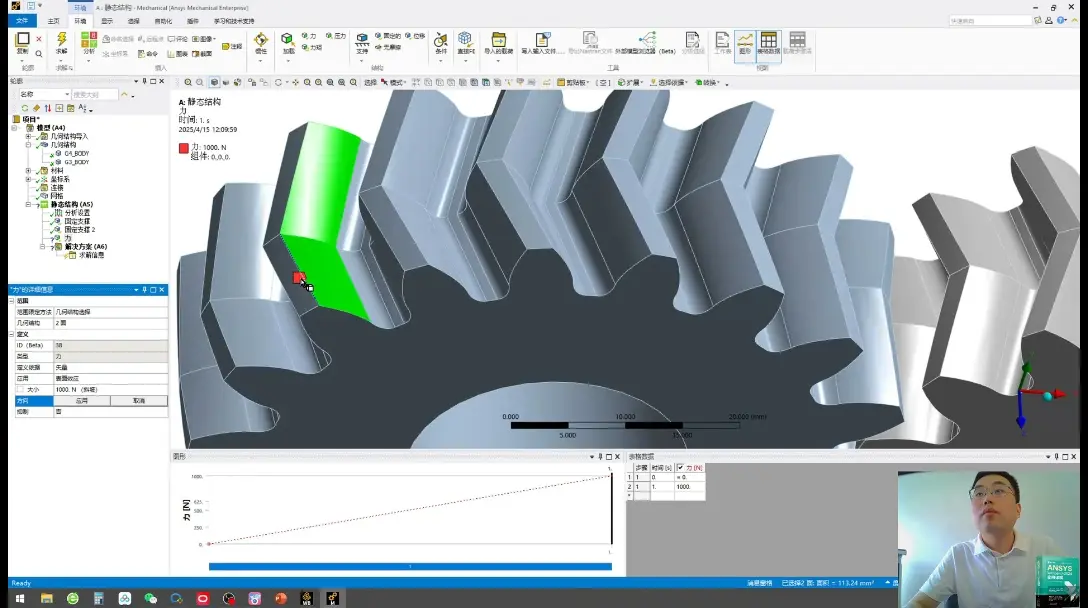
然后我们再选中静态结构,右侧这个齿轮我们也给他一个面,点击应用,力与上相同。方向选择一个面。
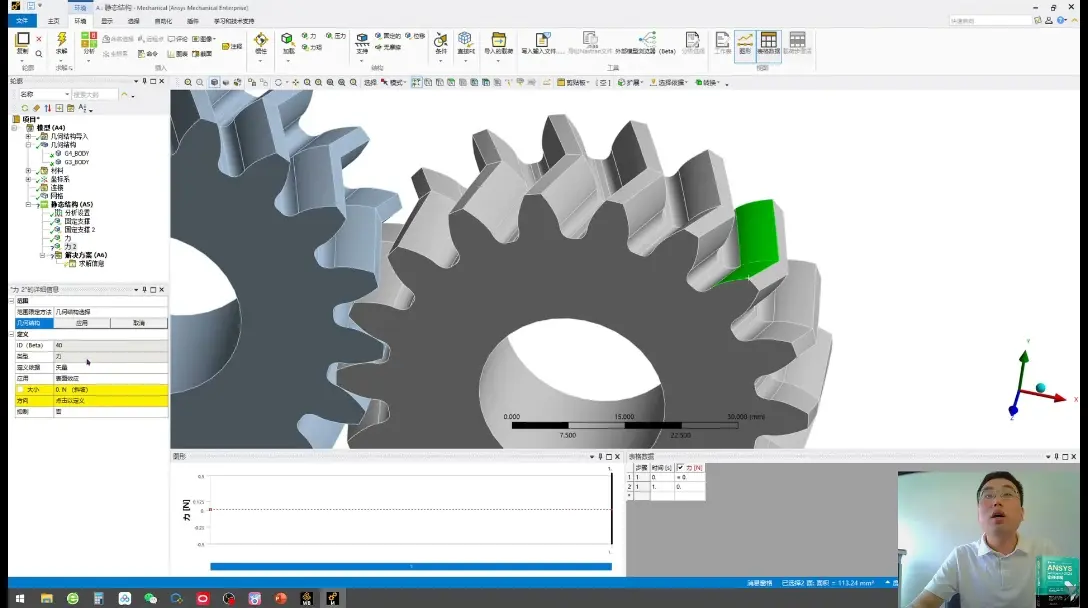
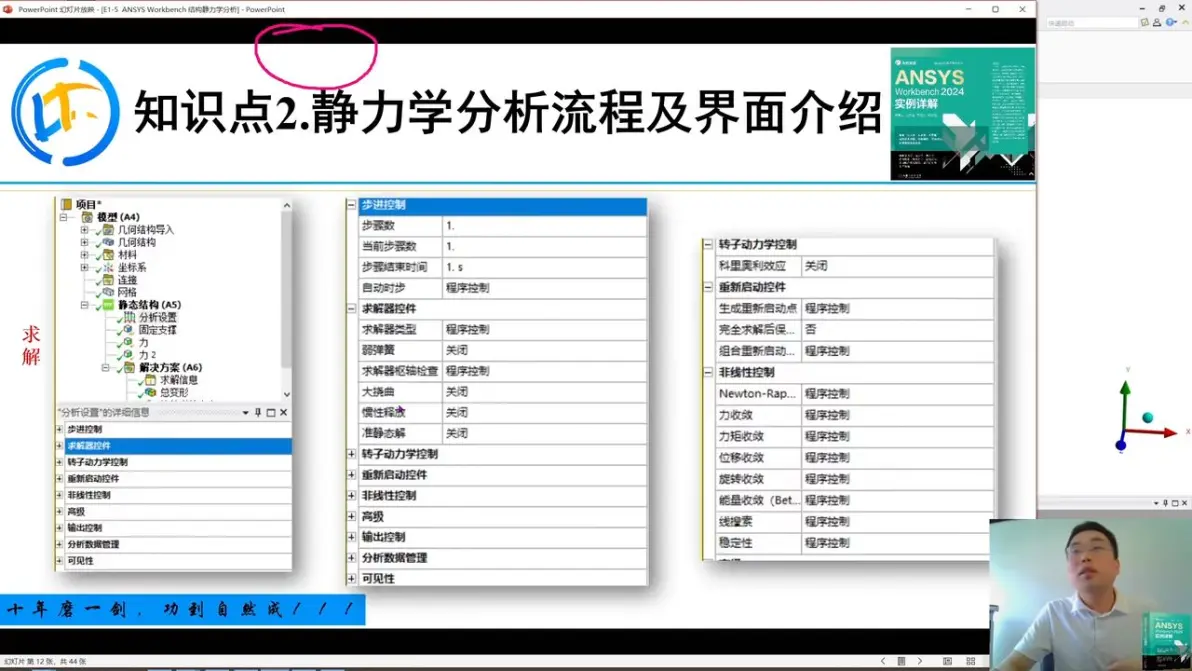
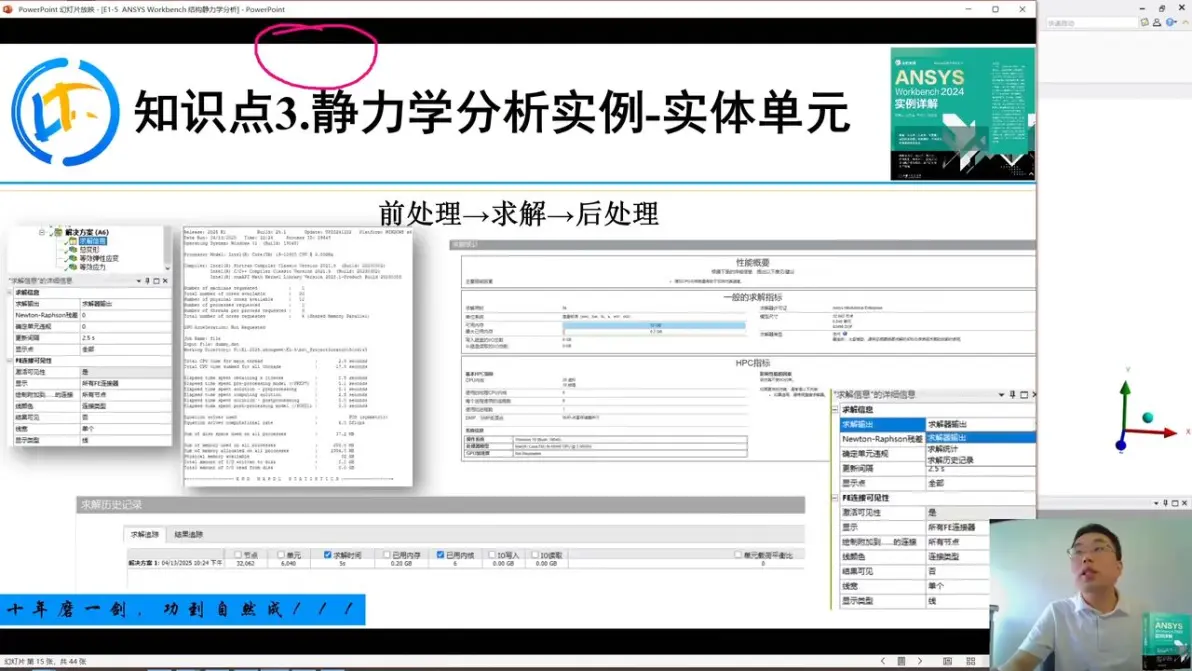
求解器主要是在这个分析设置当中。对于我们这一类零部件的分析,我们直接默认即可。单击鼠标右键选择求解。
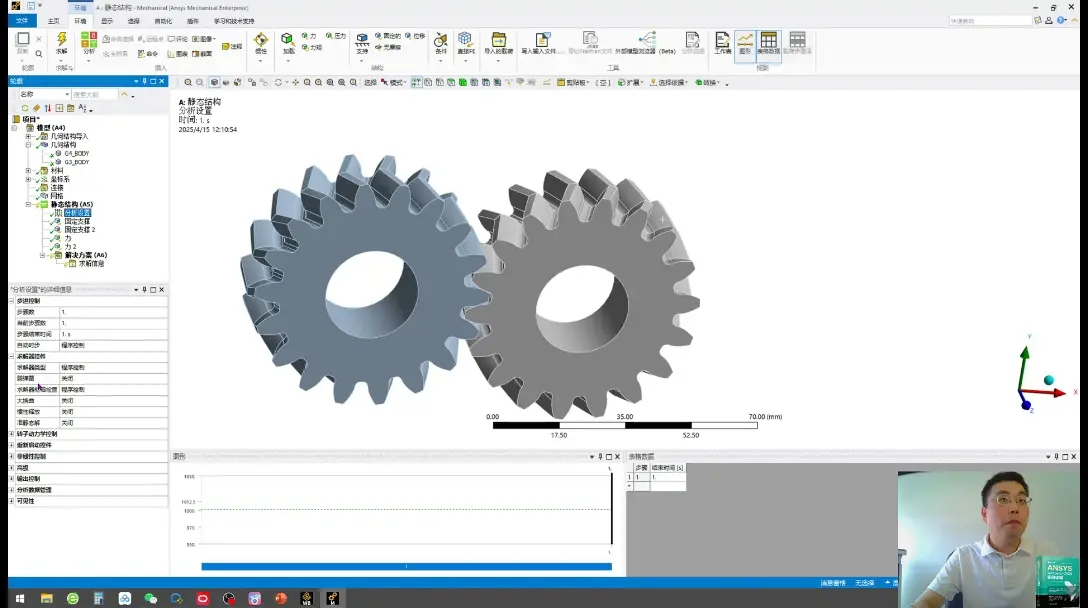
这样的话我整个模型基本上都有了。
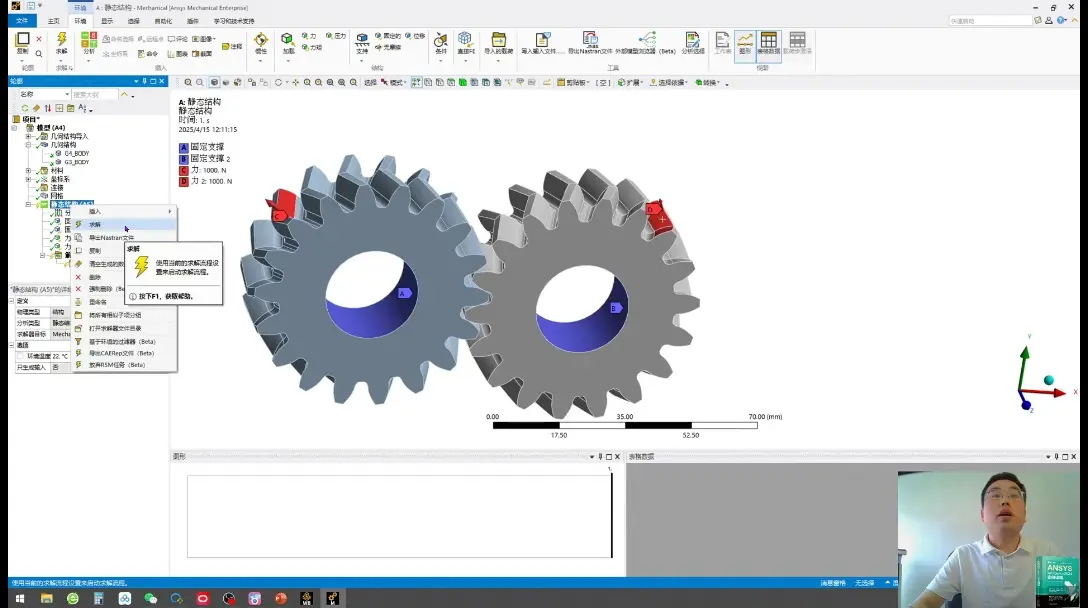
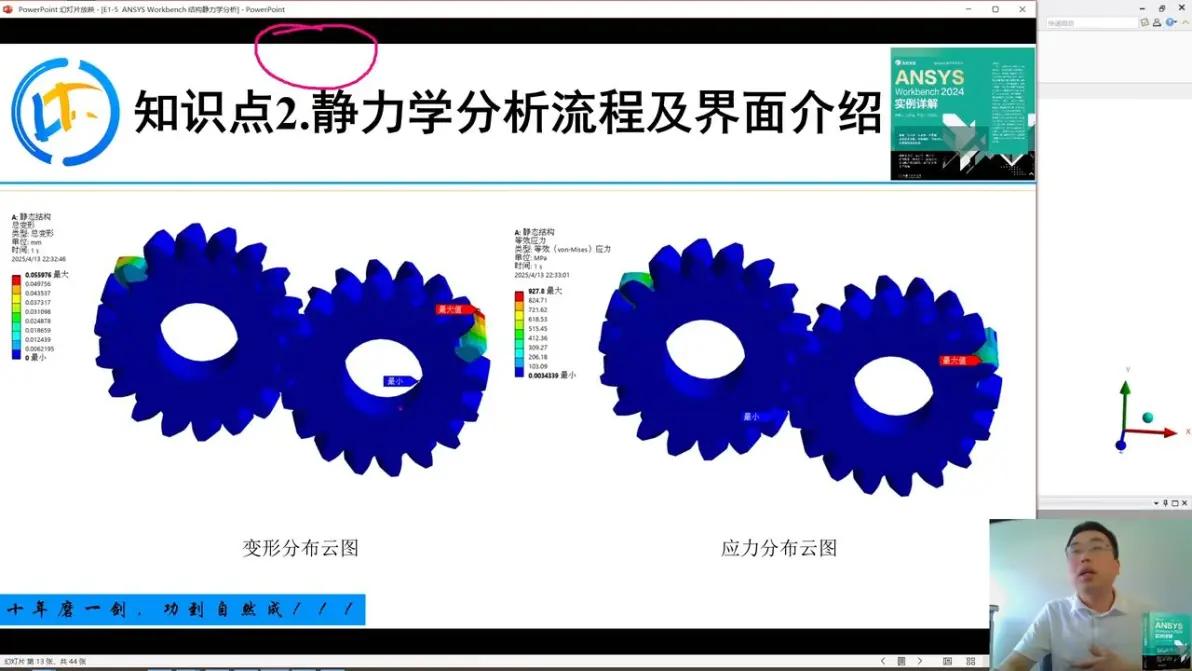
我们的求解完成了。我们来查找我们想要的结果呢。鼠标左键点击这个解决方案。
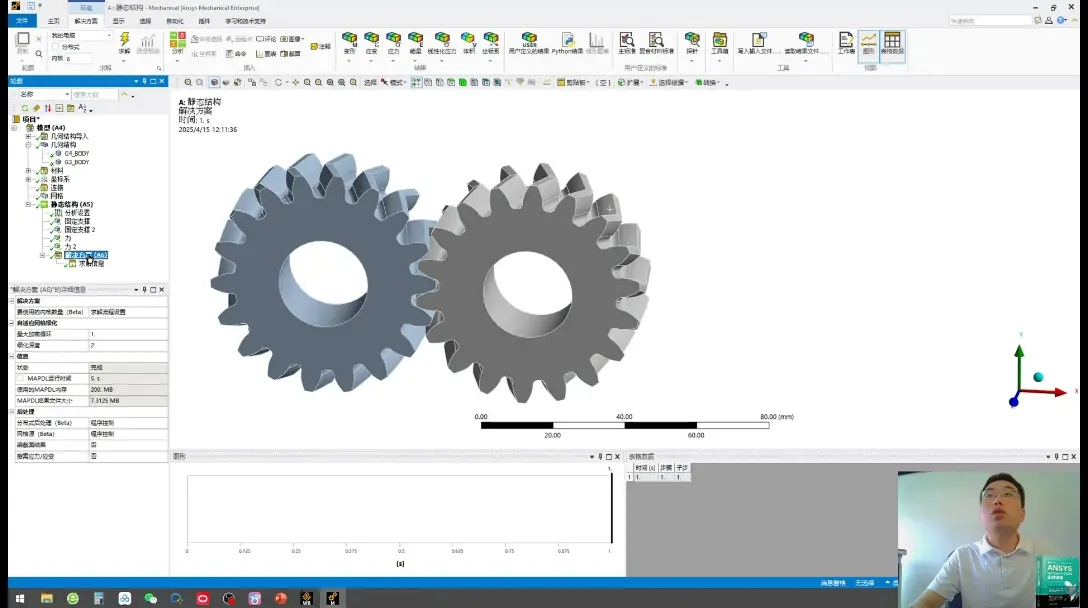
找到上侧有一个变形,有一个等效应变,有一个应力。
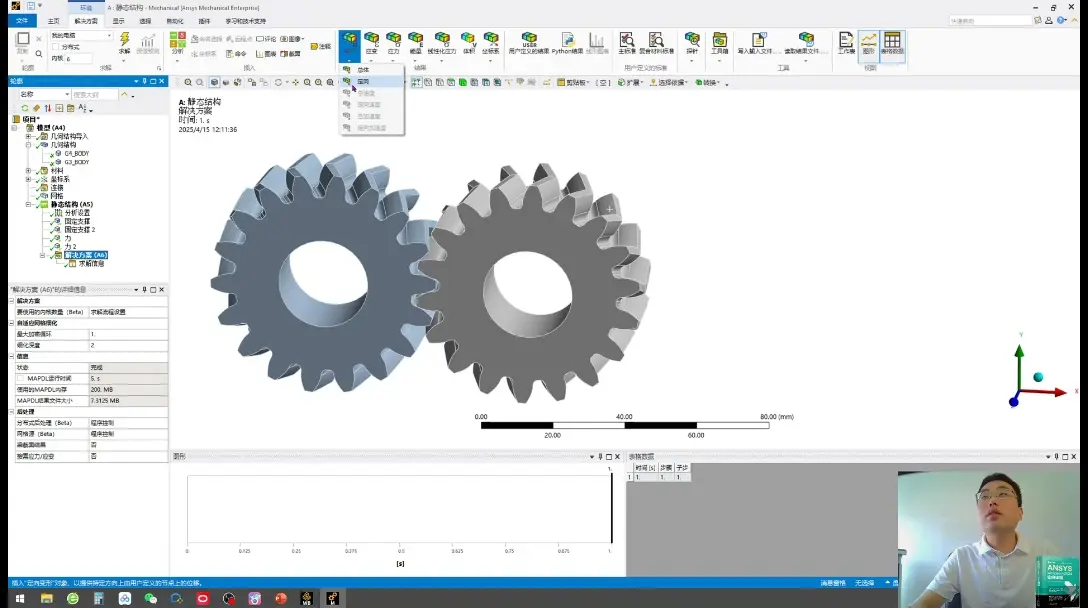
然后我们都依次点击
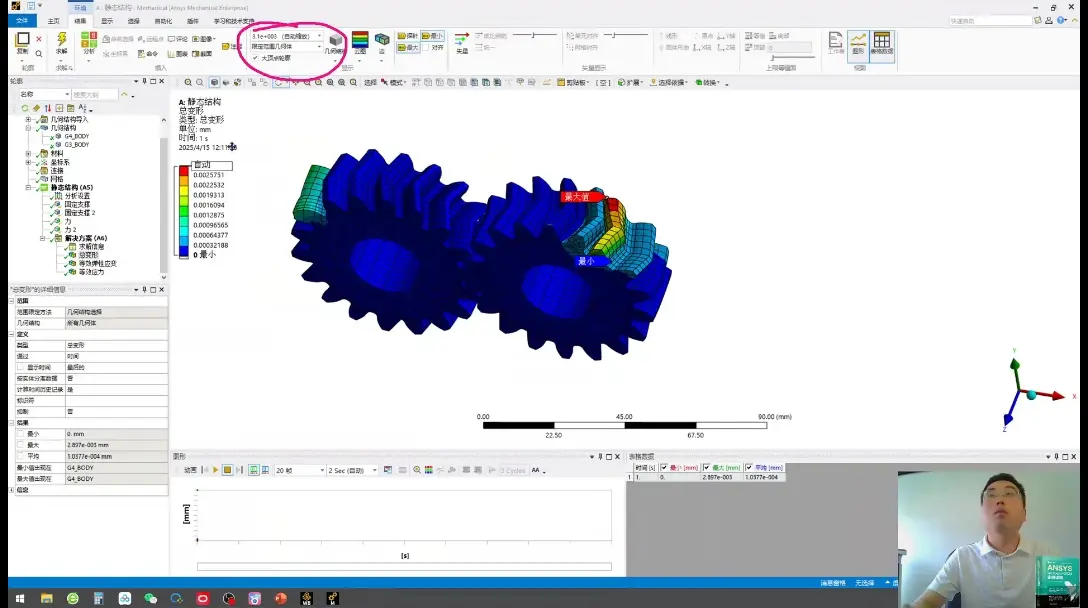
单击鼠标右键评估所有结果,我们就可以看到我们这个受力以后的变形结果
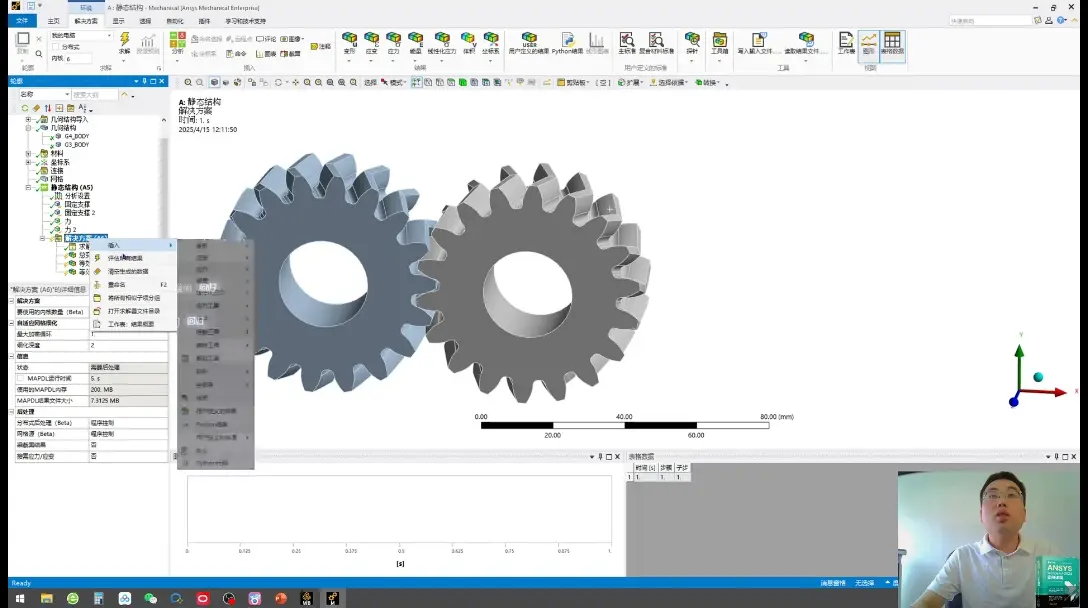
会发现我们变形的非常剧烈,但是不要慌,我们这儿有一个放缩系数。我们找到这个系数给他改成1.0,变形小很多
默认情况下都是屈服极限除以安全系数。前提,你的材料是韧性材料。如果是脆性的话,就是四大强度准则。
网格划分求解匀图就可以了。
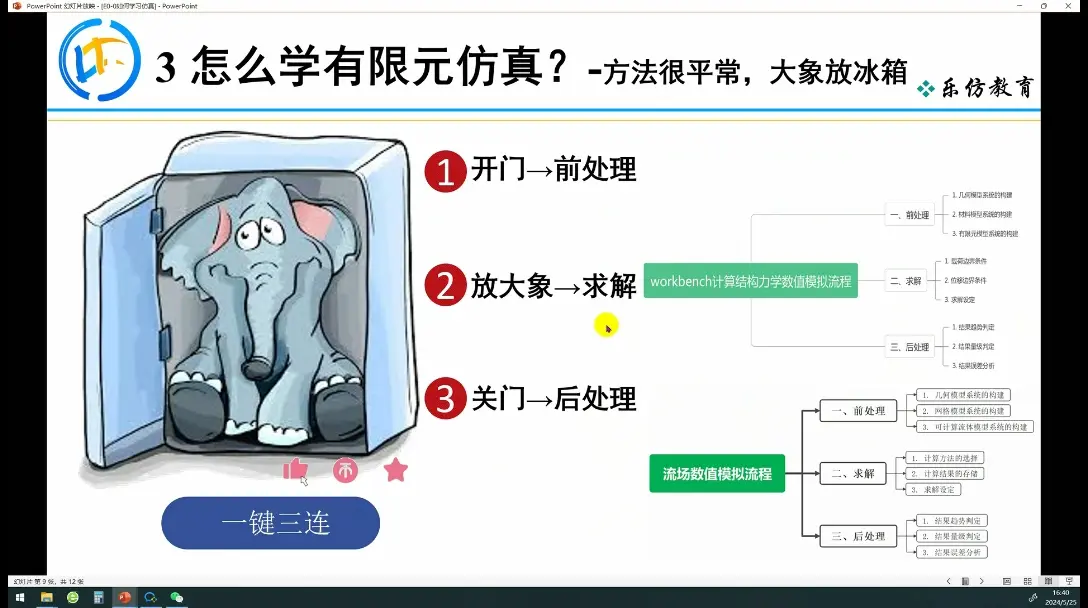
结果
载荷边界条件和位移边界条件。
差异性
免责声明:本文系网络转载或改编,未找到原创作者,版权归原作者所有。如涉及版权,请联系删
 技术文档
技术文档
 推荐好文
推荐好文






 155-2731-8020




