




软件

产品


啊哈,这个东西搁置了太久了,今天突然想起来就整一下,其实并不是特别困难,这个东西。
首先,如何下载 ANSYS 可以直接看原视频博主视频:
ANSYS Electronics Suite 2024 R1 安装教程与安装包
注意,他后面还有一个补充步骤,先后不重要的。
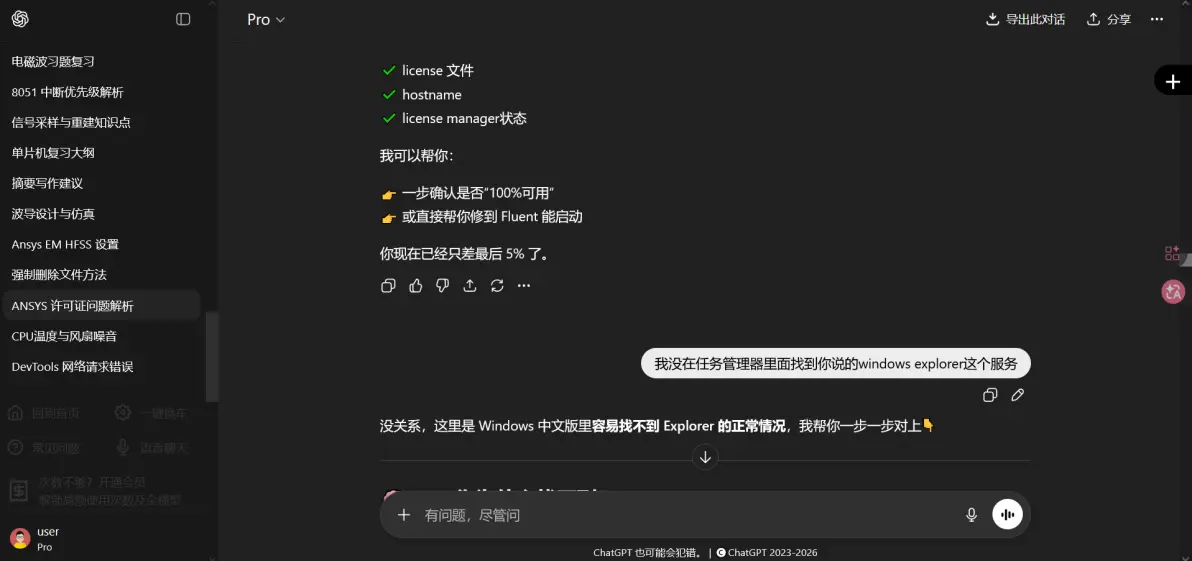
我个人也是通过询问AI解决的,AI真的太好用了你知道吗
那么废话不多说我来说明一下删除的过程吧
ANSYS的删除我们需要删除以下内容:
嗯,是不是很简单,好吧,这看起来并不简单,我们来一个一个解决。
如果您对删除ANSYS深感麻烦,那便重装系统吧,不过重装系统总归是要花钱的。
如果想要删除注册表,我们需要停止其许可证管理器服务,才能删除,否则会显示后台占用。
win+R后在弹窗里面输入 cmd 进入windows终端
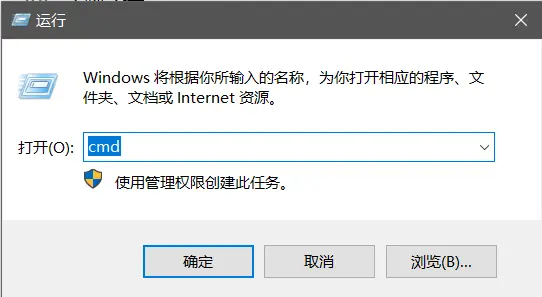
进入终端之后,我们输入指令:
代码块
PlainText
自动换行
复制代码
1
sc query type= service | findstr /I ansys

      复制成功
像这个样子:

如果提示服务尚未启动,则不需要管它。如果看到上面的这个CVD,就代表当前电脑上有ANSYS相关的后台服务,我们则先后输入指令:
代码块
PlainText
自动换行
复制代码
12
sc stop "ANSYS, Inc. License Manager CVD"
sc stop ANSYSLicensingTomcat

      复制成功
如果弹出来服务尚未启动则不需要管。
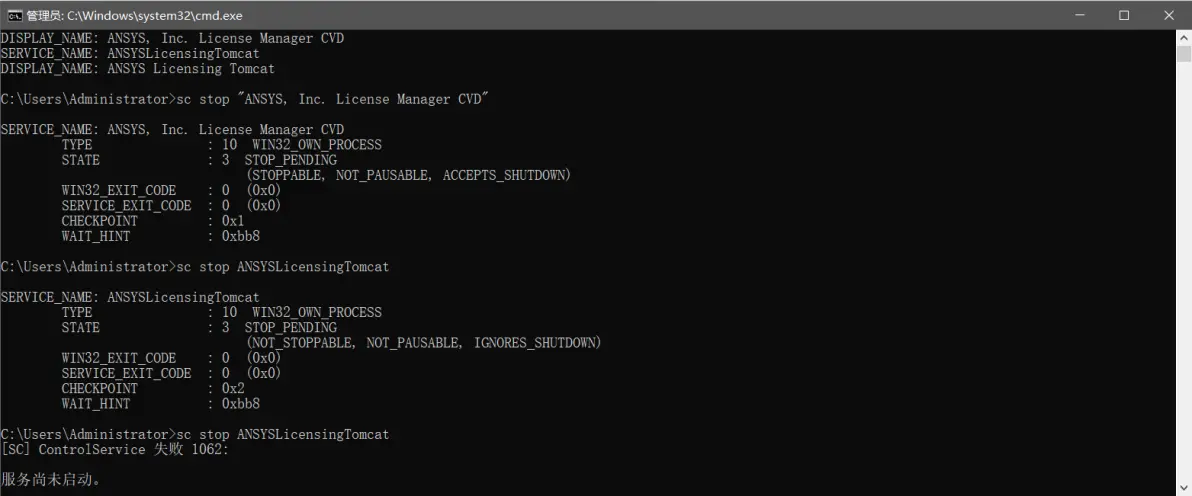
如果再次输入,输出为服务尚未启动即是成功
代码块
PlainText
自动换行
复制代码
123
继续输入指令:
sc delete "ANSYS, Inc. License Manager CVD"
sc delete ANSYSLicensingTomcat

      复制成功
两个指令分别对应 License Manager 服务,和Tomcat
在删除之后,再次输入服务查询指令:
代码块
PlainText
自动换行
复制代码
1
sc query type= service | findstr /I ansys

      复制成功
没有输出就是删除成功。
【因为个人最近还可能使用HFSS仿真模型,所以暂时不真正删除,只讲述过程,如果有人失败了,评论@我就好,我看到就会回复,实在解决不了我再实操一便】
检查1:FlexNet的守护进程,对应端口 1055
代码块
PlainText
自动换行
复制代码
1
tasklist | findstr /I lmgrd

      复制成功
一般是能看到一个名为:lmgrd.exe的进程,如果没有则不需要删除,如果有的话需要杀掉该进程
代码块
PlainText
自动换行
复制代码
1
taskkill /F /T /IM lmgrd.exe

      复制成功
杀掉后再次调用上面的代码,如果检查为空则证明后台清楚成功
检查2:ANSYS供应商守护进程 ,端口动态分配
代码块
PlainText
自动换行
复制代码
1
tasklist | findstr /I ansys

      复制成功
如果有:
代码块
PlainText
自动换行
复制代码
1
taskkill /F /IM ansyslmd.exe

      复制成功
检查3:ANSYS网页管理,对应端口1084
代码块
PlainText
自动换行
复制代码
1
tasklist | findstr java

      复制成功
如果有杀掉:
代码块
PlainText
自动换行
复制代码
1
taskkill /F /IM java.exe

      复制成功
ansys默认:1055 分配给Imgrd 2325分配给ansysli
检查端口:
代码块
PlainText
自动换行
复制代码
12
netstat -aon | findstr 1055
netstat -aon | findstr 2325

      复制成功
在我们刚才杀掉所有后台和服务,此时应该是没有端口输出,如果有的话可能是上面没有清除干净
五、删除安装目录
1.license Manager目录
代码块
PlainText
自动换行
复制代码
1
C:\Program Files\ANSYS Inc\Shared Files\Licensing

      复制成功
2.ANSYS主目录(看个人下载在哪里)
代码块
PlainText
自动换行
复制代码
1
C:\Program Files\ANSYS Inc

      复制成功
3.32位目录,如果有的话
代码块
PlainText
自动换行
复制代码
1
C:\Program Files (x86)\ANSYS Inc

      复制成功
C:\ProgramData\ANSYS Inc

      复制成功
如果没有,点击查看,显示,打开隐藏项目
代码块
PlainText
自动换行
复制代码
1
C:\ProgramData\Microsoft\Windows\Start Menu\Programs

      复制成功
把里面的
代码块
PlainText
自动换行
复制代码
1
ANSYS Inc. License Manager

      复制成功
删掉
win+r 输入 regegit 进入注册表编辑器
以下路径没有跳过就好
删除1:
代码块
PlainText
自动换行
复制代码
1
HKEY_LOCAL_MACHINE\SOFTWARE\ANSYS, Inc.

      复制成功
删除2:
代码块
PlainText
自动换行
复制代码
1
HKEY_LOCAL_MACHINE\SOFTWARE\WOW6432Node\ANSYS, Inc.

      复制成功
删除3:
代码块
PlainText
自动换行
复制代码
1
HKEY_LOCAL_MACHINE\SOFTWARE\FLEXlm License Manager

      复制成功
删除4:
代码块
PlainText
自动换行
复制代码
1
HKEY_LOCAL_MACHINE\SYSTEM\CurrentControlSet\Services

      复制成功
然后在里面翻,看看有没有ANSYS开头的,有就删掉

我的里面是这两个,你们看看有没有其他的,毕竟每个人下载的不一样
删除5:
代码块
PlainText
自动换行
复制代码
1
HKEY_CURRENT_USER\Software

      复制成功
删除: ANSYS, Inc .如果存在的话,因为有些会随着你删除目录的时候一起删掉,翻看一下,说不定里面有一些遗留文件
当然,你在删除的过程中,你会看见一些其他的名为 Ansoft的文件,他的目录下面是

Ansoft 是 ANSYS 收购 Ansoft 留下的产品线名称,对应 HFSS . Maxwell,Slwave,Q3D Extractor,Electronics Desktop属于电磁仿真部分内容,我的建议呢是删掉,看到的话就删掉。
Ansoft是旧版本的残留,你可能之前下载了Ansys Electronics 2024但不是R1之类的其他版本,如果存在那一并删除。这样让整个电脑释恢复为从未安装过Ansys的状态。
我个人是一并删除了的。
代码块
PlainText
自动换行
复制代码
1234
C:\Program Files\Ansoft
C:\Program Files\ANSYS Inc
C:\Users\Administrator\AppData\Roaming\Ansoft
C:\Users\Administrator\AppData\Local\Ansoft

      复制成功
然后第六步那几个目录下面,看看有没有Ansoft一并删除
注册表界面ctrl+F搜索 ANSYS 应该是空无一物的
清理当前电脑的缓存
代码块
PlainText
自动换行
复制代码
1234
sc query type= service | findstr /I ansys
tasklist | findstr /I lmgrd
netstat -aon | findstr 1055
C:\Program Files\ANSYS Inc

      复制成功
前三个是 batch 指令(CMD)最后一个是文件地址,确认是否还存在
如果都没有的话,恭喜你可以完美重装啦
如有问题,欢迎评论区随时讨论
免责声明:本文系网络转载或改编,未找到原创作者,版权归原作者所有。如涉及版权,请联系删
 技术文档
技术文档
 推荐好文
推荐好文






 155-2731-8020




