




软件

产品


首先我们要准备好材料:
1、一台电脑,既然需要AD ,那么这个问题就需要说了,肯定是有的。
2、一个帅气潇洒的人,很明显你就是!
3、一个AD安装包,这里我用的AD 17,适用于win7,不过我安装在win10的感觉用的还顺畅,也没遇到什么没问题。
如果没有安装包的话我把百度网盘链接放到文章最下边了,有需要可以取用。
【注意事项!!!】
我在第一次学习AD安装的时候遇到很多问题导致没有安装成功,但后来安装的多了,就总结出来几个经验,如果不按照以下注意事项做的话,安装不好可与我安装包没问题哦!
【一定要按照这几个要求安装!!】

记住了没?
1、安装期间要断网,也就是说准备安装时候关闭电脑网络,最好到调试结束后 再联网;
2、安装之前关闭所有的杀毒软件、防护软件,如360、火绒等电脑有的杀毒软件;
3、Win7用的流畅丝滑,我用的win10安装使用没问题,win11不知道情况,自己想尝试一下的话也不是不可以Hah.....只不过出问题跟我无关哈T-T
整个过程分为两大步,第一大步是安装教程,第二步是破解教程。
OK!下边正式开始内容,做好!发车了!

----------------------------------------------在这假装分界线----------------------------------------------
【安装教程详细步骤】
第一步、将下载的压缩包解压后,双击打开,右键Setup程序以管理员身份运行。
这里我扣一下自己的建议,个人觉得360压缩不错,是我唯一愿意使用的360系列软件,神奇的是不推广告,纯净的鸭批![不是广告!挺推荐的一款压缩软件]
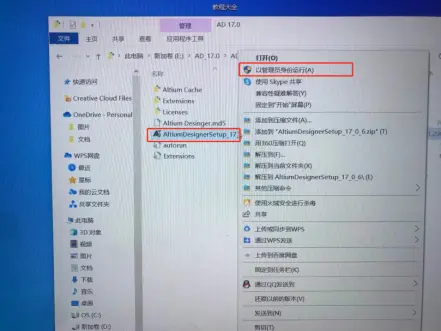
管理员身份运行
第二步、点击“Next”
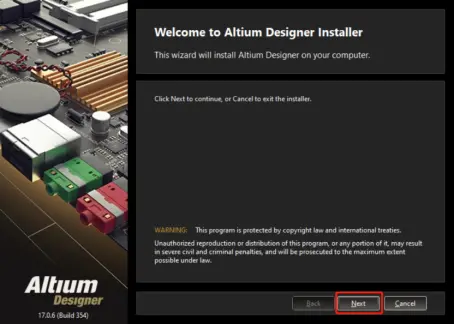
点击“Next”
第三步、先选择下拉列表里的“Chinese”,再勾选“I accept...”,再点击“Next”
意思是选择安装语言为中文,勾选“我同意这些条例”什么的,再点击“下一步”
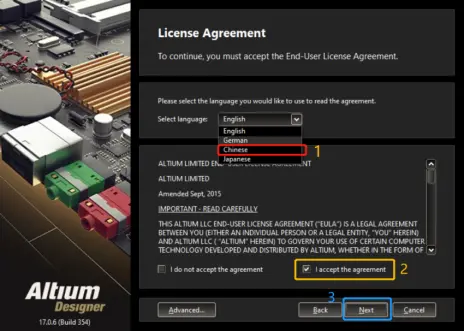
按照1、2、3顺序步骤
第四步、选择软件安装位置和软件元件库安装位置后点击“Next”
这注意一下,下图红框里边是不显示“...”的那种图形的,也不知道为啥,我安装时候瞎点了半天。
1、其中第一个框表示软件安装位置,建议安装到内存给的多的分盘区,如D盘、E盘等。我这里安装到C盘。
2、第二个框表示用来安装软件里的库文件、工具组件啥的,我这里安装到了自定义的一个文件夹,方便后来我
添加元件库容易找到位置。
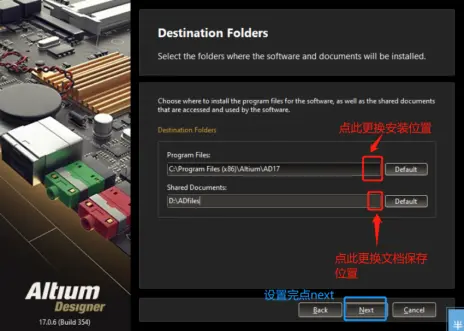
设置完安装位置后点击“Next”
第五步、点击“Next”
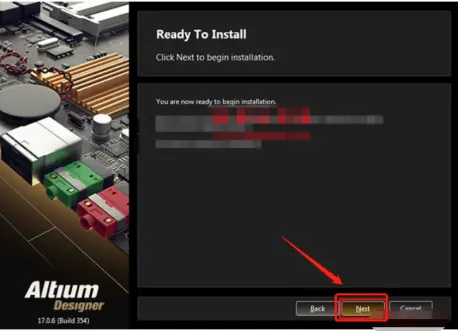
点击“Next”
第六步、这时候就已经在安装了,啥也不用点,等待安装界面出来就行,大约2-8分钟时间, 用不了很久
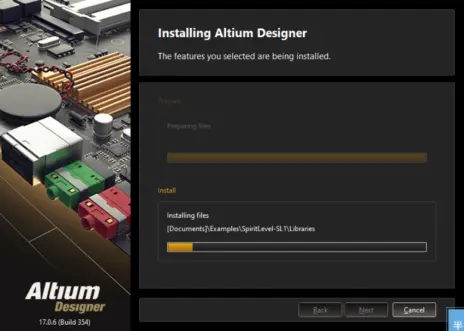
安装大约几分钟
第七步、取消勾选掉这个方框里的对号,一定不要让它运行!然后点击“Finish”完成。
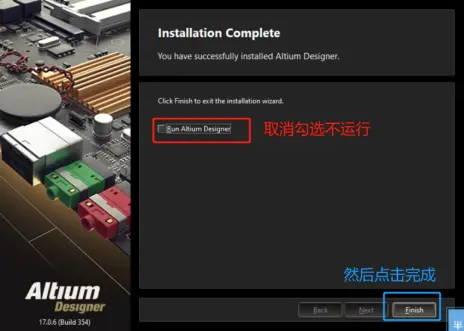
取消运行并点击完成
完成了!搞定!!
你以为这就OK了?想得美!正经使用软件可是要花费Money消费的!我们的宗旨是:用最小的成本,学牛*的技术,所以想要无忧无虑的使用AD,还需要破解这重要的一步,不然你不花Money是用不了滴~

我是穷 *
【破解教程详细步骤】
第一步、还是打开你下载的安装包AD 17.0中一个名为“Liceses”的文件夹,里边有一个名为 “NB201601”的.alf格式文件,将此文件复制我们刚刚安装AD的位置根目录,如图:
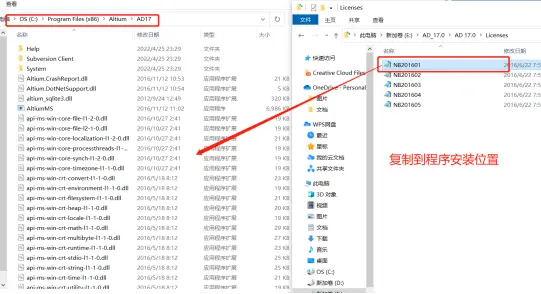
复制文件到安装根目录
第二步、从Win窗口找到AD并打开,如下图:
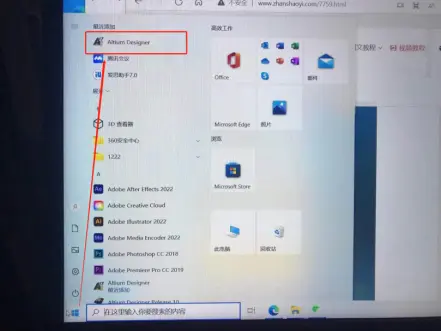
打开AD
第三步、如下图点击方框内“添加单击许可文件”
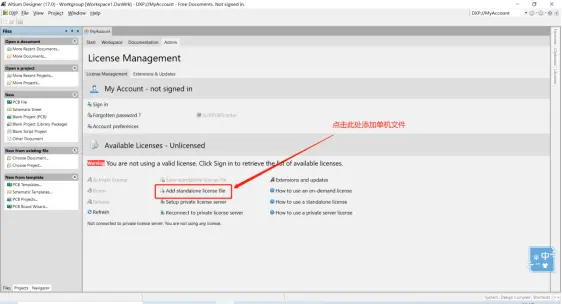
点击“Add.....file”
第四步、选择我们刚刚复制到根目录的.alf格式文件,然后点击打开,如下图:
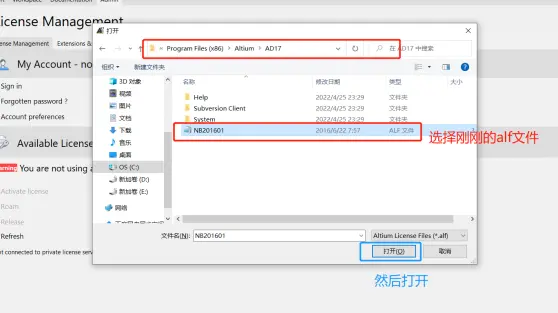
选择NB201601.alf文件
第五步、当显示出如下一句话时候就说明我们已经破解成功了!
想继续设置中文的可以继续往下看,坚持到这完成不想继续往下看的话也可以使 用,只不过英文多一点而已。
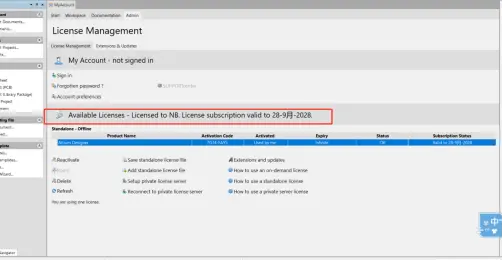
显示已添加.alf文件提示语句
第六步、点击“DXP”>“设置”
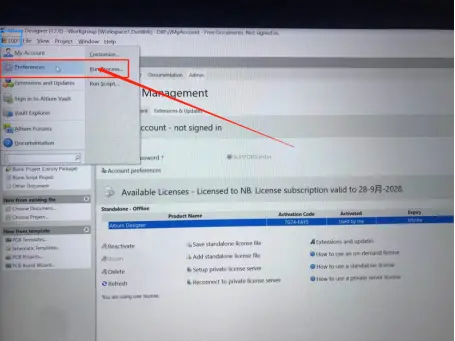
设置中文
第七步、如图选择“General”>“Use localized resources”>“OK”
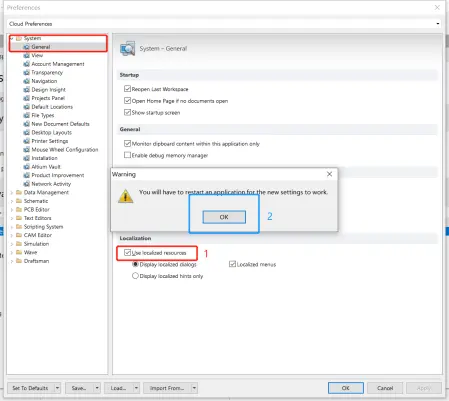
记得按照步骤来哦
第八步、当我们再次打开时候便会发现就是中文语言了!
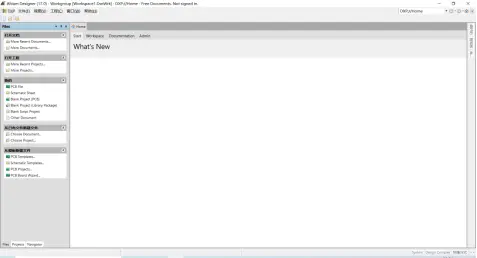
设置后不会立刻变语言,要重新打开才可以
这时候我们就可以快乐的作图了!
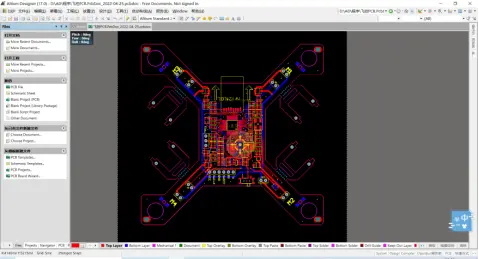
快乐的时光往往从作图开始.....
快乐如此简单,从掉头发开始!
百度网盘分享连接,如果过期的话,请评论区扣我,我再发一遍!
百度网盘 AD 17 链接:
链接:https://pan.baidu.com/s/1uP7utMZaYQvMq1-ss5xvMw?pwd=1111 提取码:1111
如果遇到问题可以直接在评论区问哈!
如果觉得写的不错,记得关注我哦!我还会继续加油的!第一次写文章还怪不好意思!以后我还会多分享一些简单的例子供大家学习参考!
当然自己也有很多需要修炼的地方,期待大家的见识~~

[害羞]
免责声明:本文系网络转载或改编,未找到原创作者,版权归原作者所有。如涉及版权,请联系删
 技术文档
技术文档
 推荐好文
推荐好文






 155-2731-8020




