




软件

产品


说到AutoCAD2014软件,相信在座的朋友们都不陌生,那么你们晓得AutoCAD2014怎样设置透明度吗?下文小编就为各位带来了AutoCAD2014设置透明度的方法,让我们一起来下文看看吧。
AutoCAD2014怎样设置透明度?AutoCAD2014设置透明度的方法
第一步:首先在电脑上用AutoCAD2014打开要编辑的图纸,选中想要调整透明度的区域(如图所示)。

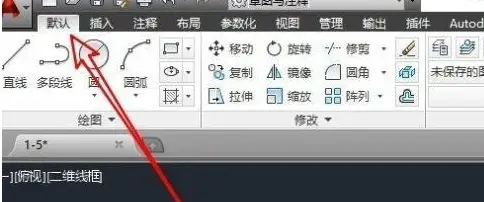
第二步:然后点击Autocad2014菜单栏上的默认菜单(如图所示)。
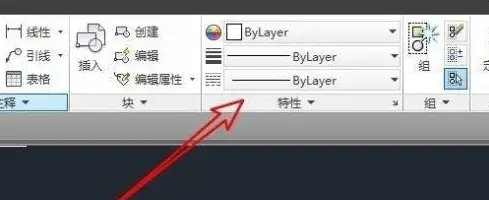
第三步:接着在打开的工具栏上找到特性的下拉按钮(如图所示)。
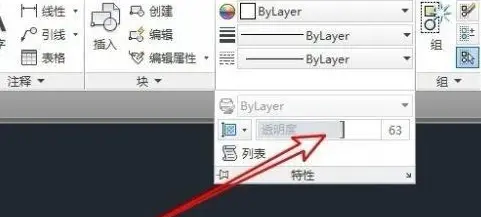
第四步:点击特性下拉按钮,在弹出菜单中拖动透明度的滑块(如图所示)。
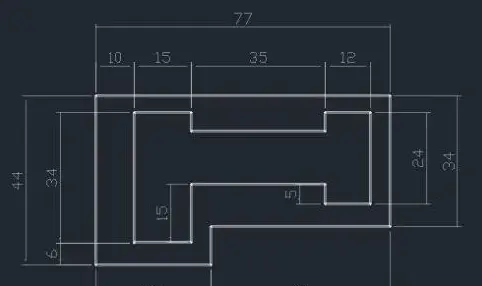
第五步:这时可以看到选择的图纸区域透明度已调整好了(如图所示)。
免责声明:本文系网络转载或改编,未找到原创作者,版权归原作者所有。如涉及版权,请联系删
 技术文档
技术文档
 推荐好文
推荐好文






 155-2731-8020




