




软件

产品


2024的3D工作空间跟二维不一样,右下角那个齿轮图标点开选“三维建模”,工具栏会变,多出来实体、曲面、网格三个选项卡,一开始我还在二维界面里找长方体命令,找了半天没找到,后来切了工作空间才看见,那个长方体的图标藏在常用选项卡里的建模面板,默认是收起来的,点那个小三角展开。
三维建模跟CATIA完全是两个路子,CAD这边是直接坐标输入,长方体BOX,角点0,0,0,另一角点100,200,50,圆柱体CYLINDER,底面圆心,半径,高度,球体SPHERE,圆心,半径,拉伸EXTRUDE,把二维图形拉成实体,旋转REVOLVE,绕轴转,扫掠SWEEP,路径扫,放样LOFT,几个截面连起来,这几个命令是核心。
C:\Users\Administrator\AppData\Roaming\Autodesk\AutoCAD 2024\R24.3\chs\Support
画三维的时候UCS得经常调,UCS命令,指定原点,指定X轴,指定Y轴,不调UCS的话在斜面上画东西全是歪的,有次在斜面画一个圆,怎么画都不对,后来发现UCS没跟着斜面走,调完UCS就好了,那天空调坏了,三十多度,我穿着短袖,汗顺着胳膊流到鼠标垫上,旁边同事在吃冰镇西瓜,勺子刮得咔咔响。
实体编辑的命令,并集UNION,差集SUBTRACT,交集INTERSECT,这三个布尔运算天天用,并集是把两个实体合成一个,差集是从一个里挖掉另一个,交集是留重叠的部分,注意差集是先选被减的再选要减掉的,顺序反了结果完全不一样,我刚开始老搞反,挖出来的形状完全不对,删了重来。
C:\Program Files\Autodesk\AutoCAD 2024
视觉样式,二维线框、概念、真实、着色、带边缘着色,概念样式看着舒服,面是灰的,边是黑的,真实样式带材质,但卡,显卡不好的机器转不动,我一般用概念或者带边缘着色,又清楚又不卡,渲染的话得调材质、灯光、相机,太麻烦,我都是导出到3ds Max里渲染。
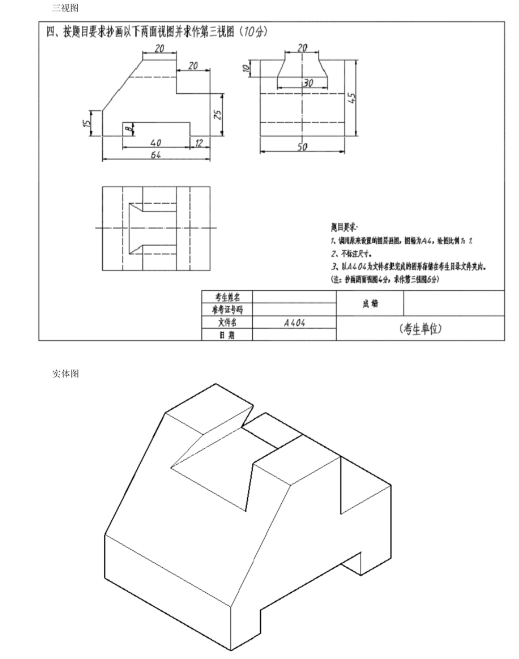
跟SolidWorks比的话,CAD画三维跟SW完全不是一回事,SW是特征建模,先画草图再拉伸切除,特征树在左边一排,改草图模型跟着变,CAD的实体是直接堆出来的,没有特征历史,改一个尺寸得用夹点或者面编辑,SW改一个孔的直径直接点那个孔改数字就行,CAD得重新做,但CAD的三维自由度高,画管道、钢结构、不规则的曲面比SW顺手。
D:\CAD安装包\AutoCAD_2024_Simplified_Chinese_Win_64bit_dlm\setup.exe
曲面建模这块,旋转曲面REVSURF,平移曲面TABSURF,直纹曲面RULESURF,边界曲面EDGESURF,这四个命令能做大多数曲面,但连续性不行,G0G1凑合,G2以上做不了,要做A级曲面还是得CATIA或者Alias,CAD这边做做工业管道的弯头、三通还行,复杂的曲面零件别指望。
网格建模是另一个体系,跟实体和曲面都不一样,网格是可以拖拽顶点的,做有机形状的时候用,比如鼠标外壳、头盔这种,网格平滑MESHSMOOTH,网格锐化MESHREFINE,网格优化MESHOPTIMIZE,但网格精度不行,不能直接拿去加工,得转成实体或者曲面。
三维标注,2024的标注只能在XY平面上标,不能标空间任意方向,标三维尺寸得先调UCS到你要标的那个面上,再标,标完再调回来,烦得很,我一般标三维尺寸就直接用引线加文字,或者导出到二维图里标。
C:\ProgramData\Autodesk\AdLM\ProductInformation.pit
免责声明:本文系网络转载或改编,未找到原创作者,版权归原作者所有。如涉及版权,请联系删
 技术文档
技术文档
 推荐好文
推荐好文






 155-2731-8020




