




软件

产品


Hello大家好!我是九哥~
今天分享一个好消息,由Bimorph开发的Rhino.Inside.AutoCAD v1.0.12的正式版可以使用了~(Robert McNeel & Associates合作开发)
Rhino.Inside.AutoCAD 是 Autodesk AutoCAD® 的一个插件,允许 Rhino 像其他 AutoCAD 插件一样加载到 AutoCAD 的内存中。
目前支持Rhino8 + AutoCAD 2024、2025、2026版本。
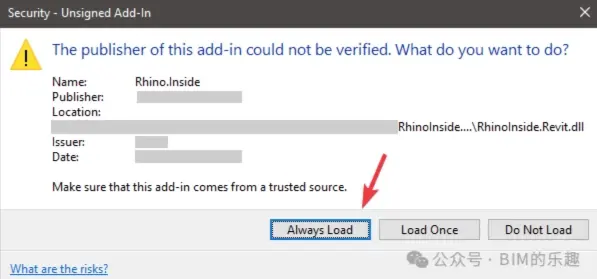
与Revit差不多,启动AutoCAD并打开一个新图纸,系统会提示你确认加载 Rhino.Inside.AutoCAD。以后请务必按“始终加载”以跳过此弹窗。
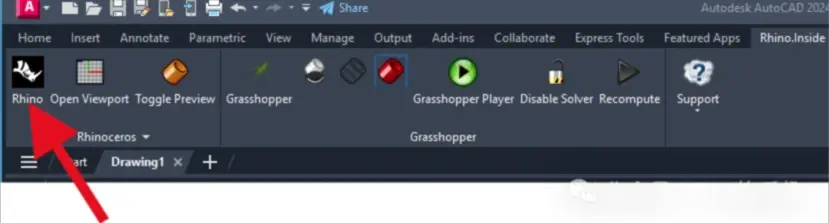
如果安装正确,Rhino.Inside 工具栏应该会在 AutoCAD 中显示:

安装完以后,我们就可以尝试使用它了,工具栏长得与Rhino.Inside.Revit很像,使用方式也类似。
开始时,我们先在Rhino/Grasshopper里创建一个几何体,然后直接bake到AutoCAD里。
在AutoCAD中打开一个新图纸,通过工具栏在AutoCAD中打开Rhino:
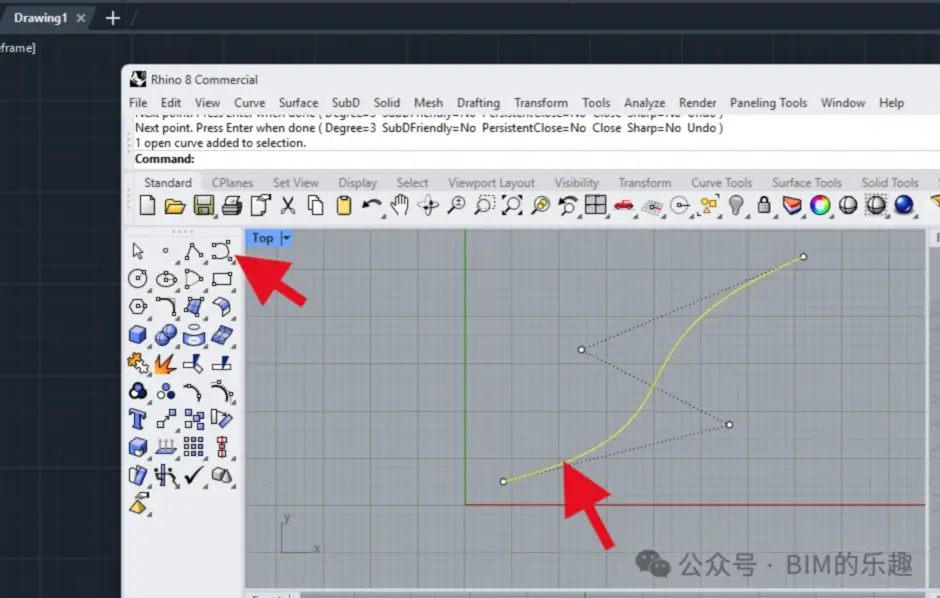
在Rhino中画一条正XY象限的曲线:
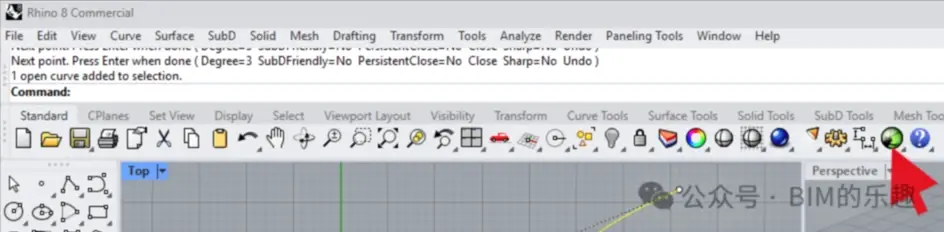
在Rhino中启动Grasshopper:
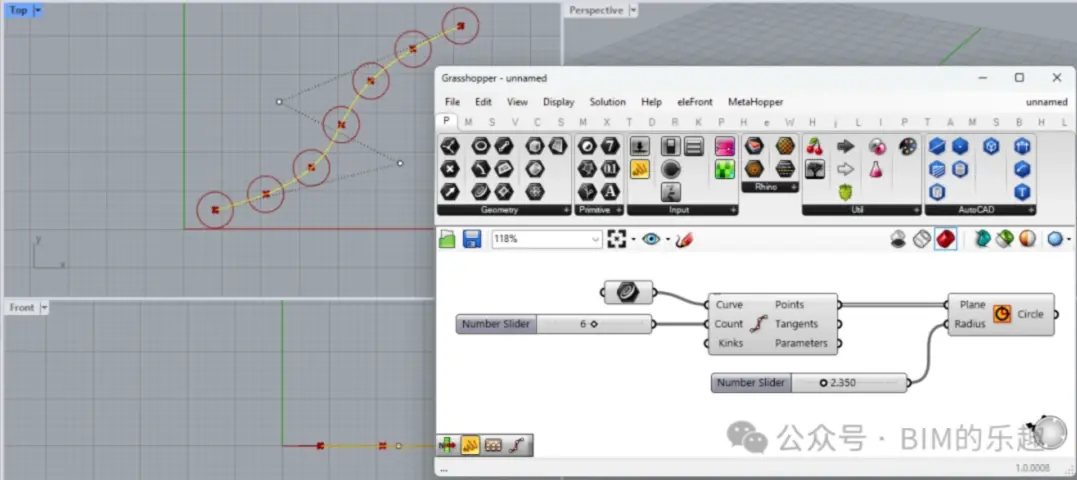
然后通过这条曲线,我们按数量放置一些圆形:
在AutoCAD中,放大靠近原点的区域,可以看到AutoCAD中的实时预览
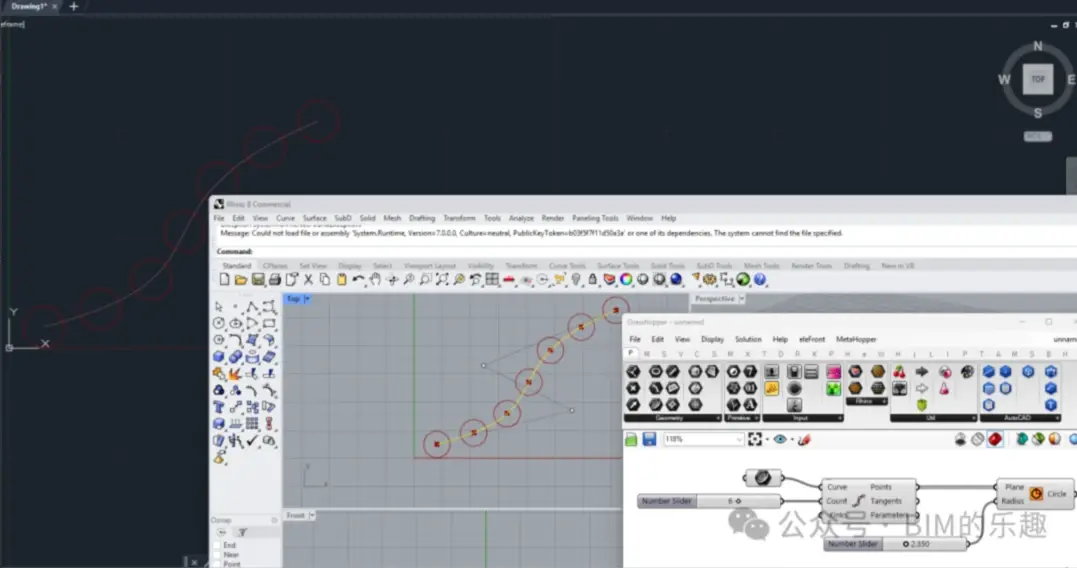
在 Grasshopper 中更改数值也会反映在 AutoCAD 中。
此时,曲线只是在AutoCAD中预览。要把曲线bake到AutoCAD中,必须通过bake电池把这些图元转移到AutoCAD中。
在Grasshopper中的AutoCAD选项卡,找到“Conver”工具栏,里面有个“To AutoCAD Curve”节点,可以将Grasshopper曲线转换为AutoCAD曲线。
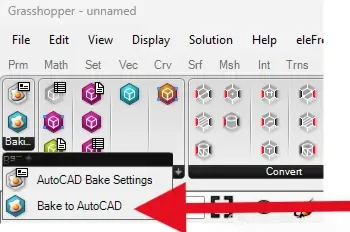
然后使用Bake to AutoCAD电池:
完整程序截图如下:

到这里,我们就成功的将Rhon曲线转换到了AutoCAD中~
好了,今天的分享就到这里,老规矩,一键三连,评论后即可获取安装包哦~
免责声明:本文系网络转载或改编,未找到原创作者,版权归原作者所有。如涉及版权,请联系删
 技术文档
技术文档
 推荐好文
推荐好文






 155-2731-8020




