




软件

产品


对于从事二维制图或三维设计(建模)的小伙伴来说,应该不会感到陌生。Autodesk AutoCAD是一款功能强大且应用广泛的计算机辅助设计(CAD)软件,核心用于高精度二维绘图、详细工程文档编制及基础三维建模,是全球工程设计与制图领域的行业标准工具。
目前最新已推出CAD 2027中文版,深受使用者的青睐与好评。

下载途径:如果对二维制图或三维设计(建模)学习感兴趣的话,可以去官网或专业的软件下载平台找找看。
1、可以通过官网免费下载试用版;
2、如果是自用,想要永久版,也可以保存或下载以下安装包资源:
pan.baidu.com/s/1gr9NAIVNE-Ht7PnJQ1KCHg?pwd=1652
提取码:1652
几何图形清理(Geometry Cleanup):新增专用交互式工具板,可扫描并可视化标记间隙、越界、临界及角度错误,提供多方案预览修复,非全自动覆盖,需人工确认关键修改;
检出(Checkout)协作模式:允许在Forma Data Management托管的只读图纸中“检出”特定几何对象进行编辑并提交合并,无需复制文件或中断他人工作流(仅限桌面端,不支持 Mac/LT/电气工具集);
智能辅助增强:Autodesk Assistant提供基于当前绘图上下文的嵌入式指导;配置页签切换性能优化;3D图形系统(GSF)提升大坐标、阴影及材质渲染稳定性,“拟真”视觉样式默认开启。
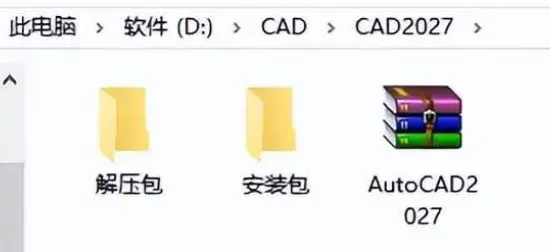
1.将上文中保存、下载的CAD 2027安装包解压打开
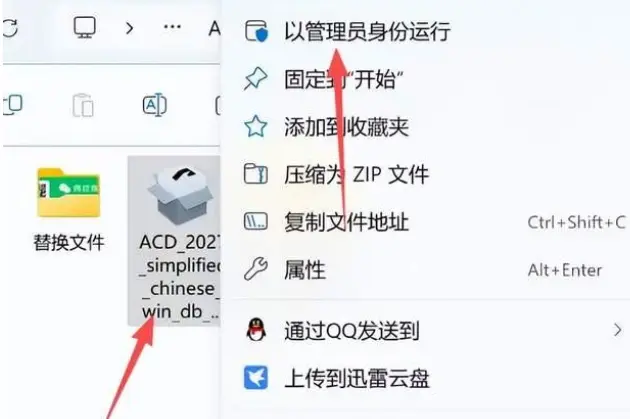
3.等待正在进行安装准备完
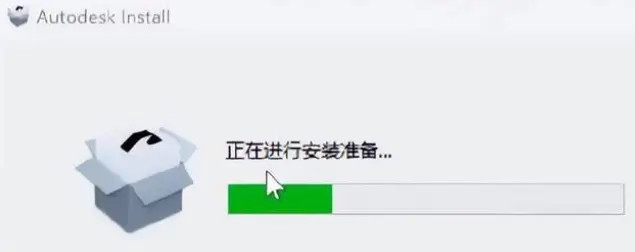
4.勾选【我同意使用条款】,点击【下一步】

5.自定义安装路径
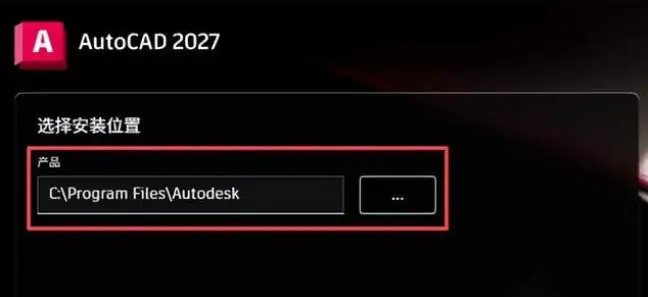
6.安装中,耐心等待即可
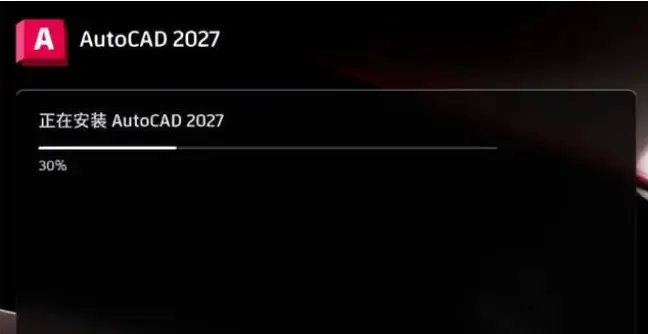
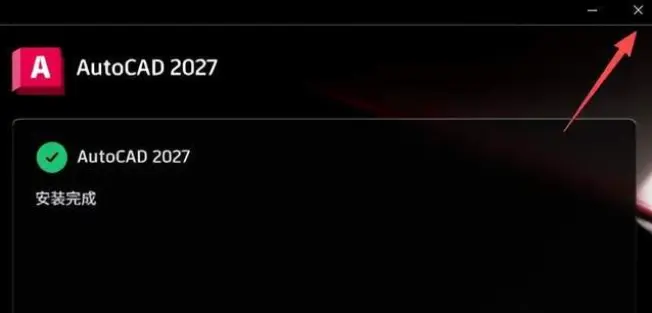
7.安装成功,点击右上角【X】关闭当前窗口
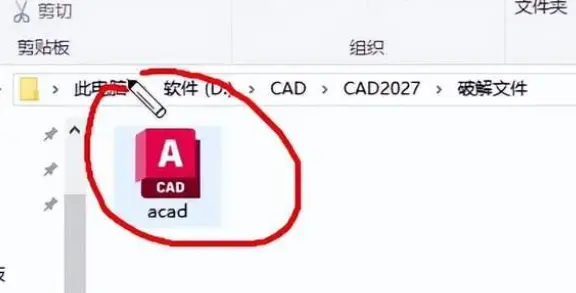
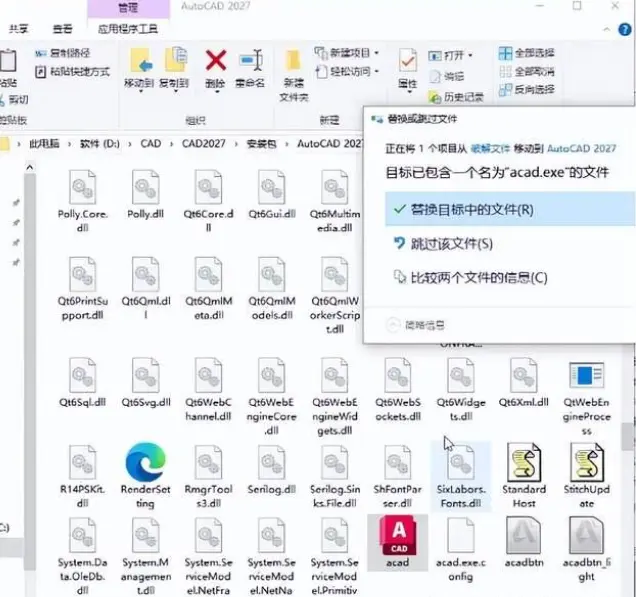
8.找到acad激活文件,点击复制
9.在桌面找到AutoCAD2027图标,选中右键打开文件所在的位置
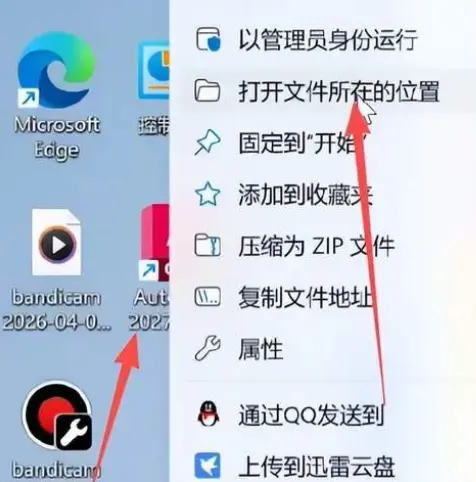
10.接着将【acad.exe】复制至软件安装目录中,点击【替换目标中的文件】
11.回到电脑桌面,双击图标,运行软件

12.安装完成,开始使用和学习
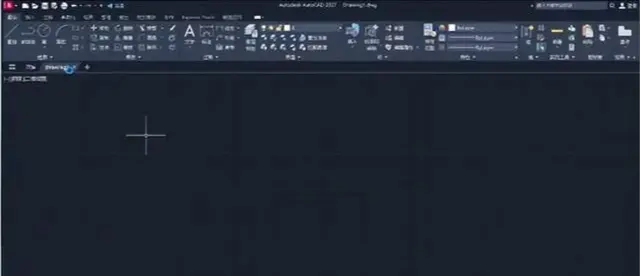
至此,计算机辅助设计(CAD)软件AutoCAD 2027中文版的安装全部结束。本文的全部内容至此也结束了,希望认真阅读全文的小伙伴, 都能有所收获。若有问题,也欢迎留言一起探讨、学习和进步!
免责声明:本文系网络转载或改编,未找到原创作者,版权归原作者所有。如涉及版权,请联系删
 技术文档
技术文档
 推荐好文
推荐好文






 155-2731-8020




