




软件

产品


我是学Java的,校招进了公司,是做这个的,我就只有现学了,还好有耐心的师傅和同事们友好帮助,不然我可能就凉了。
好了,话不多说,本章内容就是使用vs2017 创建一个WPF项目并且一步一步手把手加载fly地图文件吧,
前提准备:
你得有这个软件
这个软件是公司的,我不敢乱传,想自学的朋友,可能得自己想办法去弄这个软件了。
,没有也没事,大不了是看不到地图嘛,没有地图这个流程也是可以走完的。
接着就是vs2017了,这个随便百度一下也能搞定,下载安装过程我就略过了。
开始了:
1.打开vs2017-----文件—新建—项目
如图: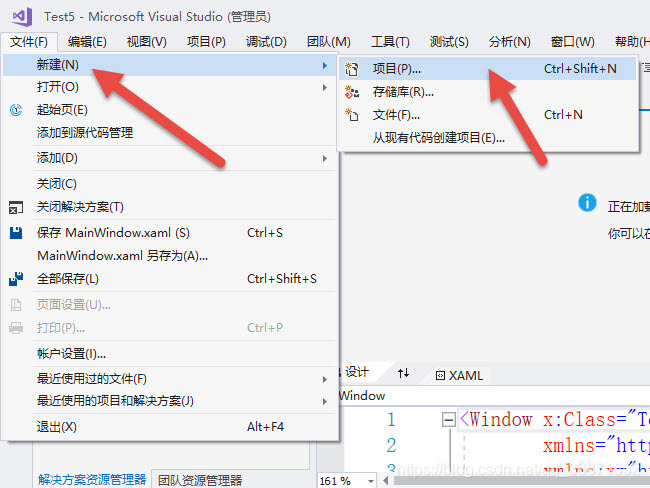
然后: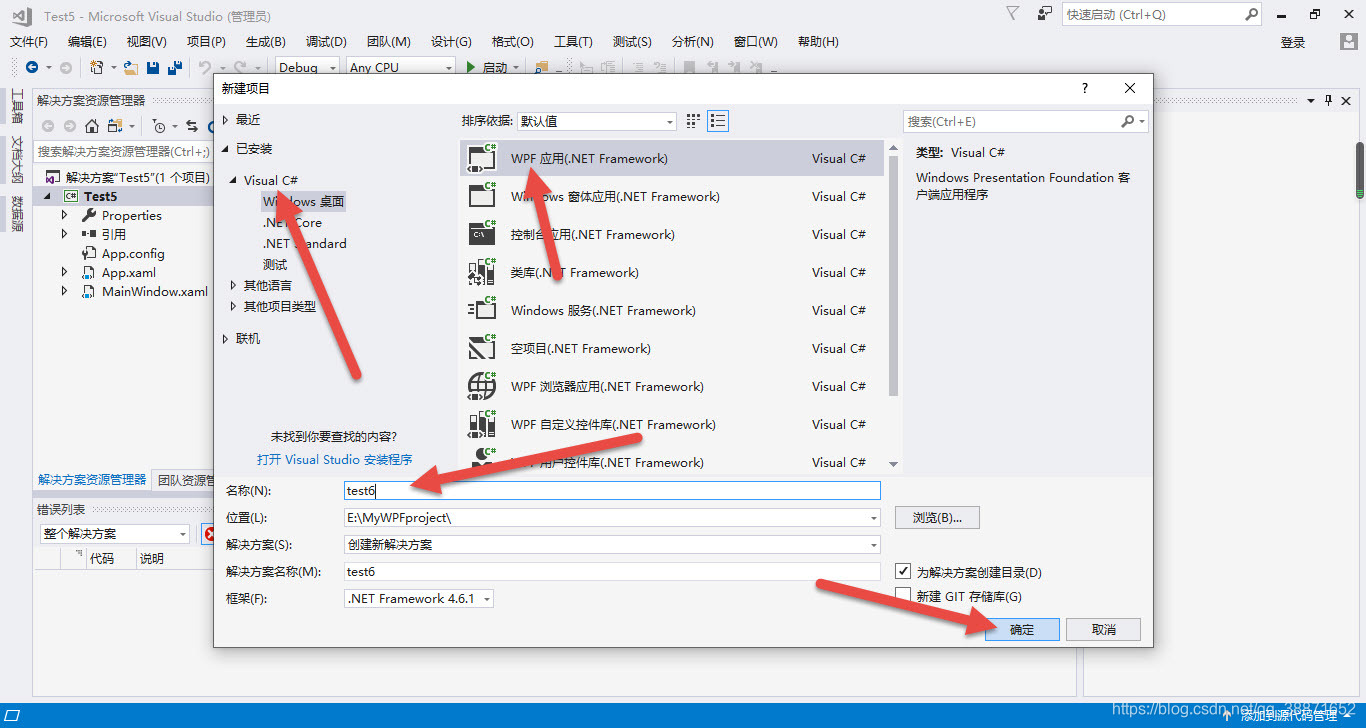
看见这个test6就知道我练习了多少次了吧!编码没有捷径,一次不熟就两次。
然后,就变成了这个款式: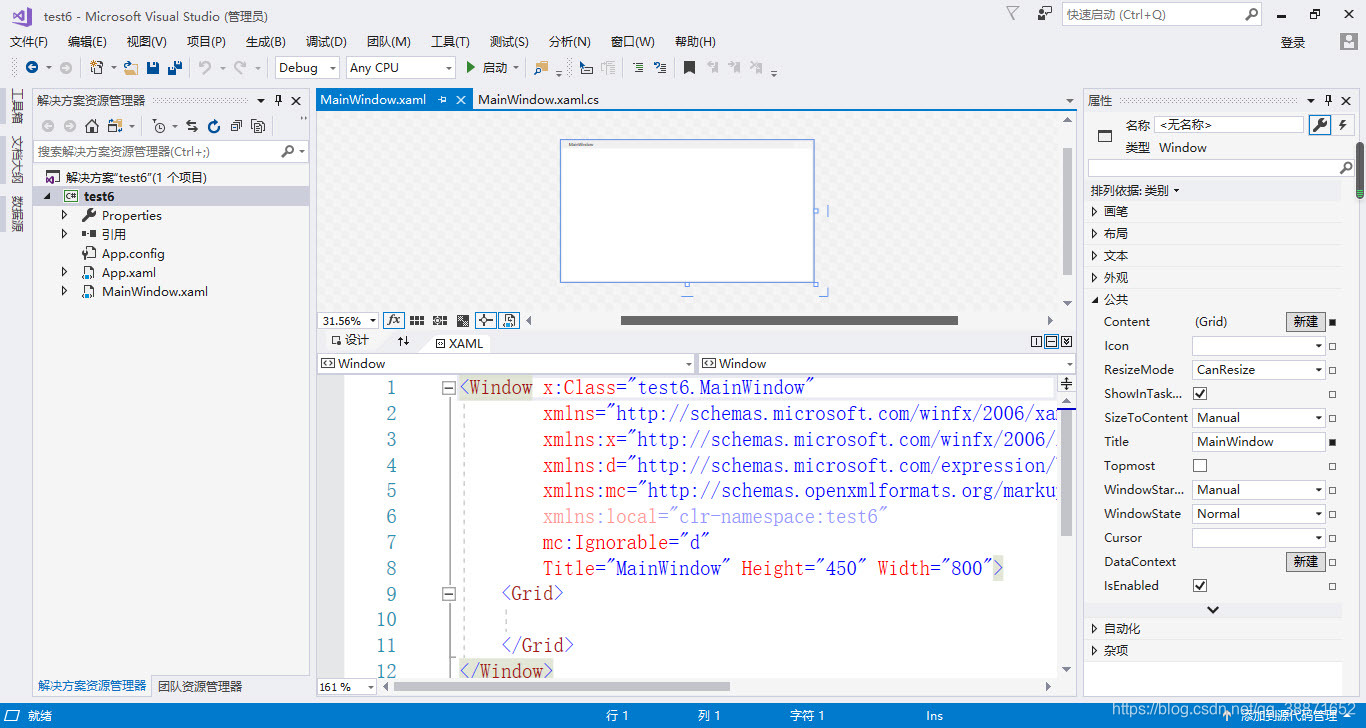
然后开始简单编写一下下面的 XAML (其实感觉和html差不多)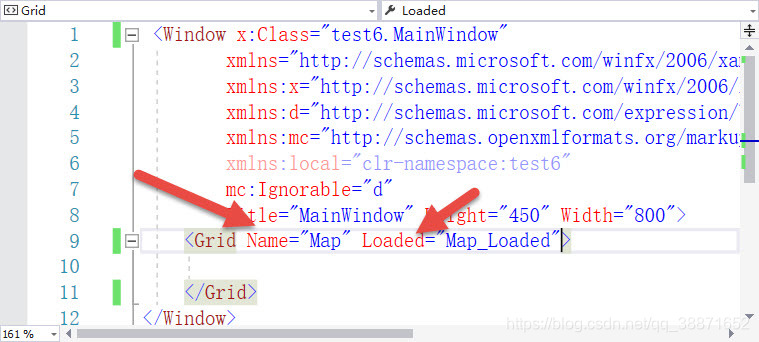
做好这个,点开旁边的xaml.cs文件,应该是这样的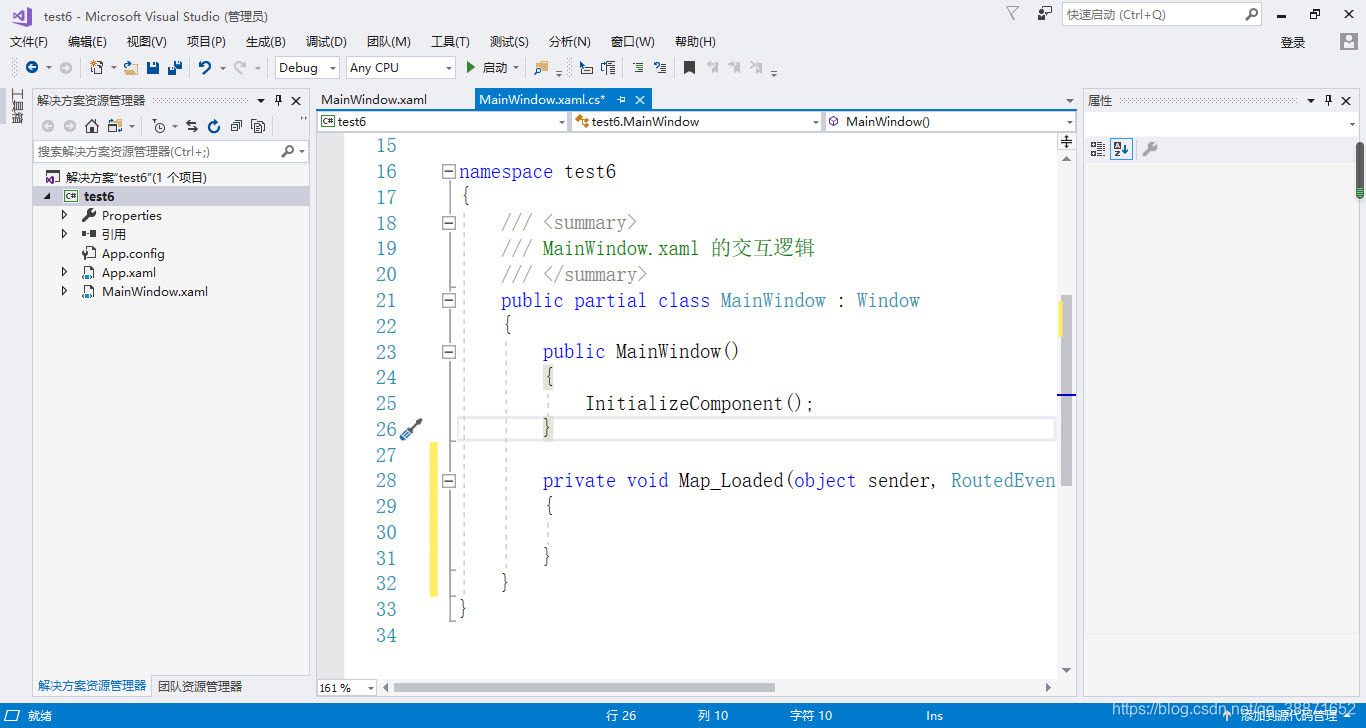
好,重点来了,
首先你想,咱们要把地图放进刚刚的Grid里面,首先需要一个大的而且特殊的容器(毕竟是装地图嘛)
那就需要一个引入:WindowsFormsIntegration这个dll
下面是引入过程: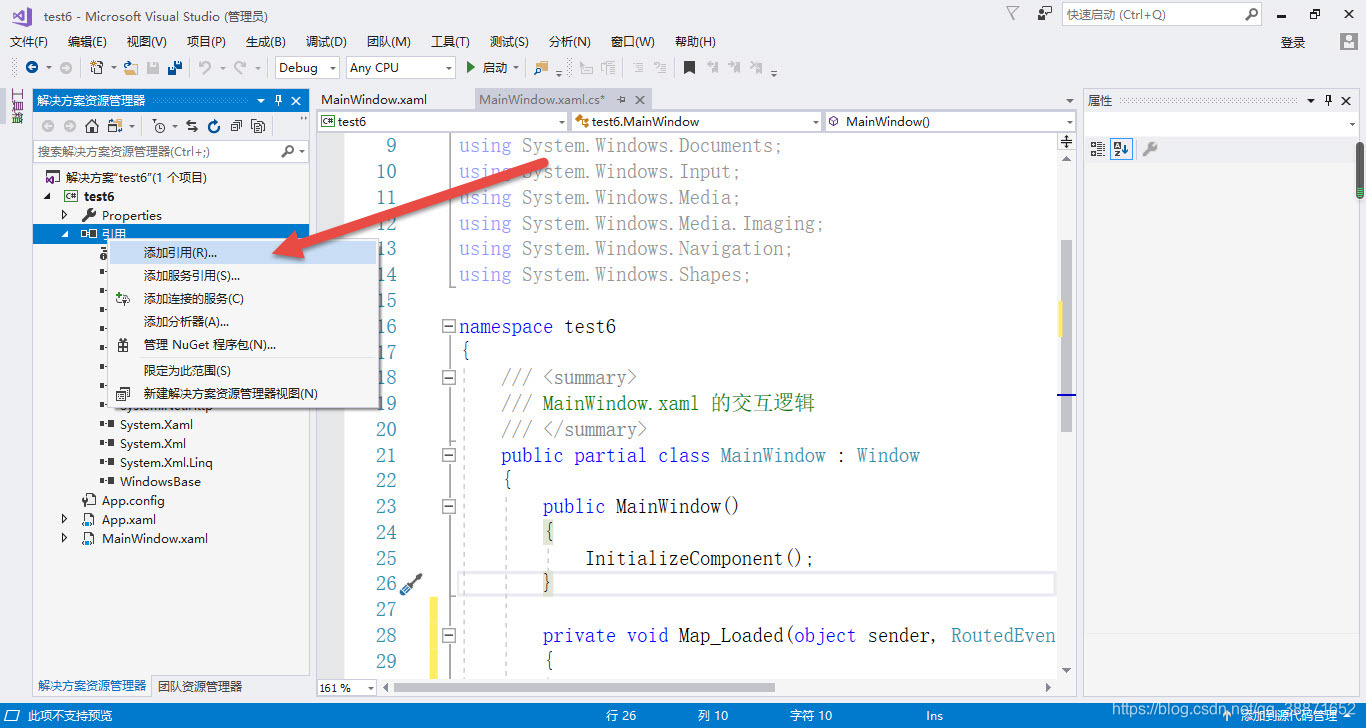
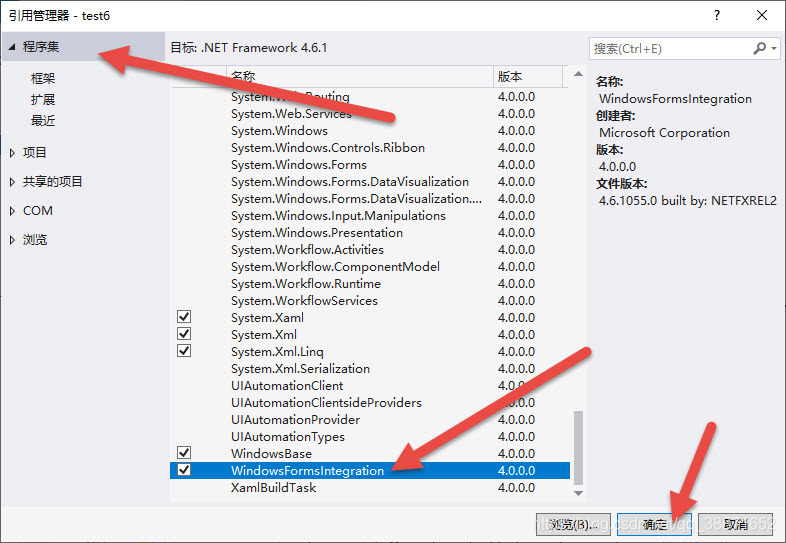

然后,现在只是引入进来,还没用呢!
在代码上面using引入进来用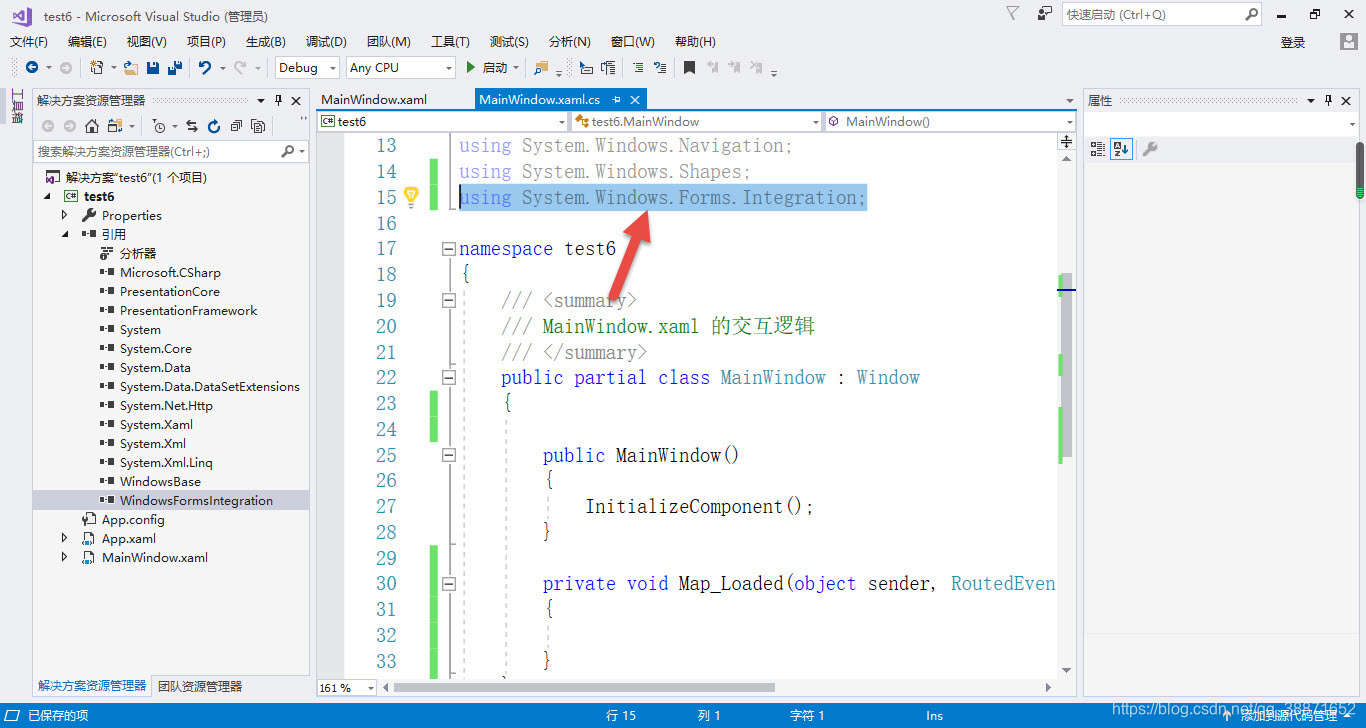
然后咱们才开始弄那个特殊的容器的变量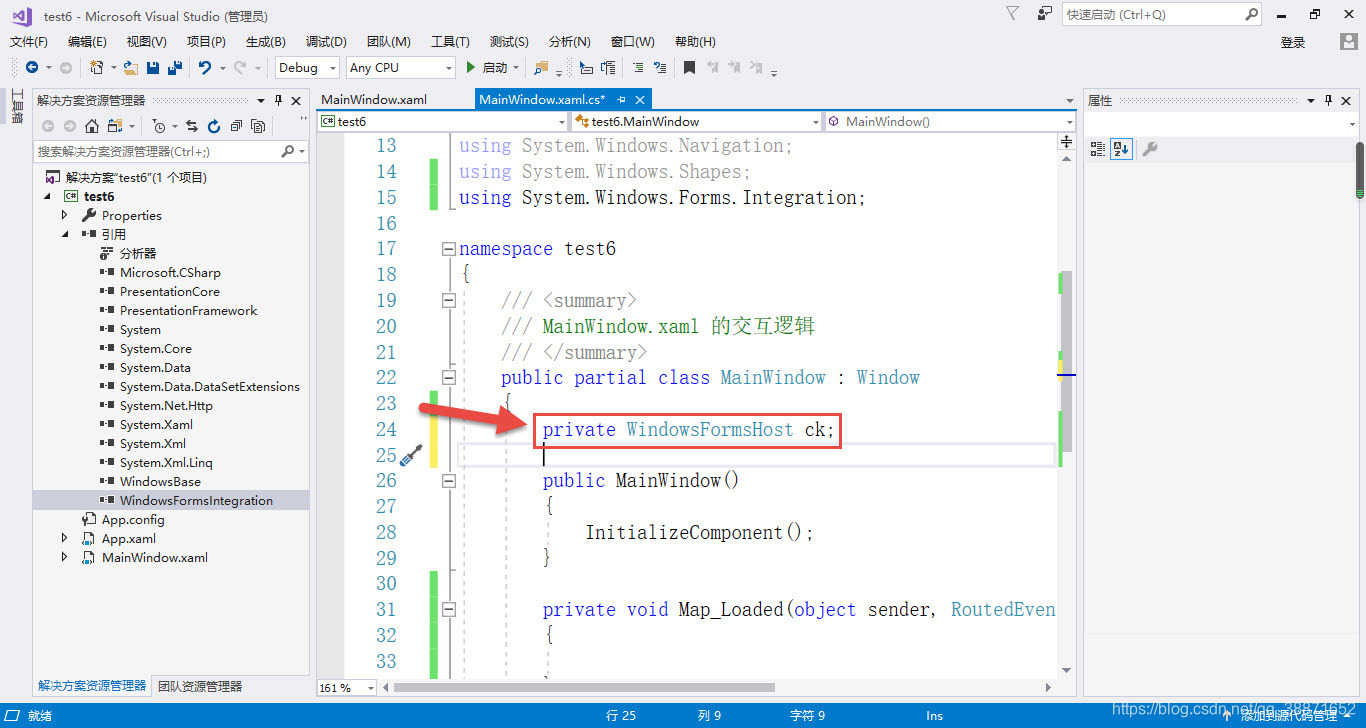
接下来还需要三个引用:
这三个引用应该都是在你安装的TerraExplorer目录下能找到,如果找不到就想办法去找到。言尽于此。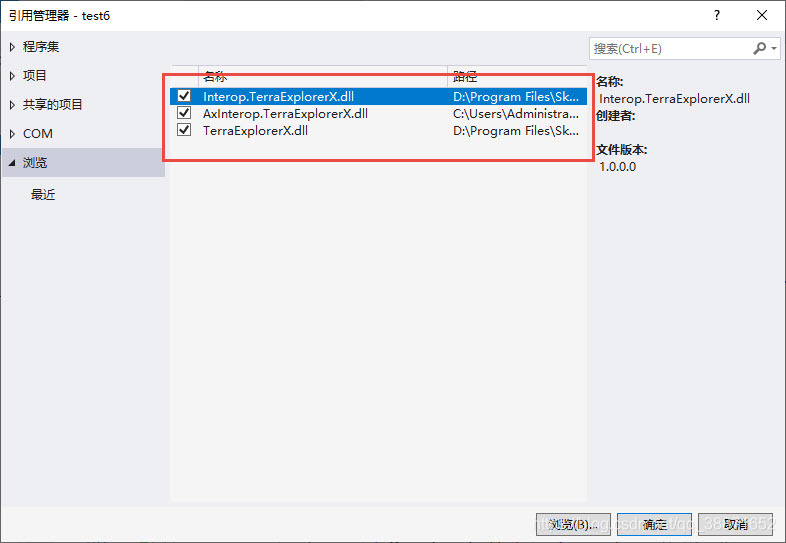
然后要弄一个加载地图的 控件 如下,具体后面慢慢介绍: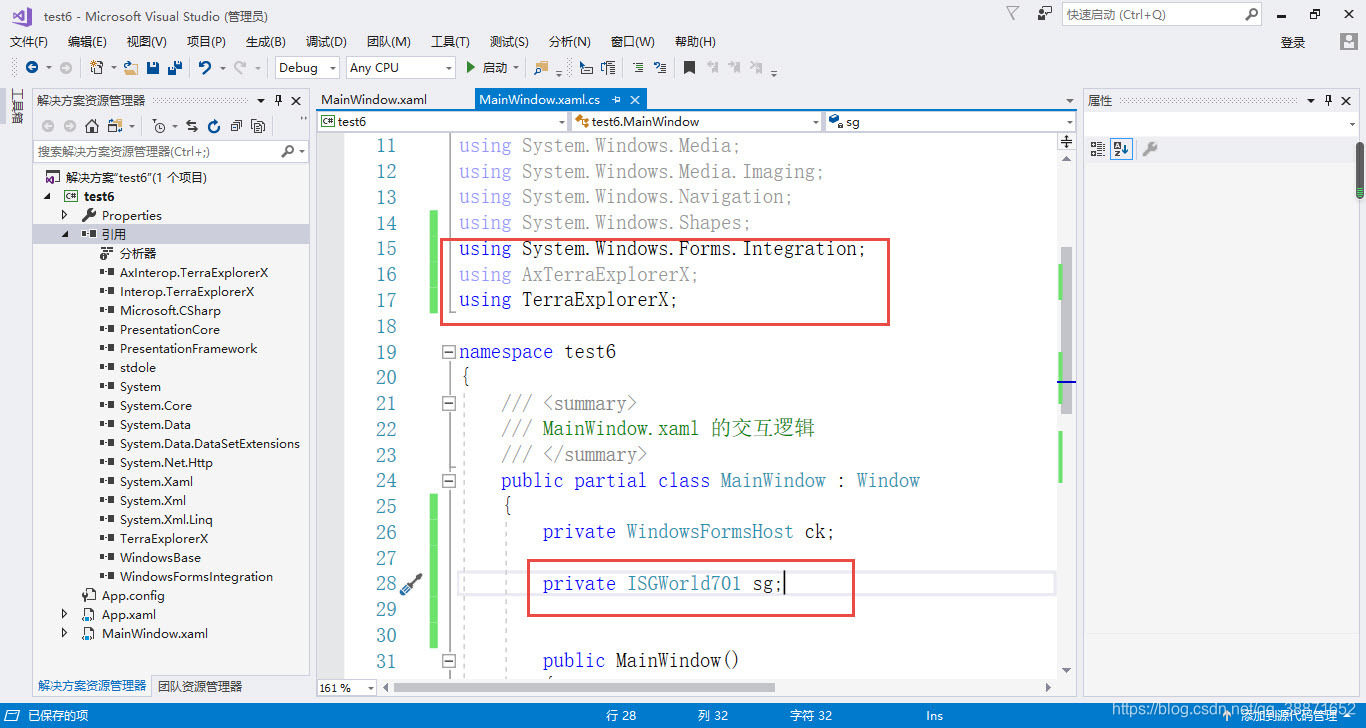
接着,具体我写注释里了
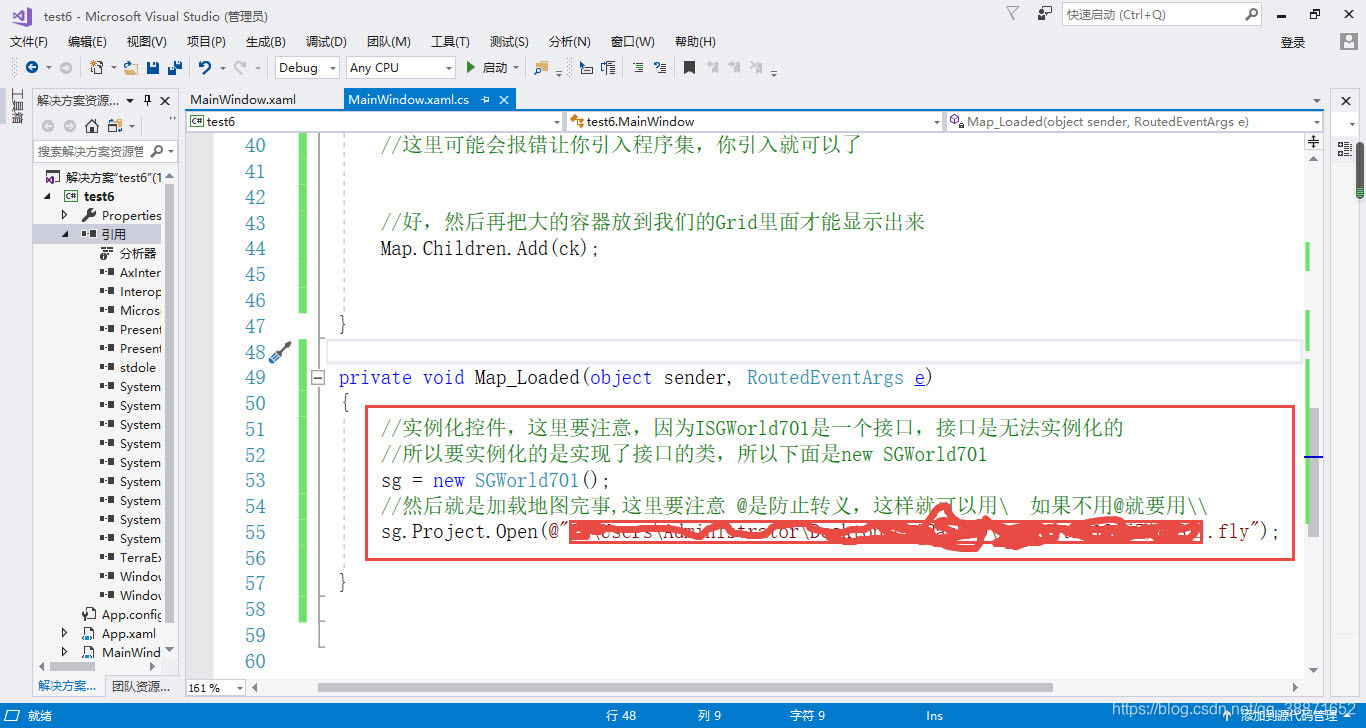
你以为这样就完了?你肯定运行不起来!
还有操作!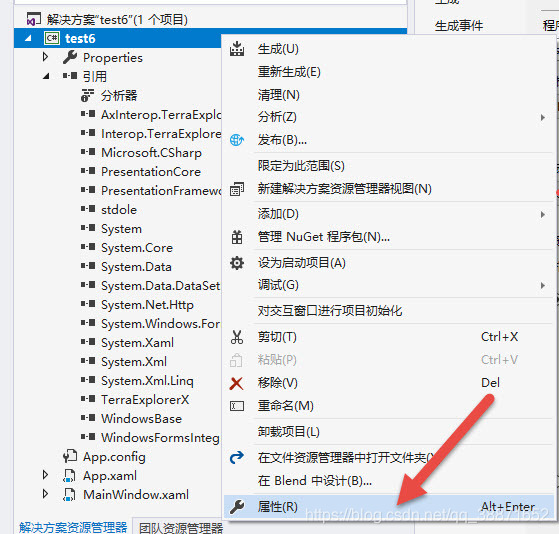
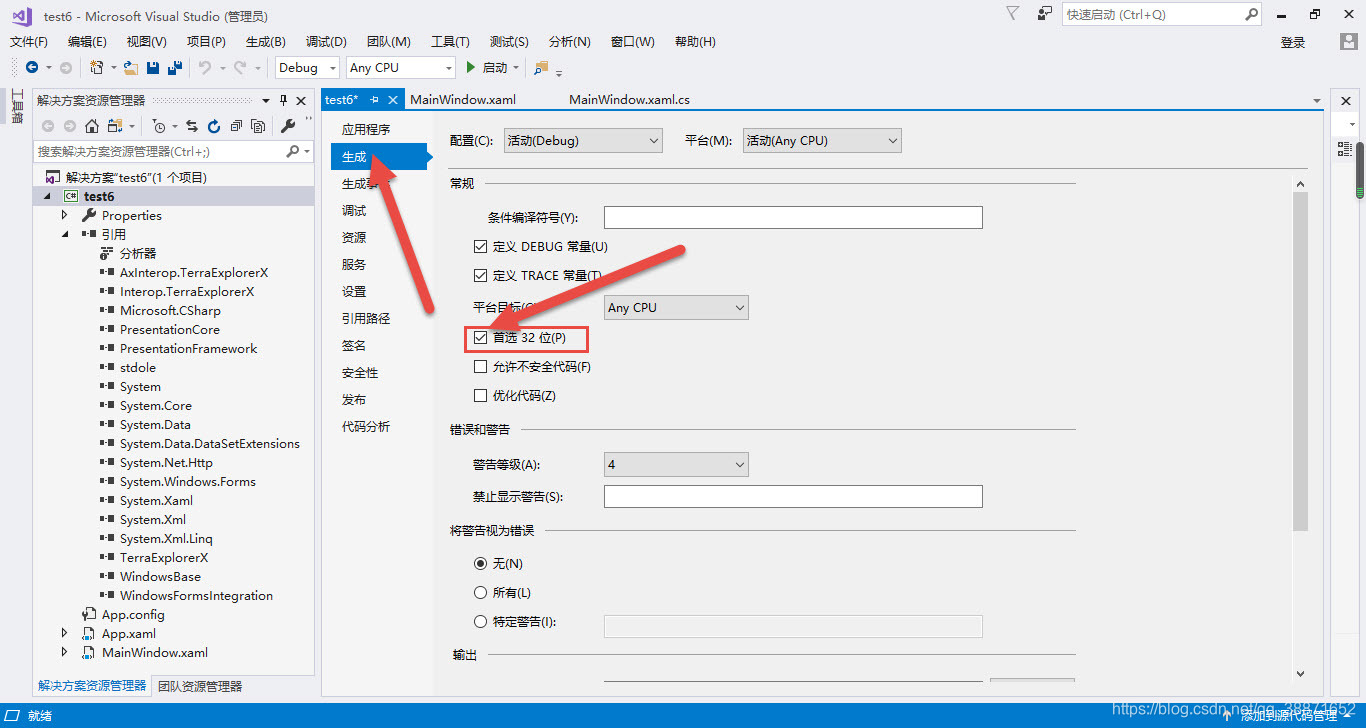
这个勾勾一定要去掉!它默认选中的,你要手动取消勾选。
还有最后一步: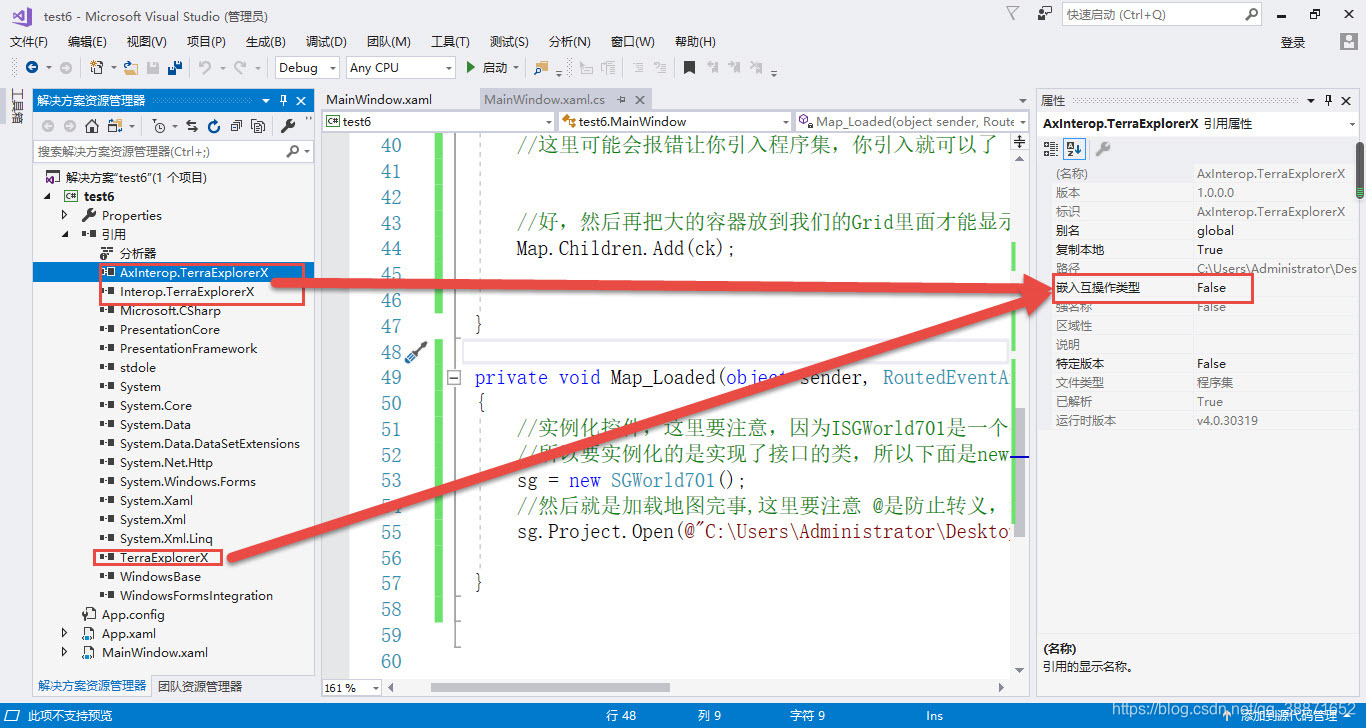
这三个引用的这个嵌入互操作属性一定都要是false,因为他们都是TerraExplorerX这个引用的,有一个的嵌入互操作是true就要冲突,冲突就凉。
如果已经全部手动设置位false,那么就可以启动了。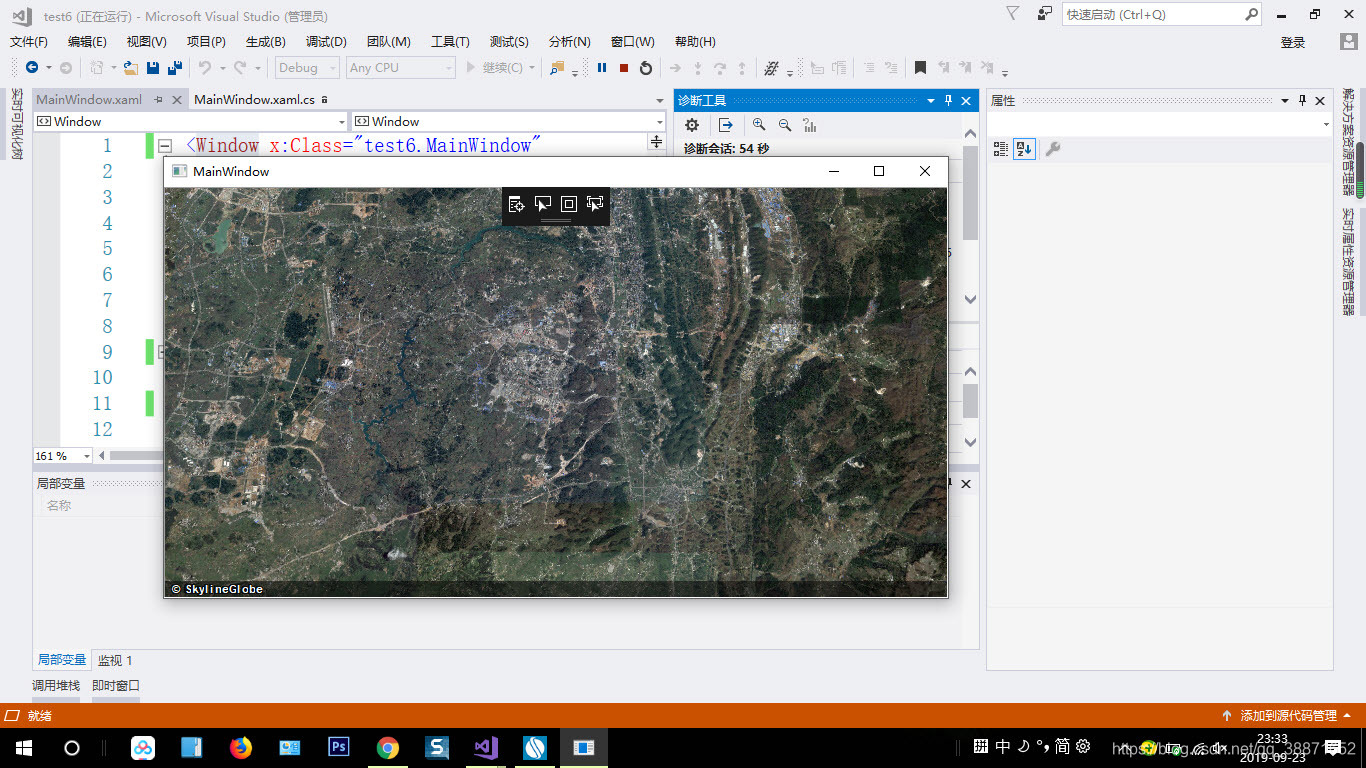
好的,我今天就干了这个事情,完美,睡觉!
免责声明:本文系网络转载或改编,未找到原创作者,版权归原作者所有。如涉及版权,请联系删
 技术文档
技术文档
 推荐好文
推荐好文






 155-2731-8020




