




软件

产品


  sudo apt-get update
  sudo apt-get install xorg -y
  sudo apt-get install lxde openbox -y
  sudo apt-get install pix=icons pix-plym-splash rpd-wallpaper -y
  sudo apt-get install raspberrypi-ui-mods -y
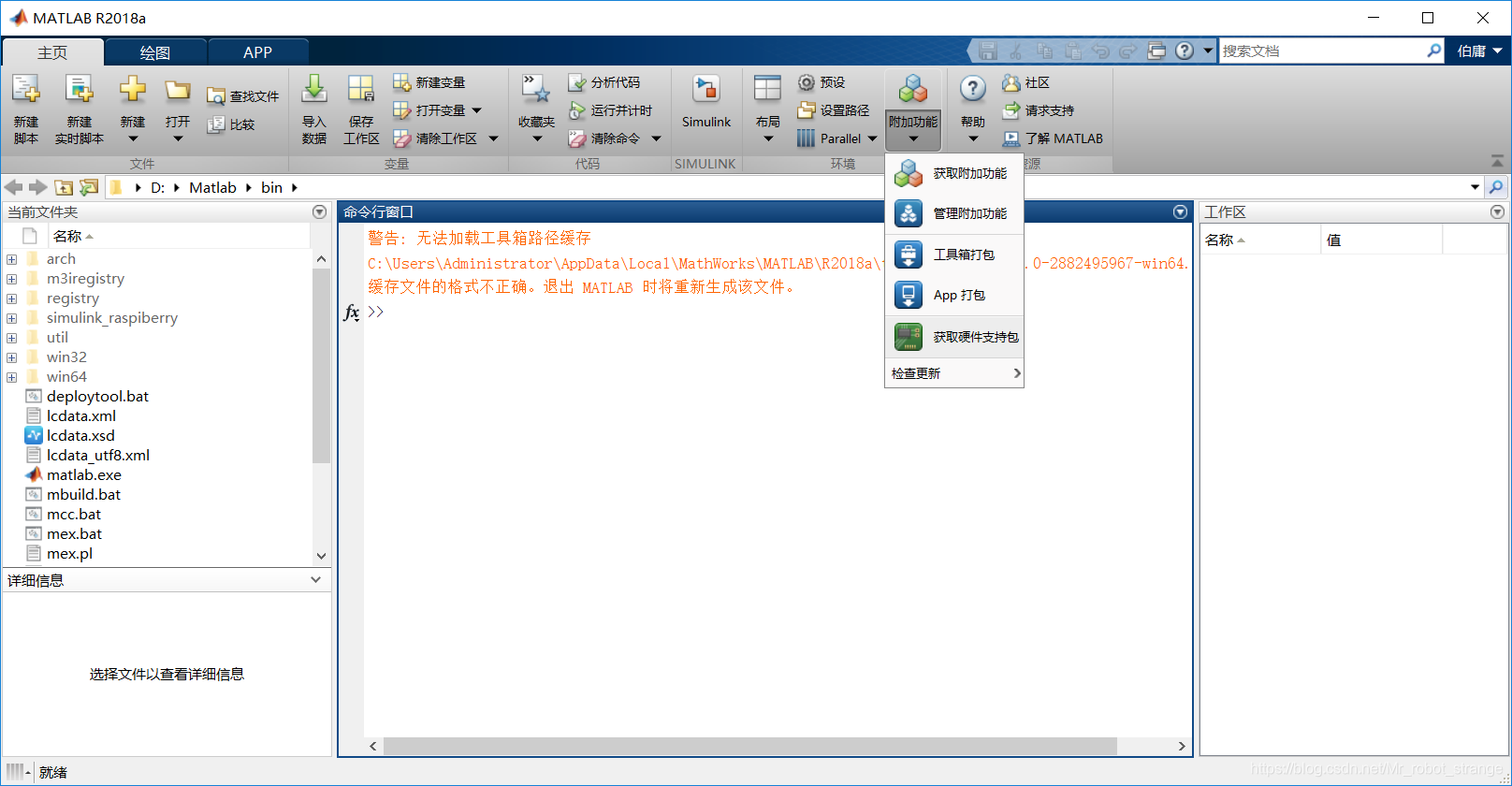
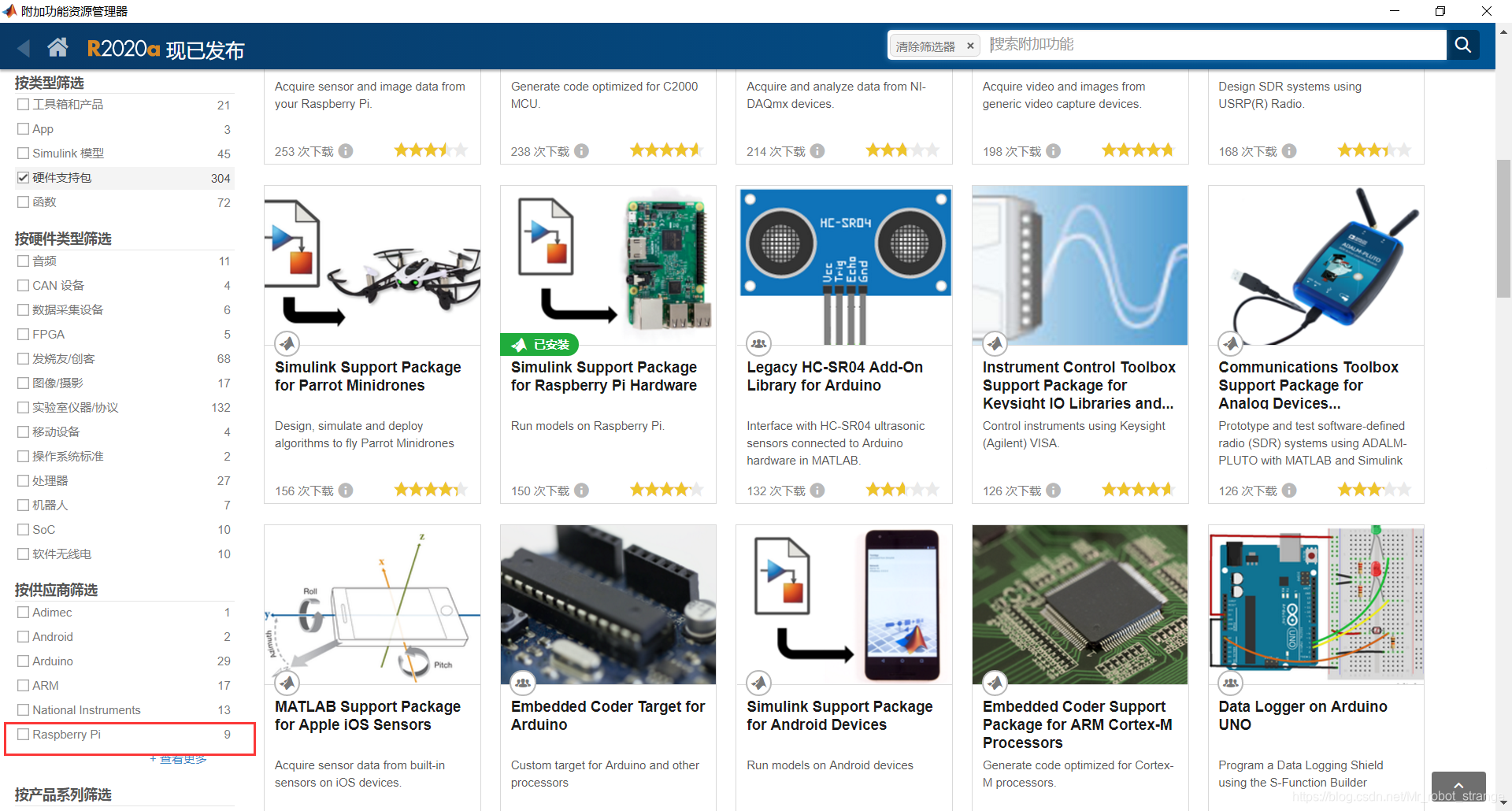
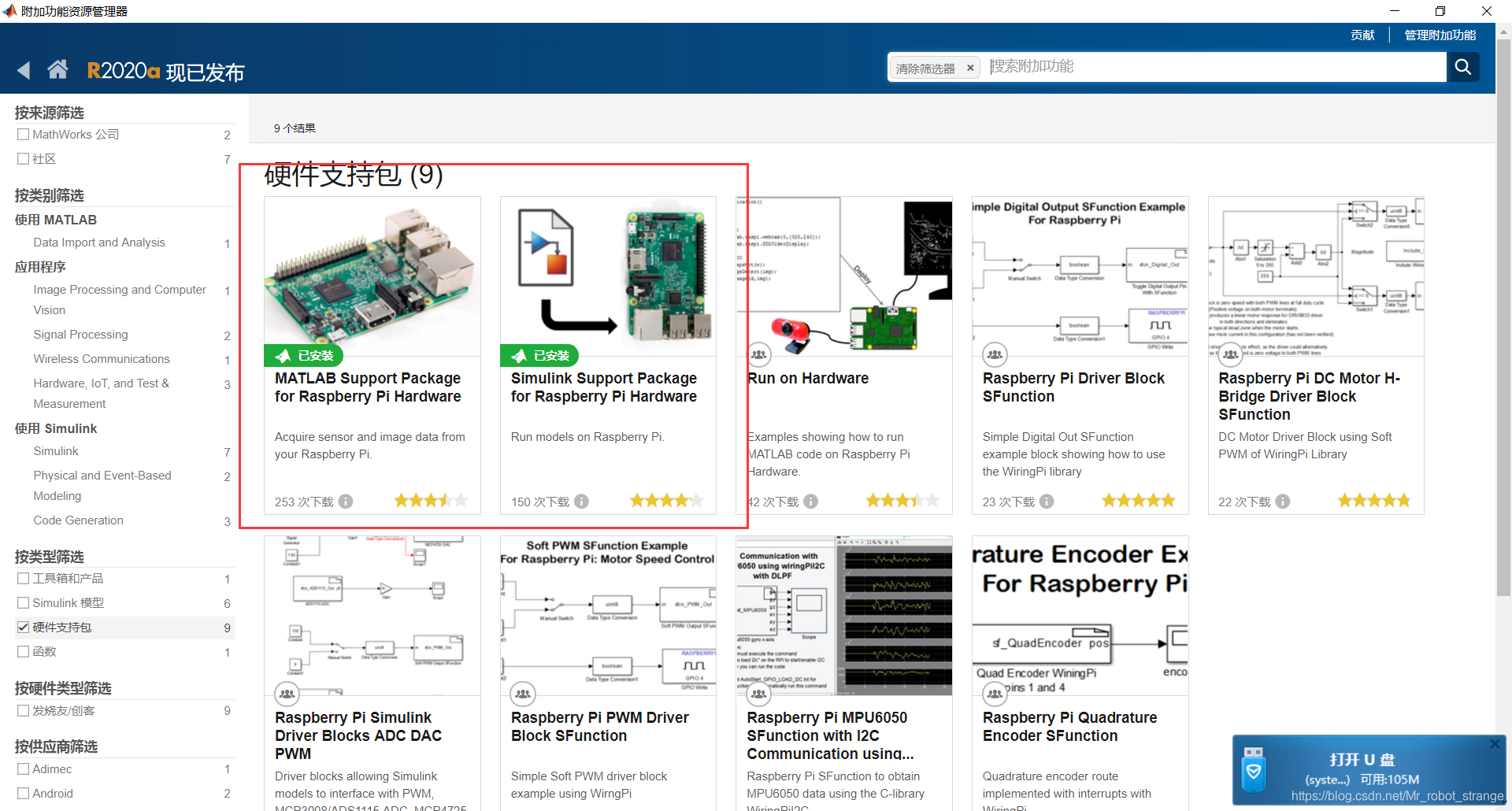
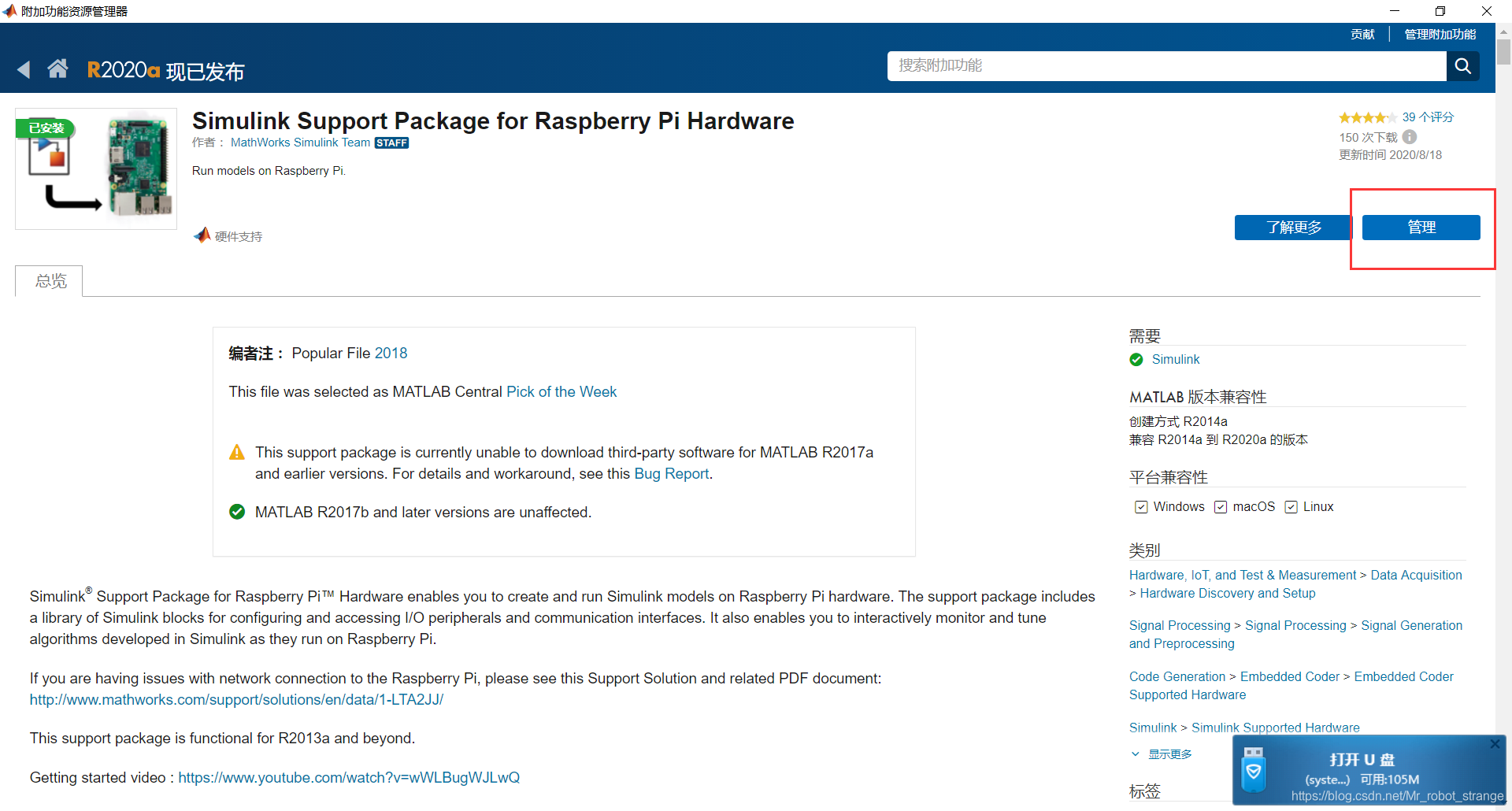
:
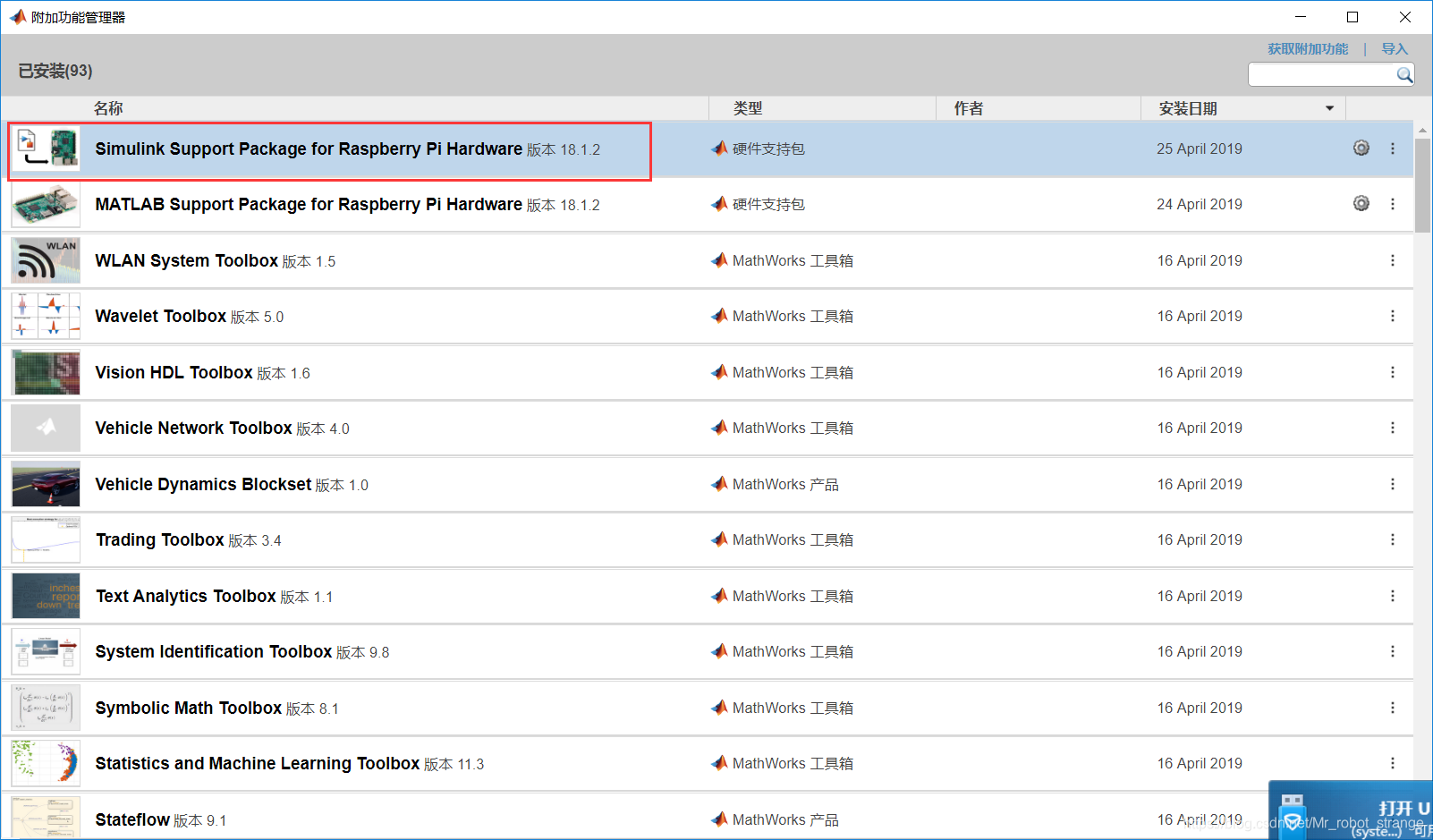
:
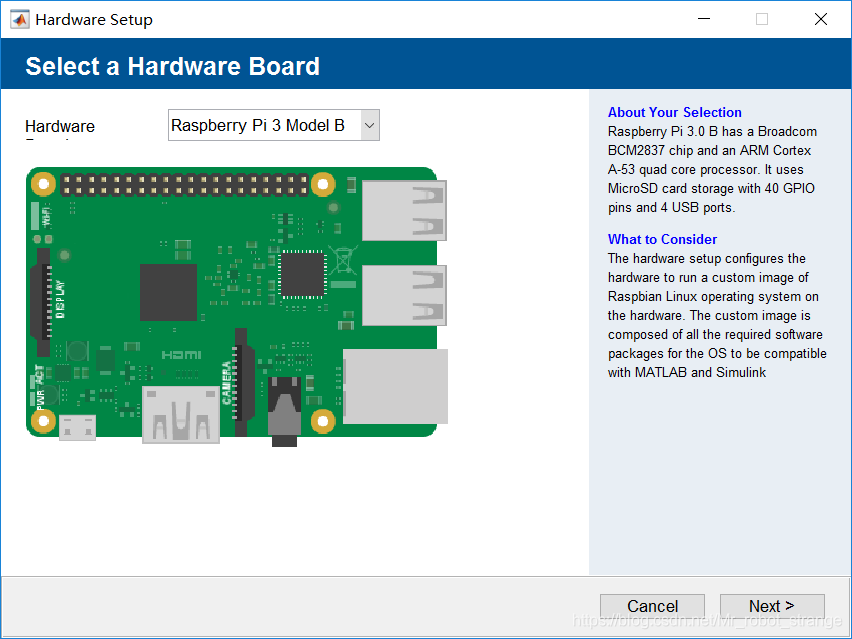
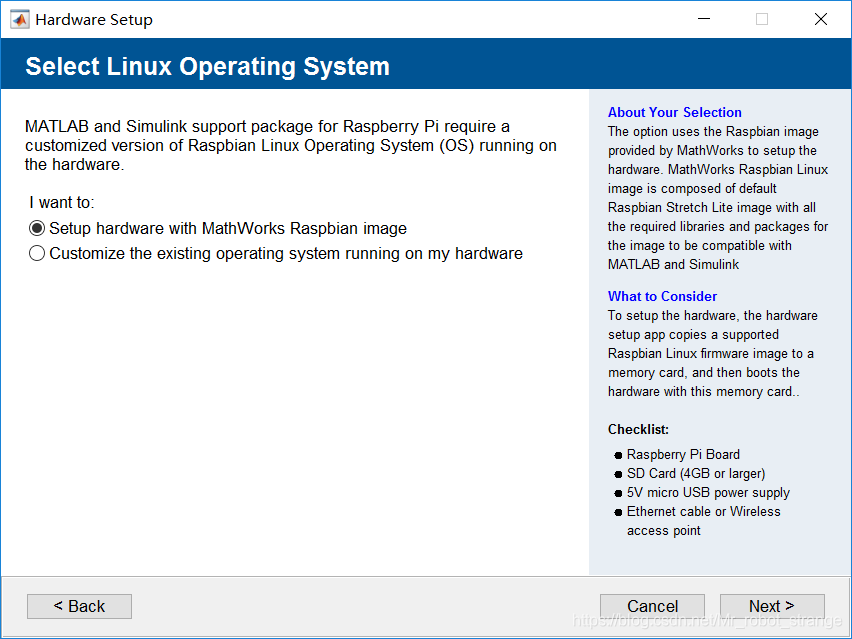
:
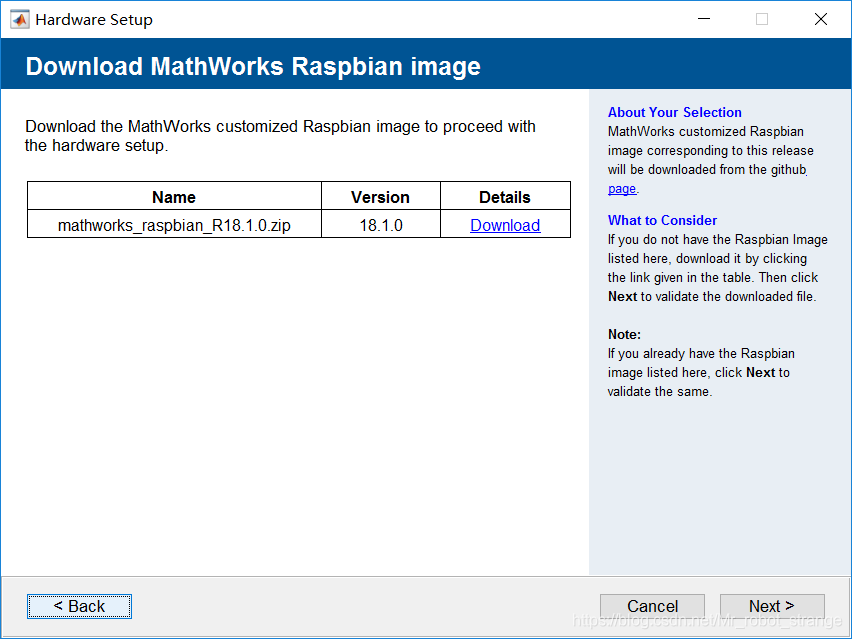
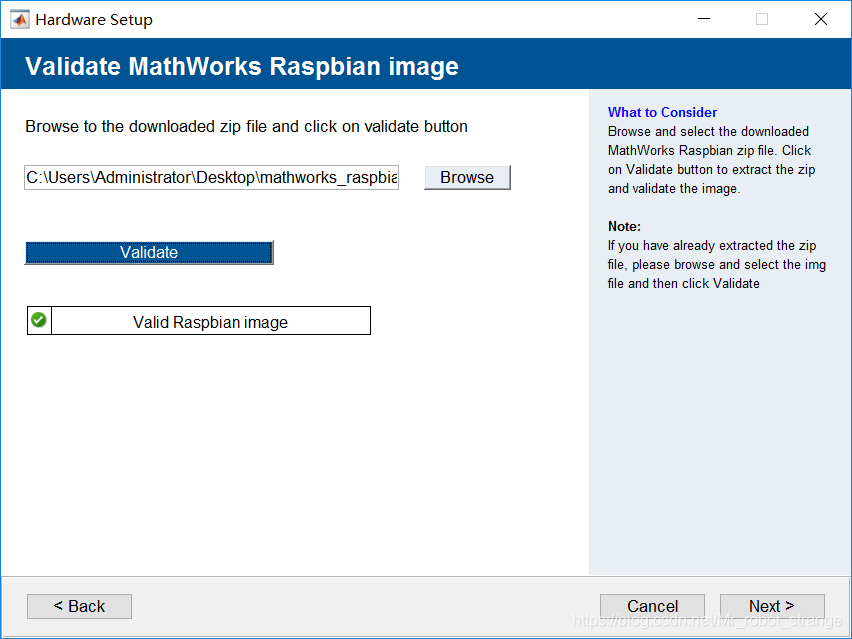
:
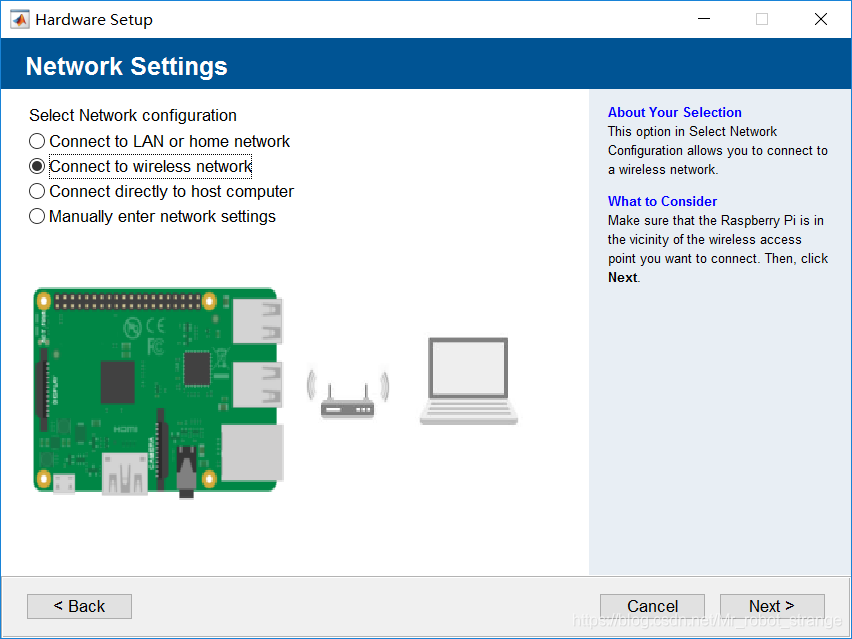
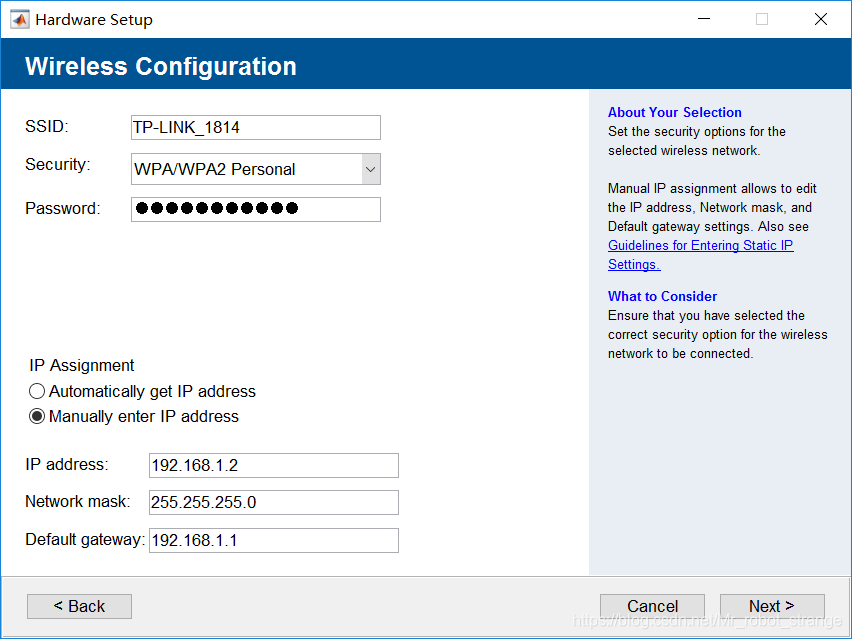
:
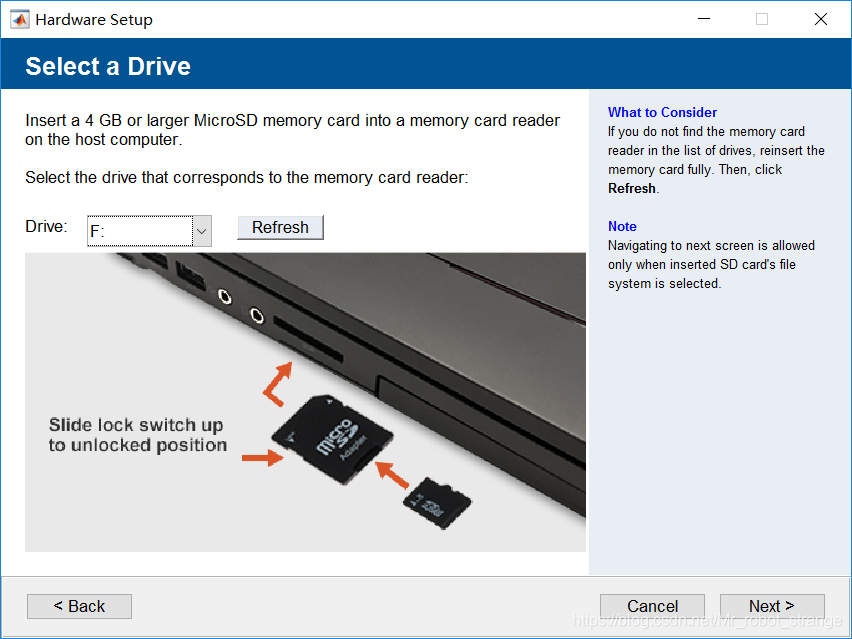
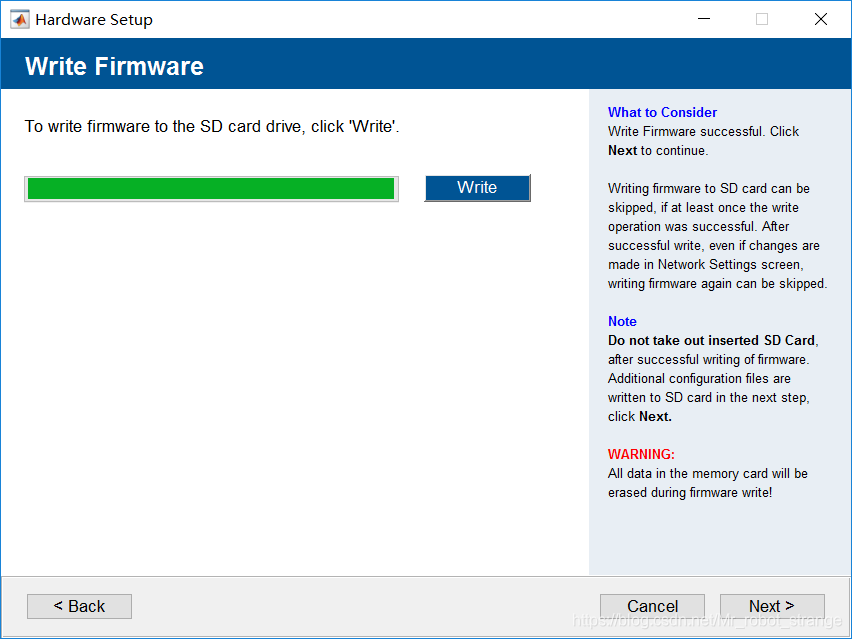
:
注意:稍微等一会再点Next,给树莓派启动时间
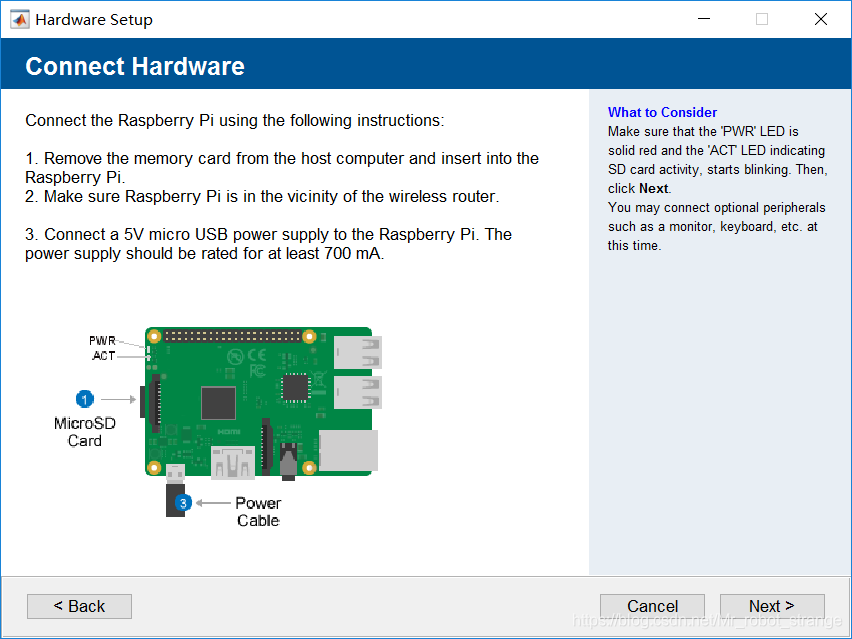
:
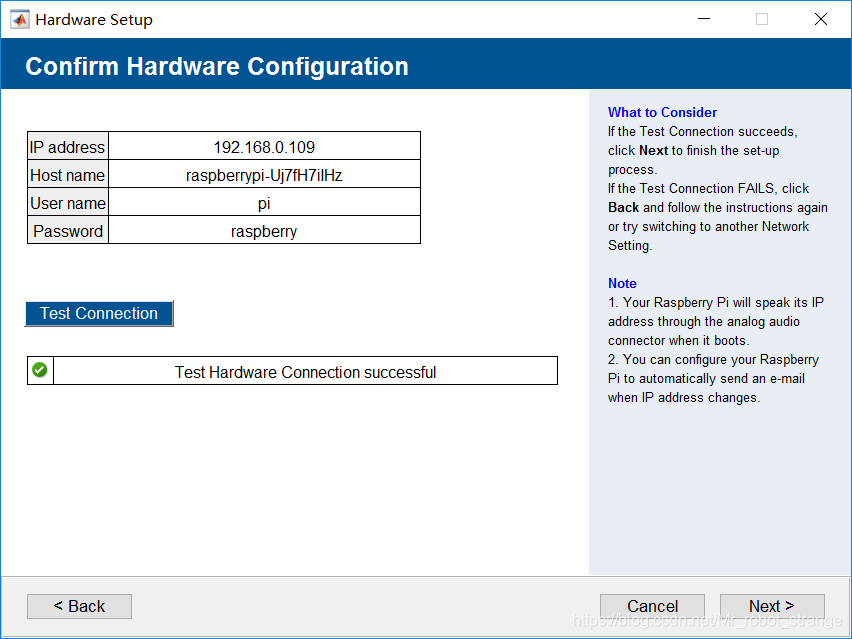
:
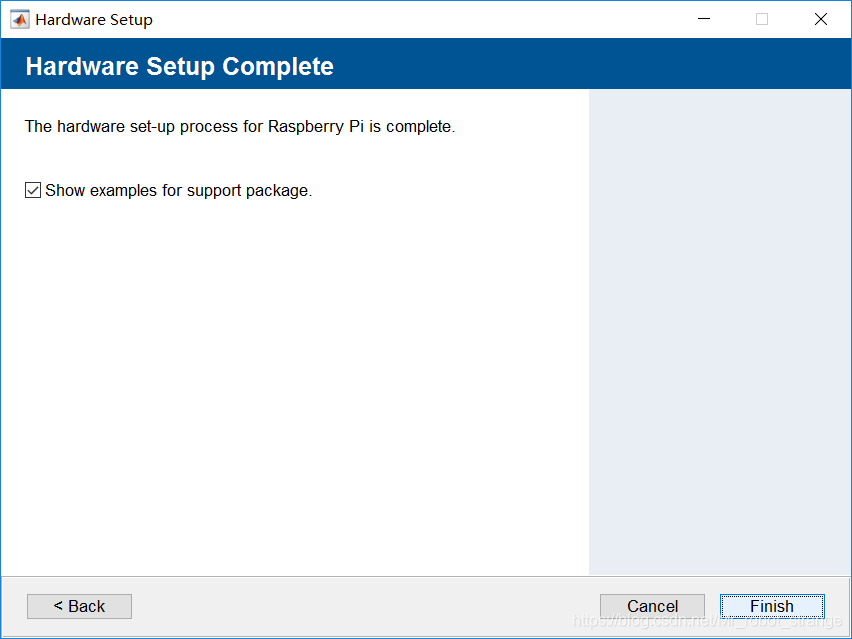
MATLAB Support Package for Raspberry Pi Hardware1、GPIO操作
mypi=raspi(‘192.168.0.10’,'pi,‘123456’); //创建树莓派对象mypi mypi.AvailableDigitalPins; //查看树莓派可使用GPIO引脚 showPins(mypi); //显示树莓派引脚图 configureDigitalPin(mypi,4,‘input’); //初始化GPIO4为输入 readDigitalPin(mypi,4); //从GPIO4读取 configureDigitalPin(mypi,7,‘output’); //初始化GPIO4为输入 writeDigitalPin(mypi,7,1); //从GPIO4读取
:
mypi=raspi('192.168.0.10','pi,'123456');
configureDigitalPin(mypi,7,'output');
while(true)
writeDigitalPin(mypi,7,1);
pause(0.5);
writeDigitalPin(mypi,7,0);
pause(0.5)
end
2、UART操作
mypi=raspi(‘192.168.0.10’,‘pi,‘123456’); //创建树莓派对象mypi myserialdevice=serialdev(mypi,’/dev/ttyAMA0’); //创建串口对象myserialdevice,默认115200 8 n 1 myserialdevice=serialdev(mypi,’/dev/ttyAMA0’,115200,8,‘none’,1); write(myserialdevice,[10 12],‘uint16’); //通过串口发送一个数组,默认是uint8 output=read(myserialdevice,100); //通过串口读取数据 使用串口控制台 system(mypi,‘sudo rpi-serial-console enable’); system(mypi,‘sudo shutdown -r now’); clear mypi;
3、I2C操作
mypi = raspi(‘192.168.0.10’,'pi,‘123456’); //创建树莓派对象mypi mypi.AvailableI2CBuses; //看出I2C设备 mypi.I2CBusSpeed; //查看I2C总线速率 addr = scanI2CBus(mypi,‘i2c-1’); //获取挂载在I2C总线的I2C设备地址 addr= 0x62 i2cdac = i2cdev(mypi,‘i2c-1’,char(addr)); write(i2cdac,4092); read(i2cdac,1); writeRegister(i2cdac,3,hex2dec(‘08’),‘uint16’); //想寄存器3中写入十六进制08 readRegister(i2cdac,3); disableI2C(mypi); //关闭I2C引脚使能,使用GPIO enableI2C(mypi,400000); //使能I2C,并将总线速率设为400000
4、SPI操作
mypi = raspi(‘192.168.0.10’,'pi,‘123456’); //创建树莓派对象mypi enableSPI(mypi); //使能SPI mypi.AvailableSPIChannels; //获取通道 myspidevice = spidev(mypi,‘CE1’,0); //创建SPI对象myspidevice out = writeRead(myspidevice,[hex2dec(‘08’) hes2dec(‘D4’)]); //读写SPI设备
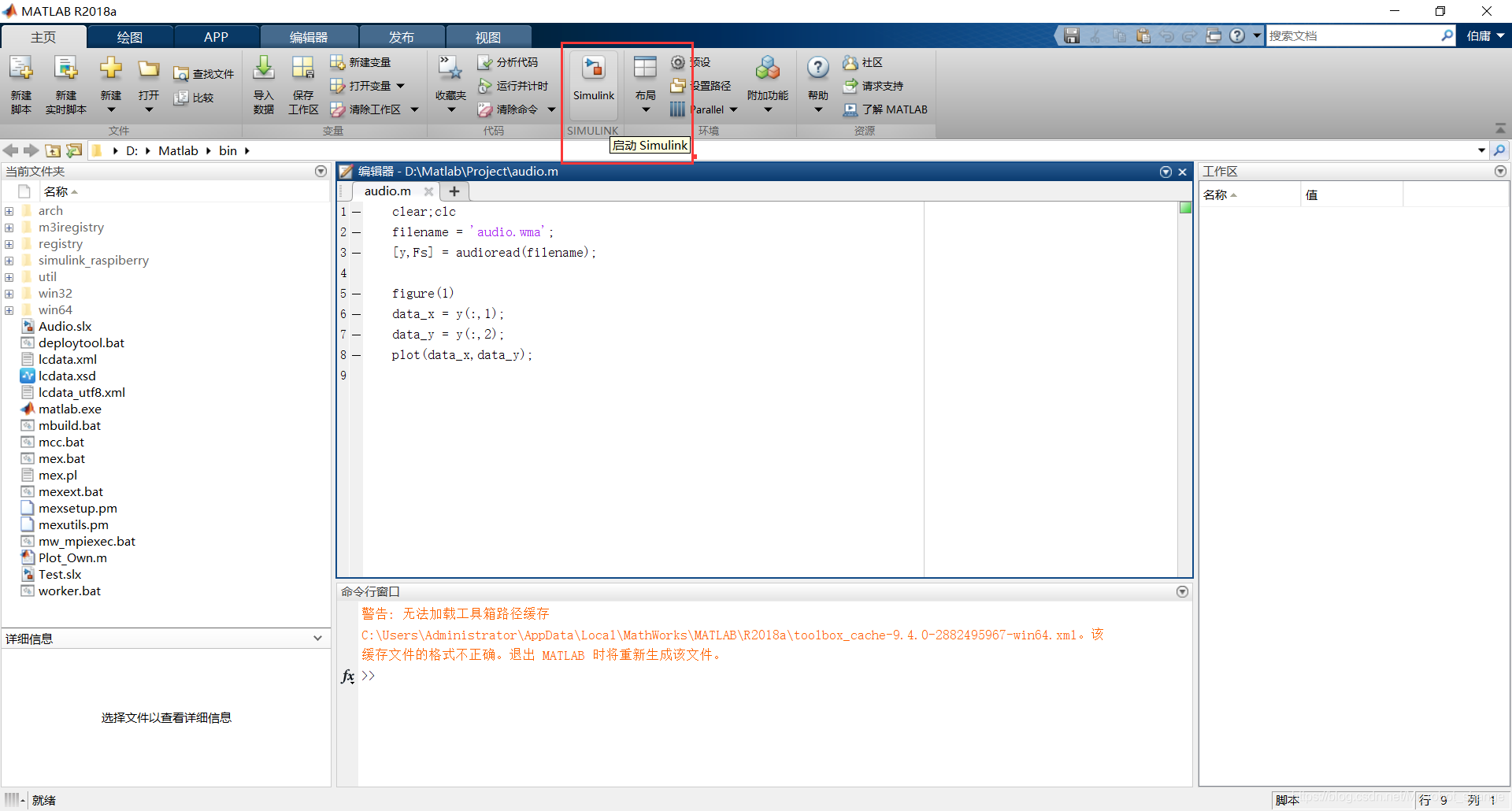
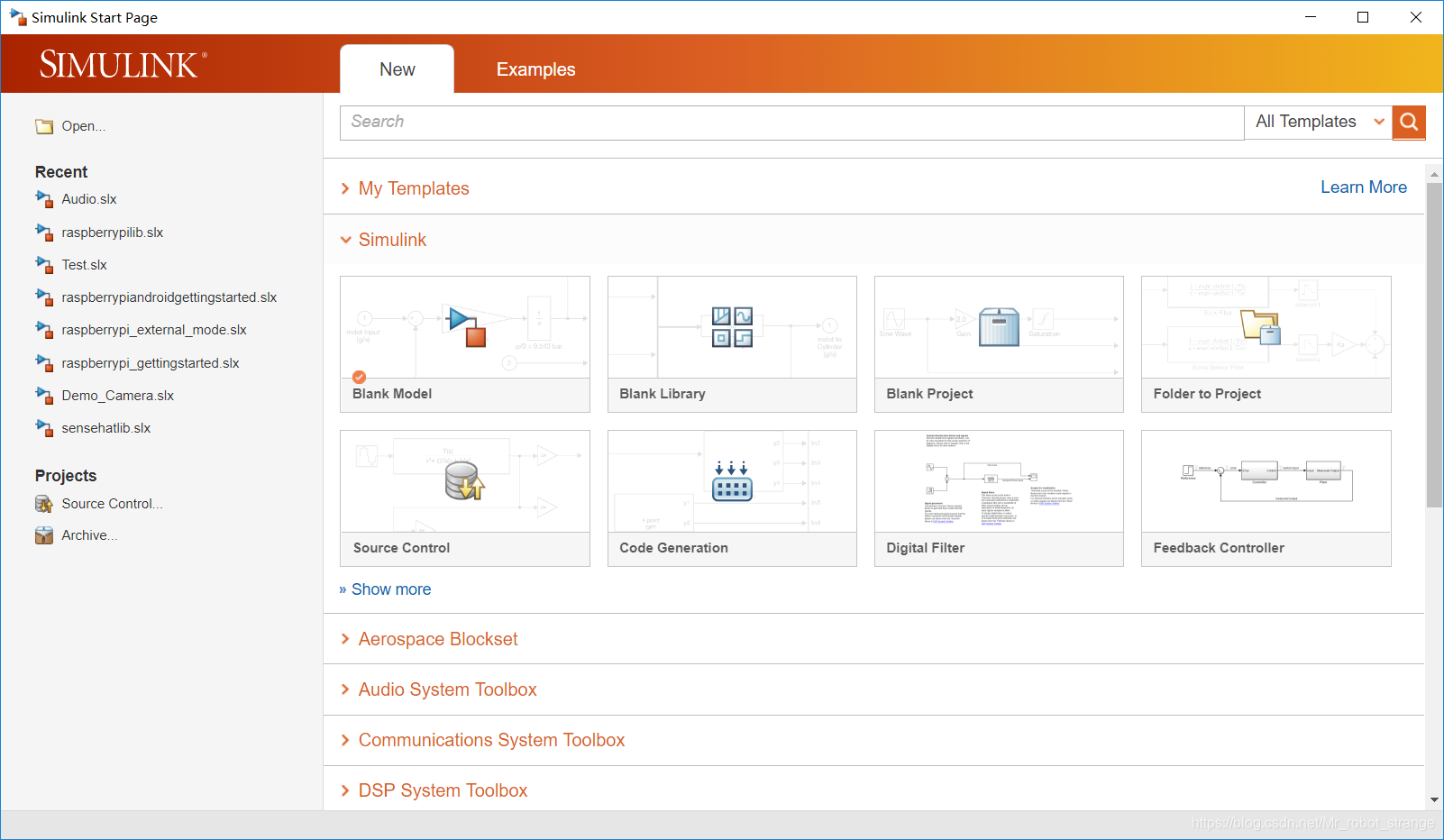
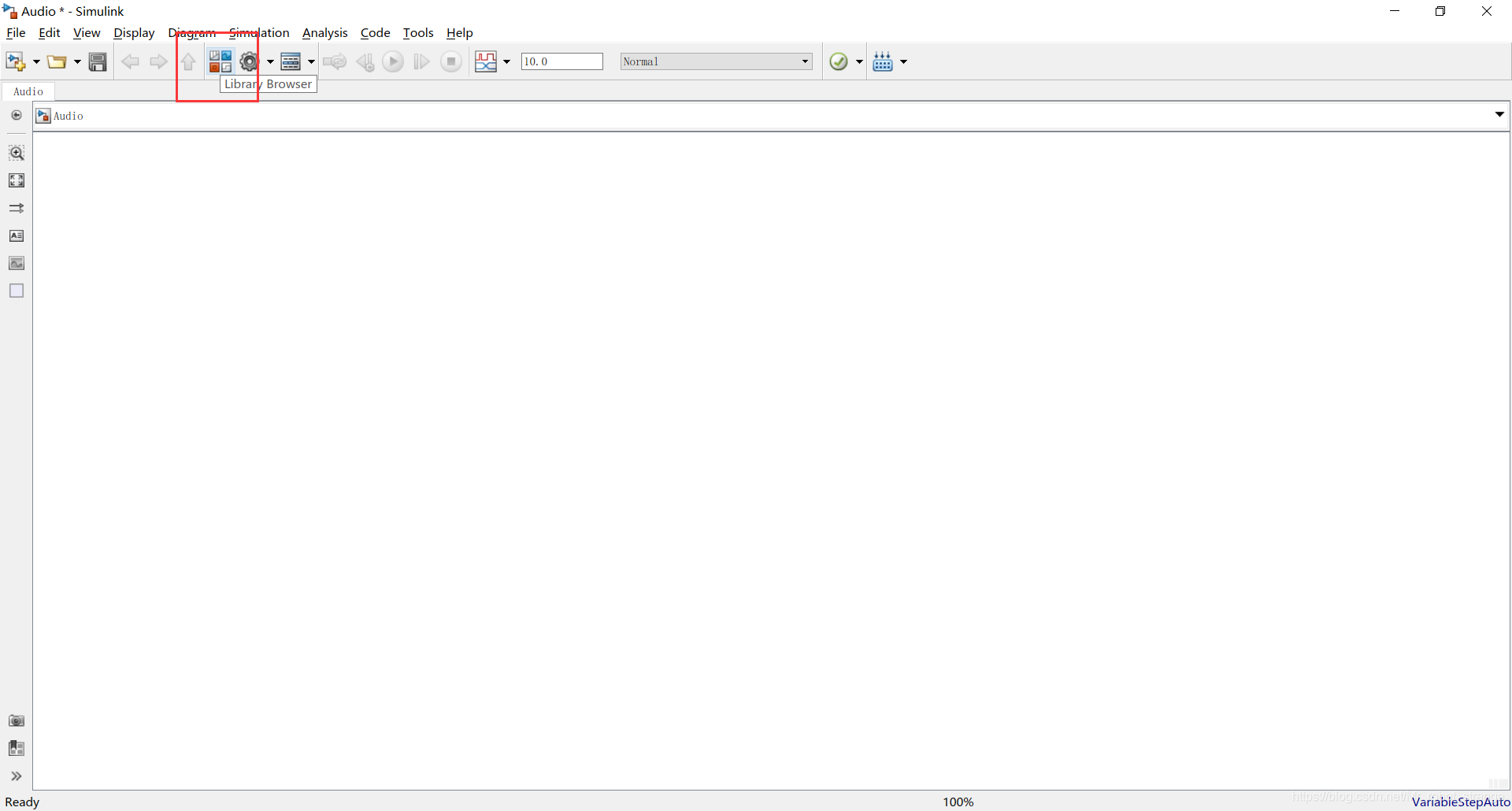
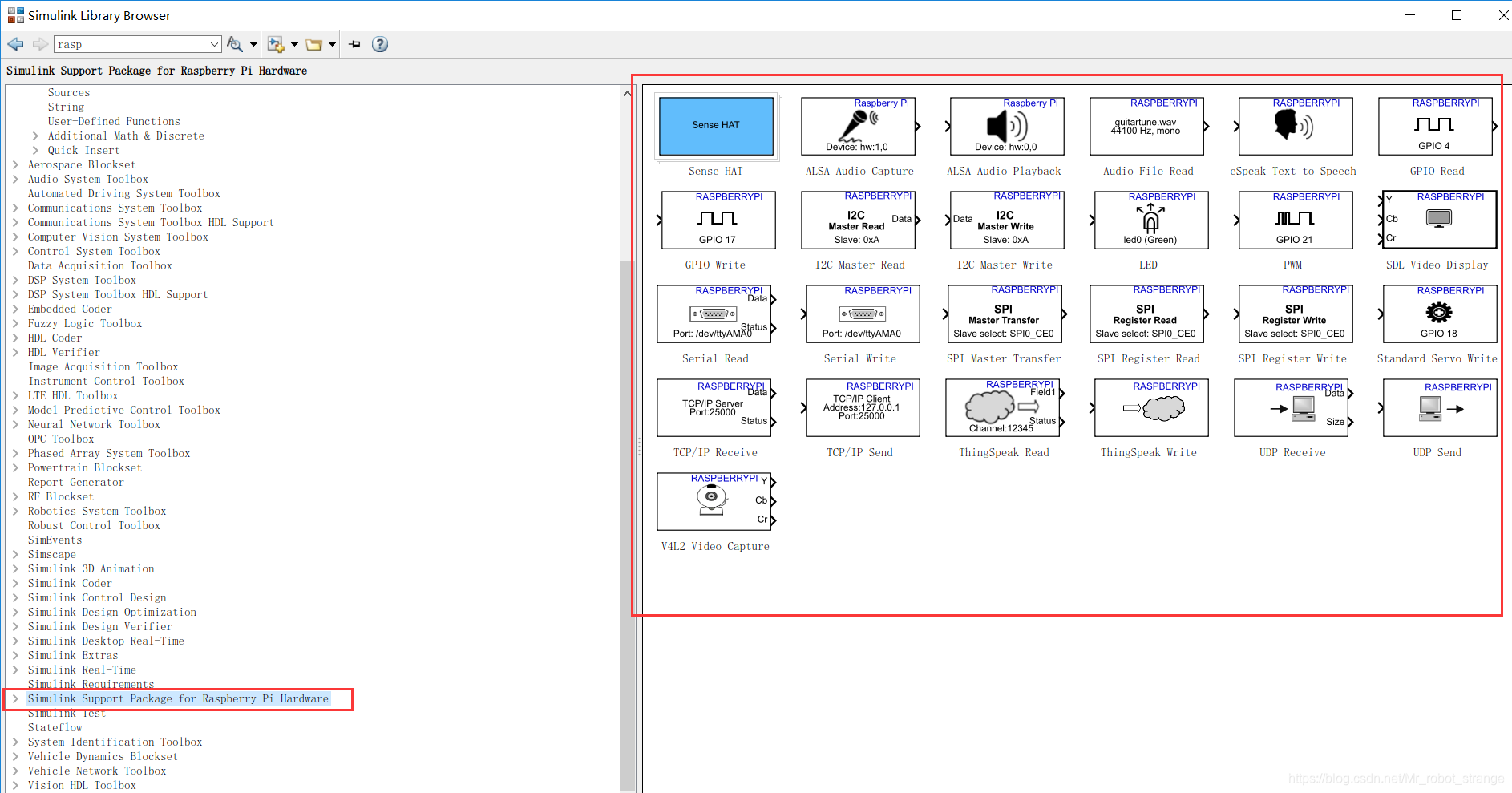
Simulink Support Package for Raspberry Pi Hardware:
:
:
:
:
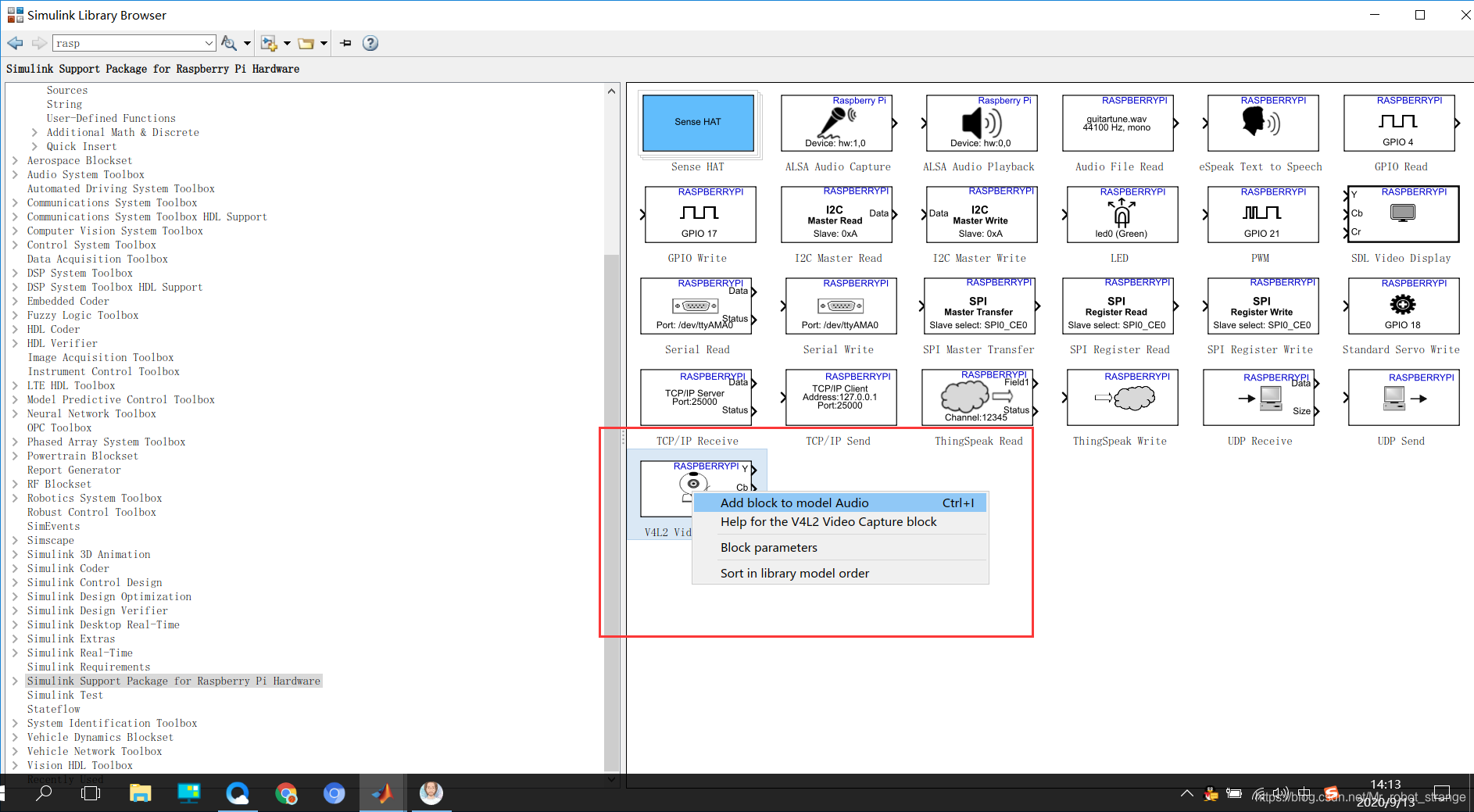
:
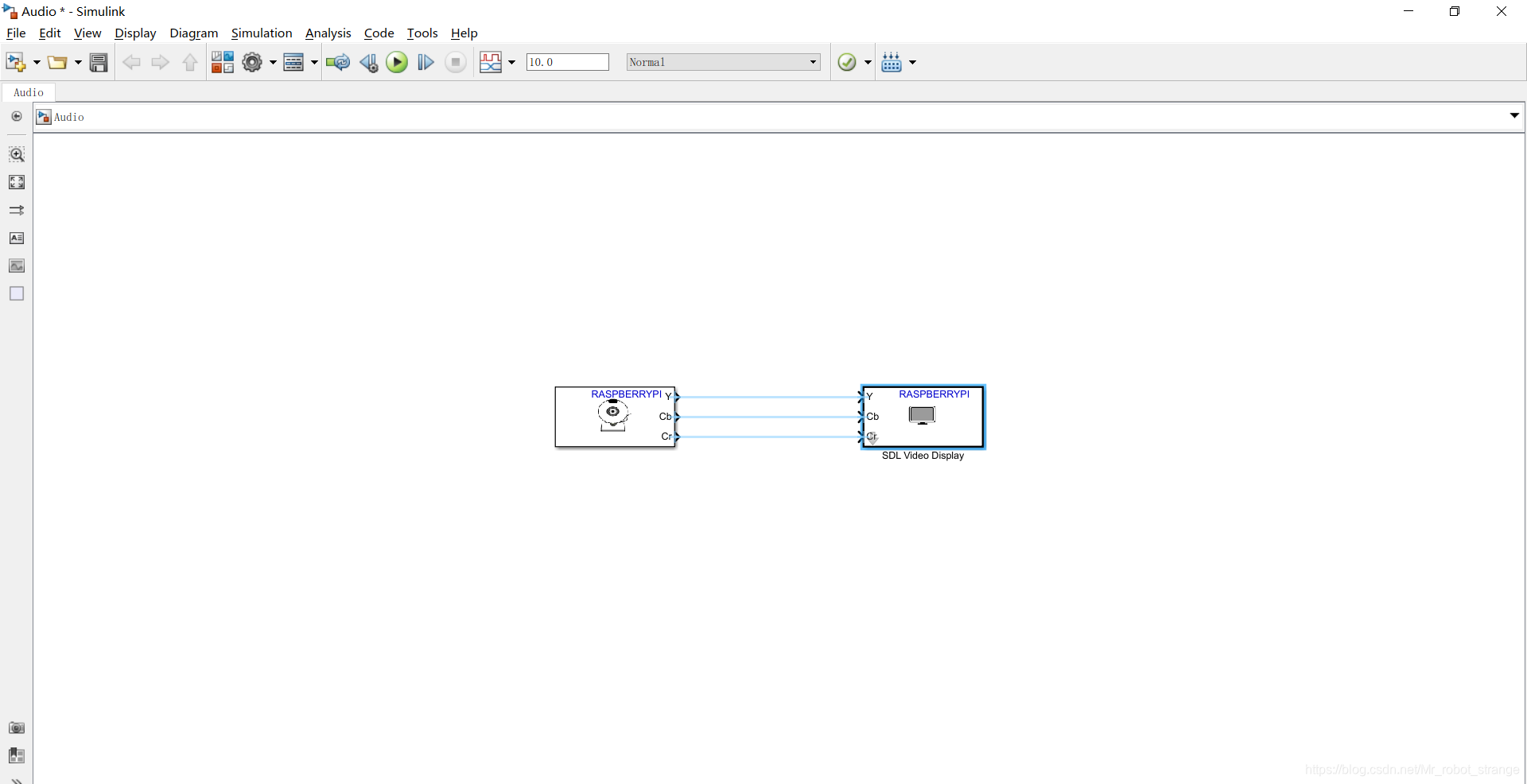
:
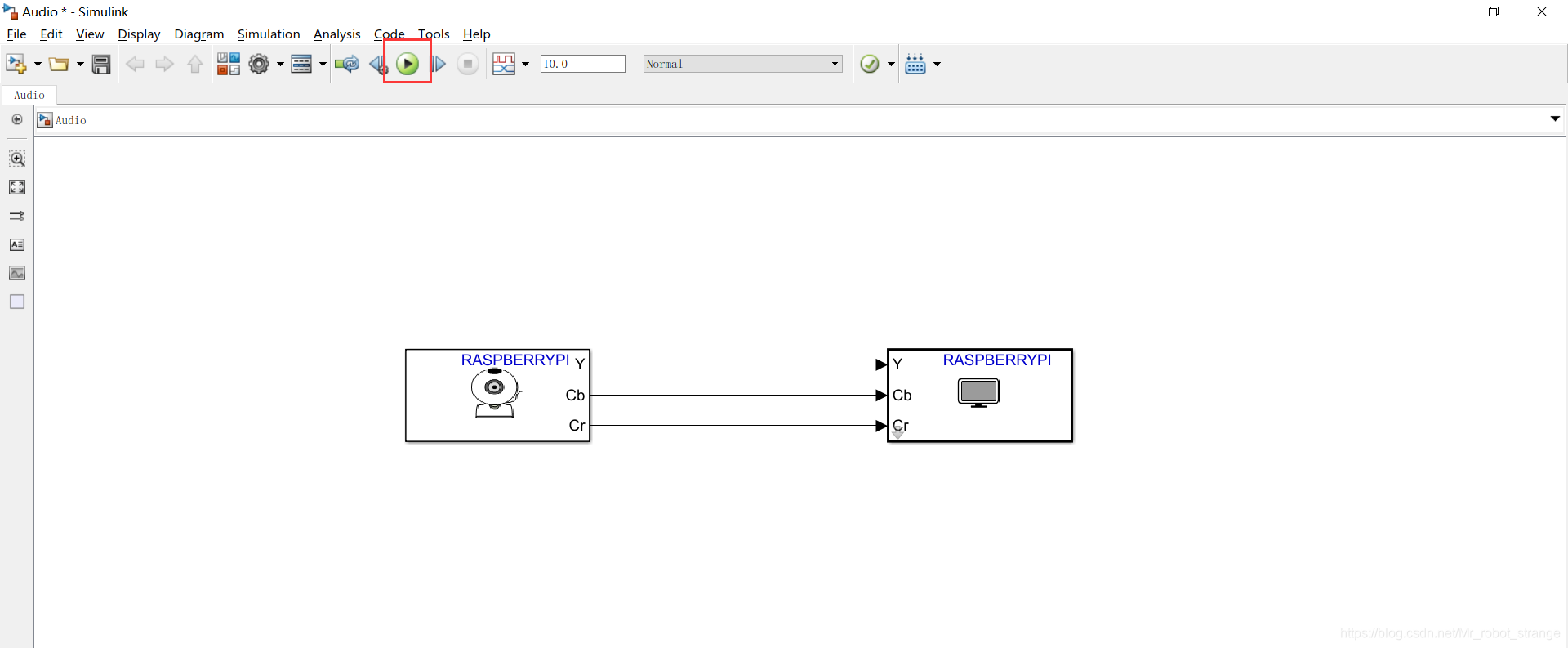
:
(因为我手边没有摄像头,所以树莓派没有接摄像头,故没有视频信号)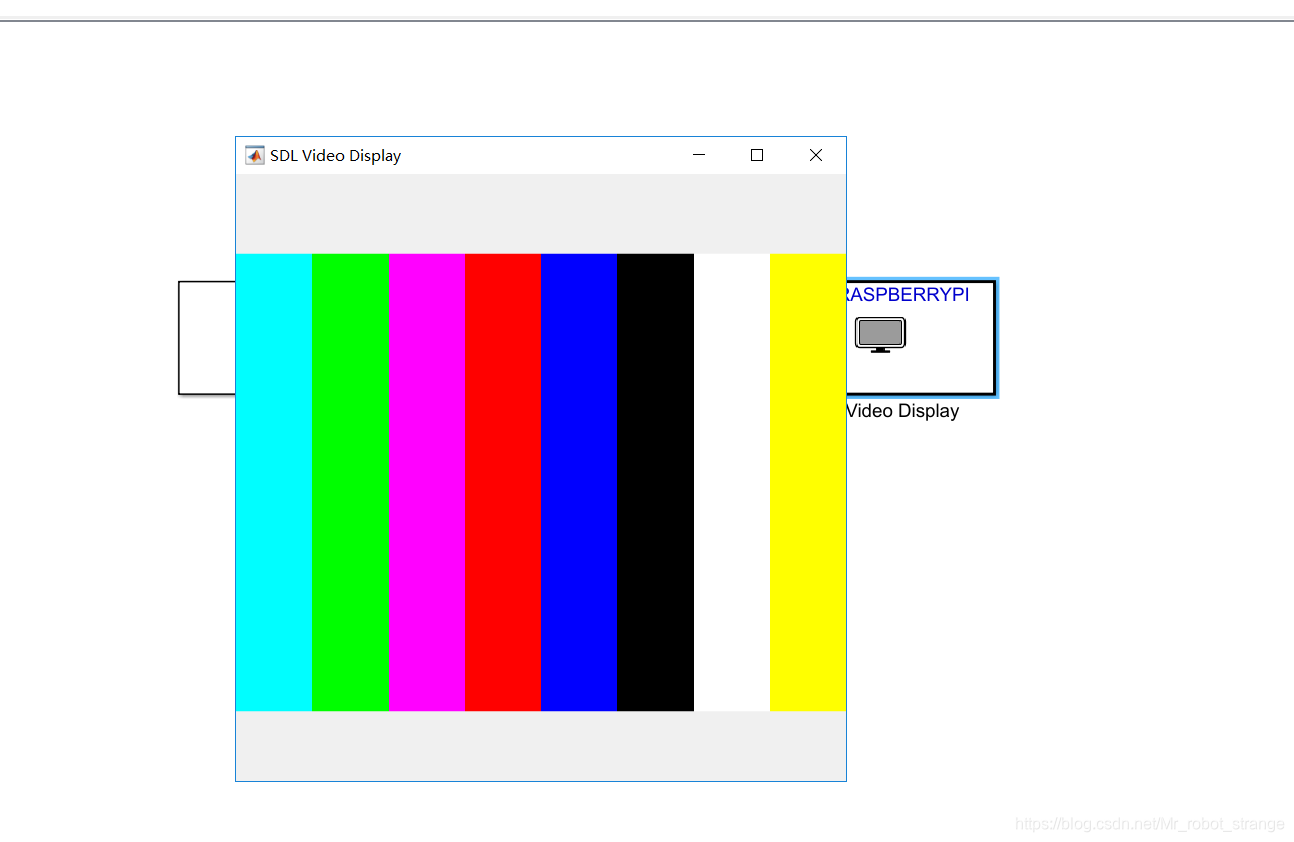
免责声明:本文系网络转载或改编,未找到原创作者,版权归原作者所有。如涉及版权,请联系删
 技术文档
技术文档
 推荐好文
推荐好文






 155-2731-8020




