




软件

产品


致所有开发者: 我们是开发者 不是 程序员。开发者是最具活力的创新者,是勤恳的践行者,是敏捷的困难解决者,是胸怀梦想,不忘初心的 又具有开发能力的一群人。
| 百度云账号(有账号请忽略注册) | https://passport.baidu.com/v2/?reg |
| 创建一个图像识别应用(已创建请忽略) | https://console.bce.baidu.com/ai/?fromai=1#/ai/imagerecognition/overview/index |
| 创建一个微信小程序账号(有账号请忽略注册) | https://mp.weixin.qq.com/cgi-bin/registermidpage?action=index&lang=zh_CN&token= |
| 微信小程序开发工具安装 | https://developers.weixin.qq.com/miniprogram/dev/quickstart/basic/getstart.html#安装开发工具 |
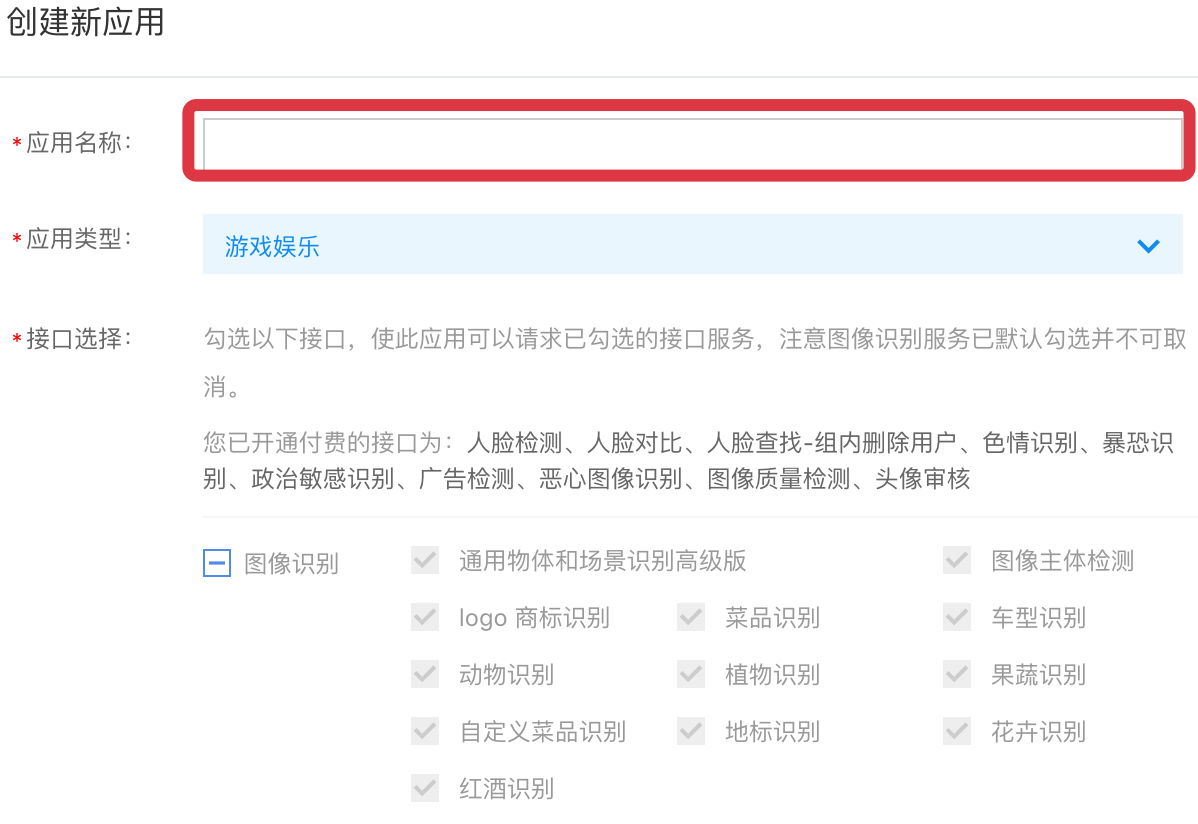
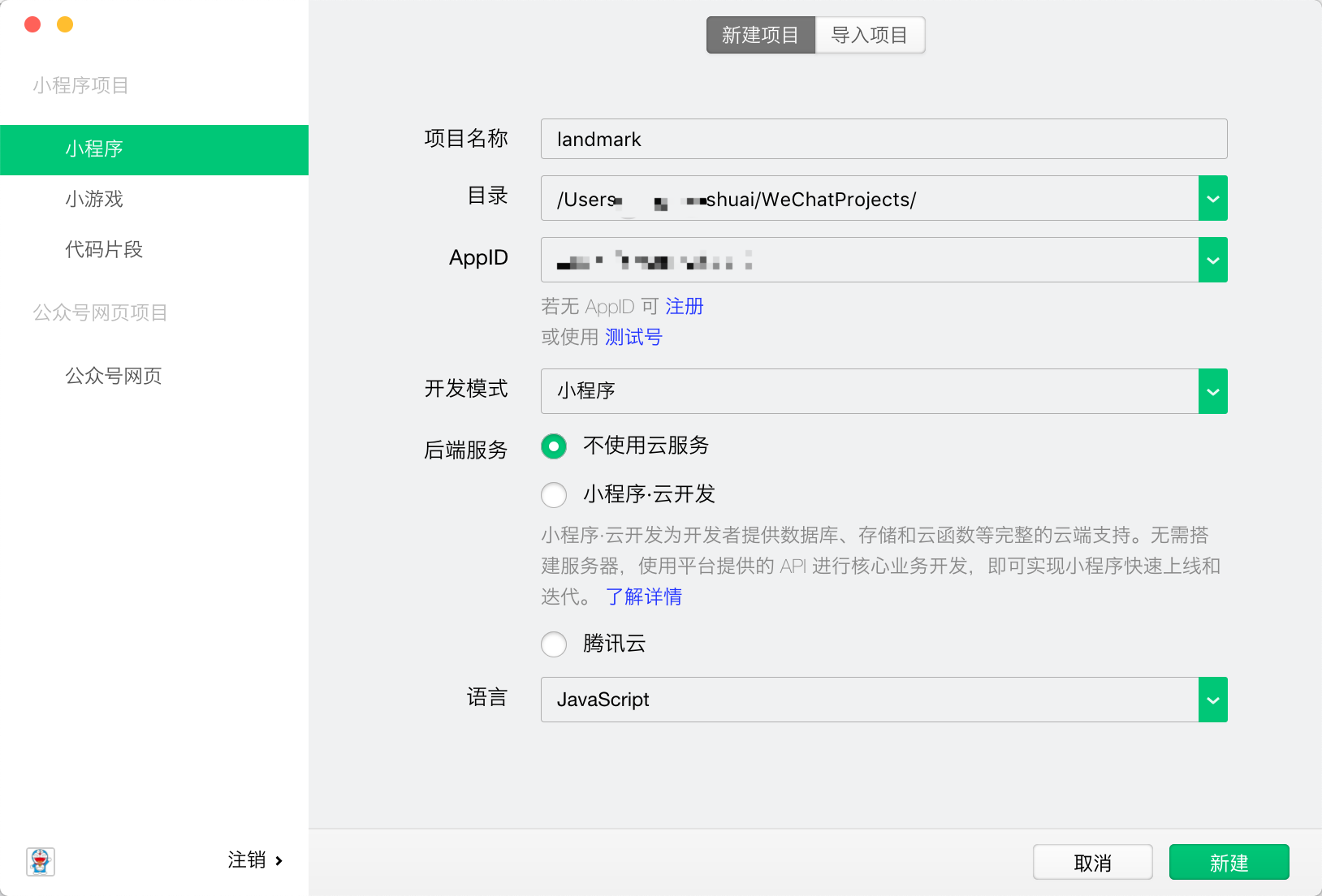
名字方便自己区分应用使用即可,注意查看是否勾选地标识别
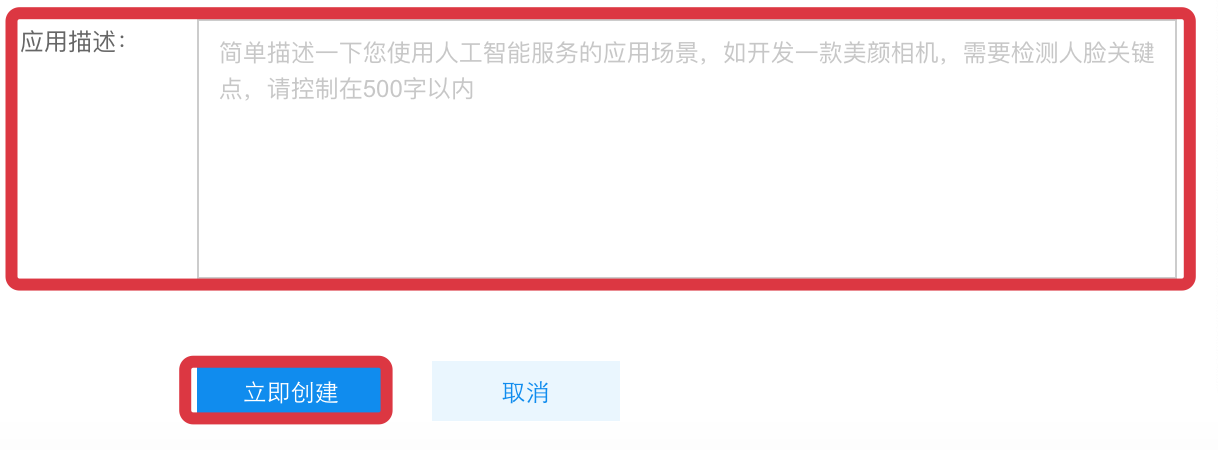
简述一下应用场景即可
AppID、API Key、Secret Key三个值保存备用。最后一值不要随便泄露哦。

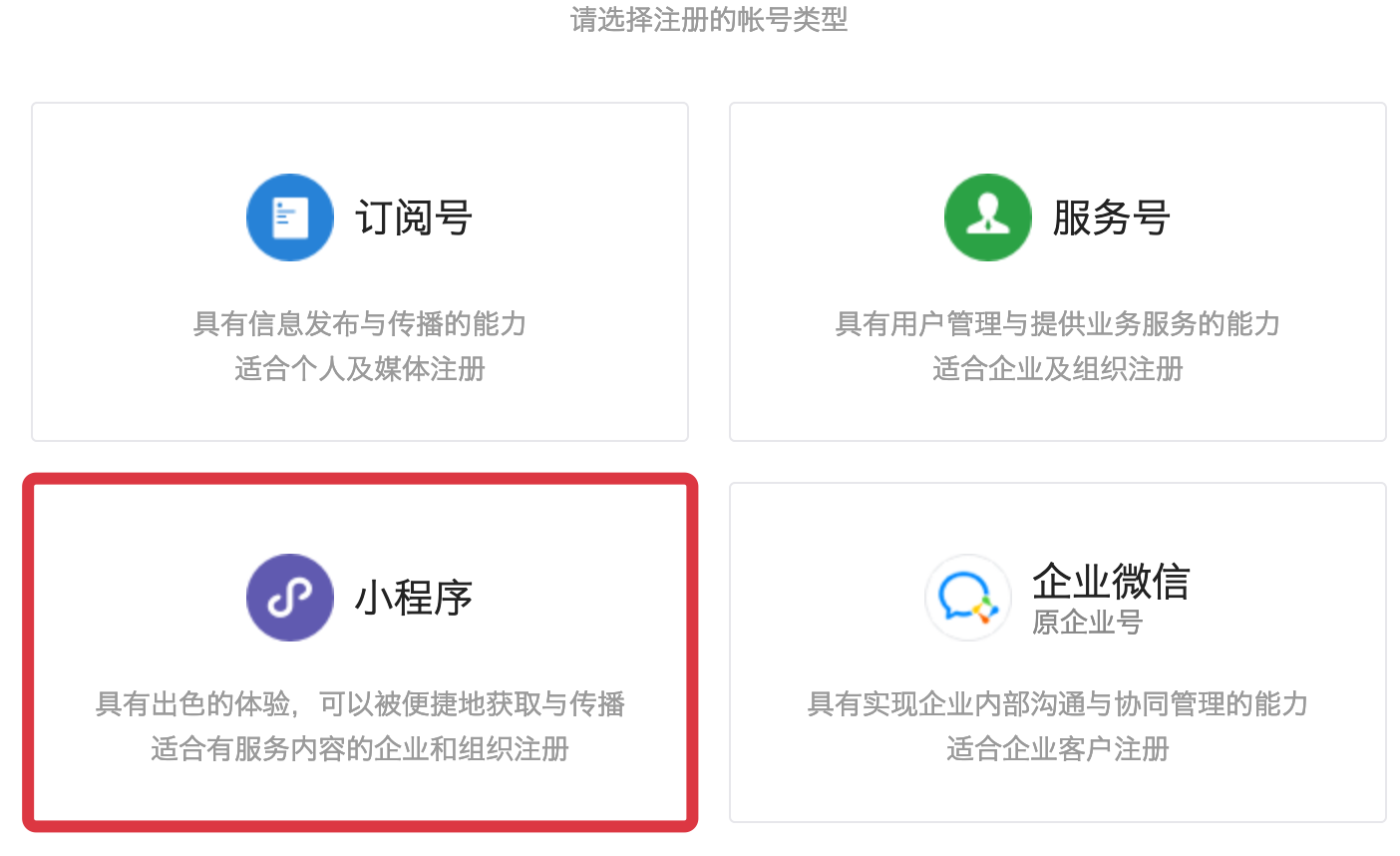
选择微信小程序填写信息激活即可(开发者们注册个人即可)
需要简单阅读一下哦。不会编程的也要看一下哦
http://ai.baidu.com/docs#/ImageClassify-API/2c607890
可以看到有一个URL参数,access_token的获取官方文档 http://ai.baidu.com/docs#/Auth/75d80ed1
将API_KEY、SERCET_KEY替换为获取应用相关信息中的值,在任意浏览器地址栏输入并点击回车键
https://aip.baidubce.com/oauth/2.0/token?grant_type=client_credentials&client_id=API_KEY&client_secret=SERCET_KEY 结果如下图。大家要注意哦。只是拿access_token后面对应的值哦。并不是第一行的值哦。 获取access_token的值保存。后续会用到

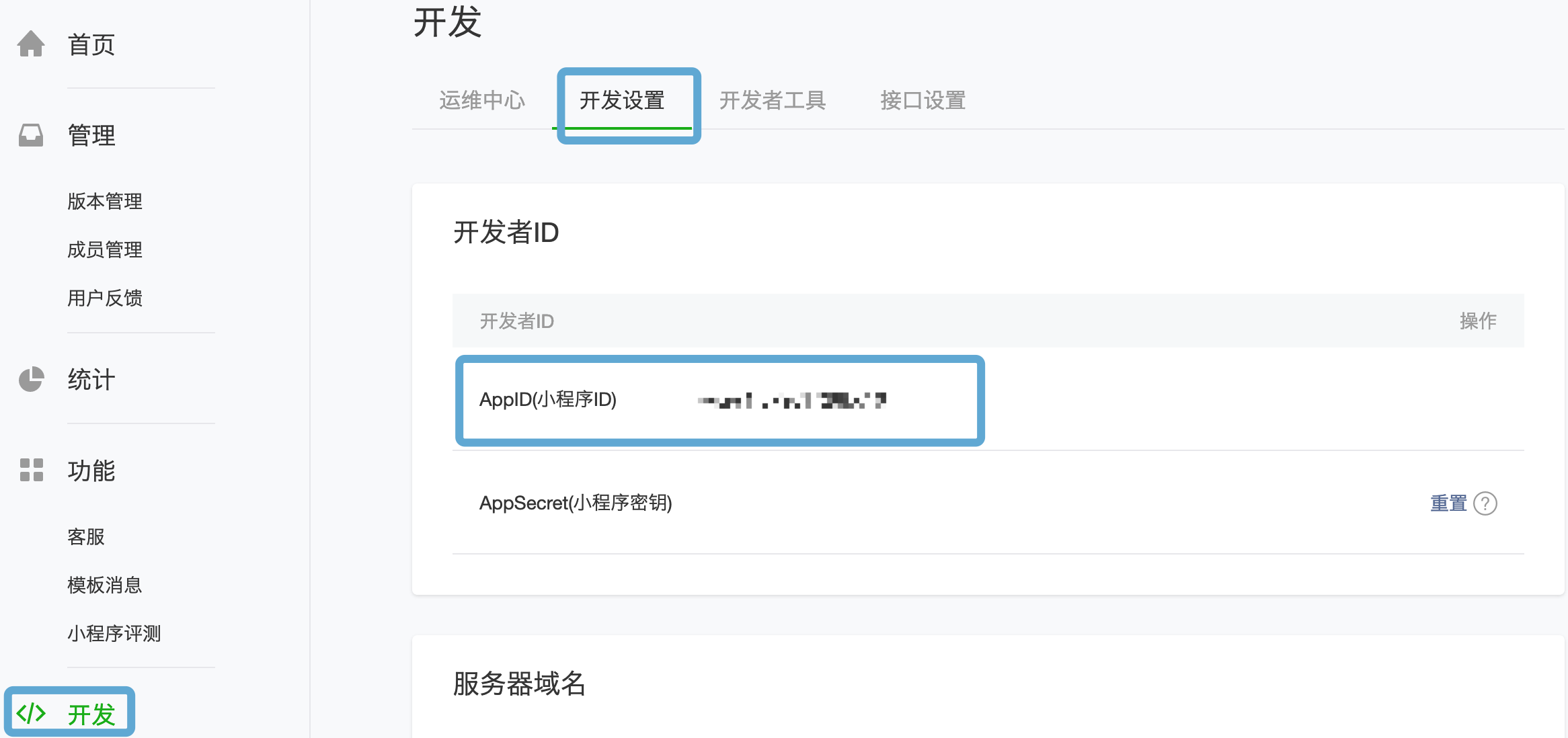
开发-开发设置-开发者ID-AppID(小程序ID)
小程序目录结构 https://developers.weixin.qq.com/miniprogram/dev/framework/structure.html 最好是看一下哦
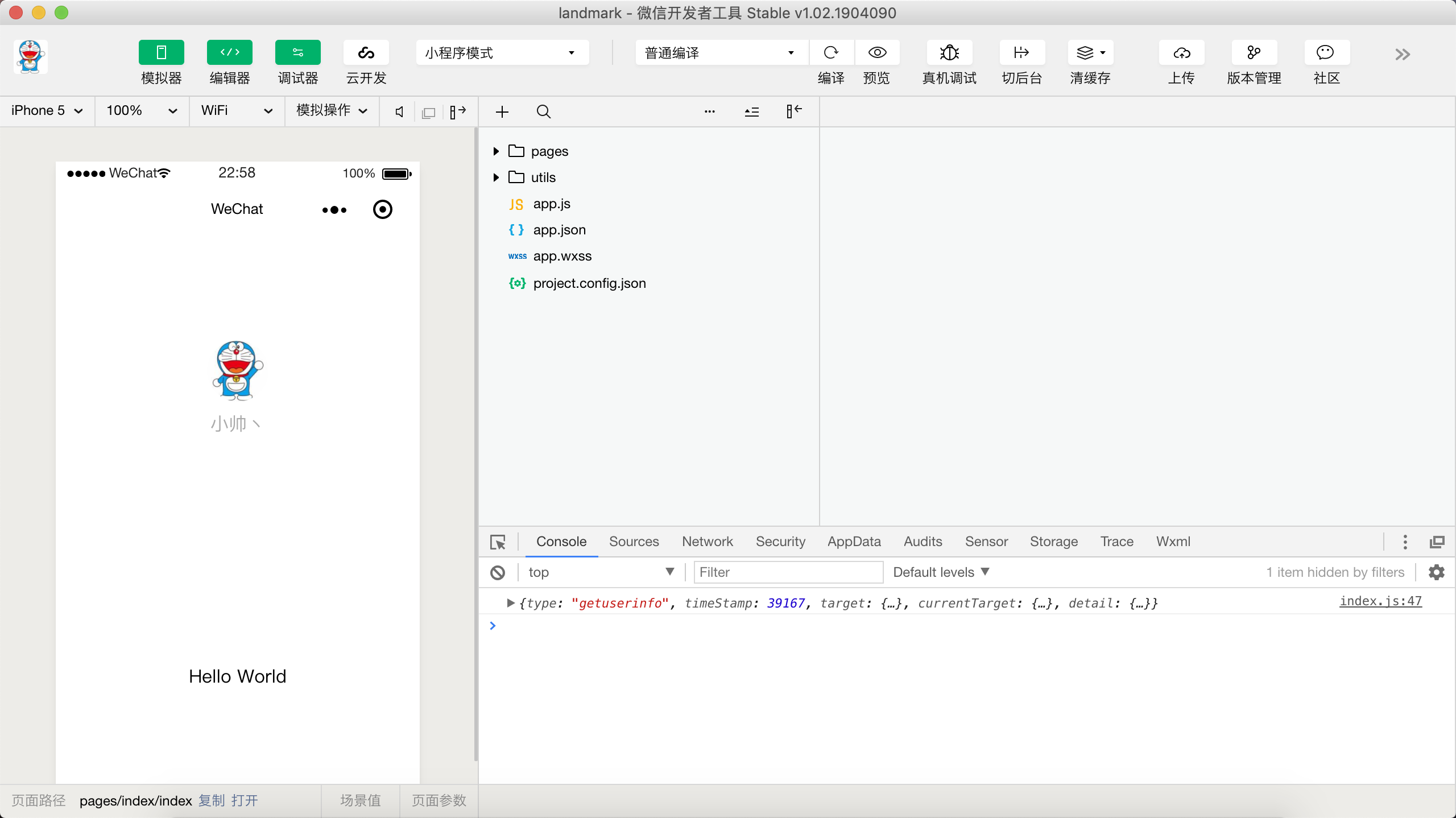
在根目录的app.json文件夹中增加: "pages/landmark/landmark" 会自动创建相关文件夹和相关文件哦。小程序默认进去即是landmark页面
{
  "pages": [
    "pages/landmark/landmark",
    "pages/index/index",
    "pages/logs/logs"
  ],
  "window": {
    "backgroundTextStyle": "light",
    "navigationBarBackgroundColor": "#fff",
    "navigationBarTitleText": "WeChat",
    "navigationBarTextStyle": "black"
  },
  "sitemapLocation": "sitemap.json"
}拍照或选择图片识别 那我们就需要一个按钮来调起相册或相机选取图片文件。为了能让用户看到自己选择或拍的照片。那我们还需要一个图片组件 按钮组件文档 https://developers.weixin.qq.com/miniprogram/dev/component/button.html 选取图片文件API文档 https://developers.weixin.qq.com/miniprogram/dev/api/wx.chooseImage.html 图片组件文档 https://developers.weixin.qq.com/miniprogram/dev/component/image.html 具体使用说明看官方即可,小帅这里就不废话了
加完页面内容,再增加一些样式。代码&效果如下
landmark.css代码参考地址
https://gitee.com/xshuai/easydlsmartappdemo/blob/master/pages/index/index.wxsslandmark.wxml代码
<view class="container"><view class="img_wrap"> <image src="{{ img }}" mode='aspectFit'/></view><button class="up">拍照/选取图片识别</button><text class='baikeform'>By 小帅丶</text> </view>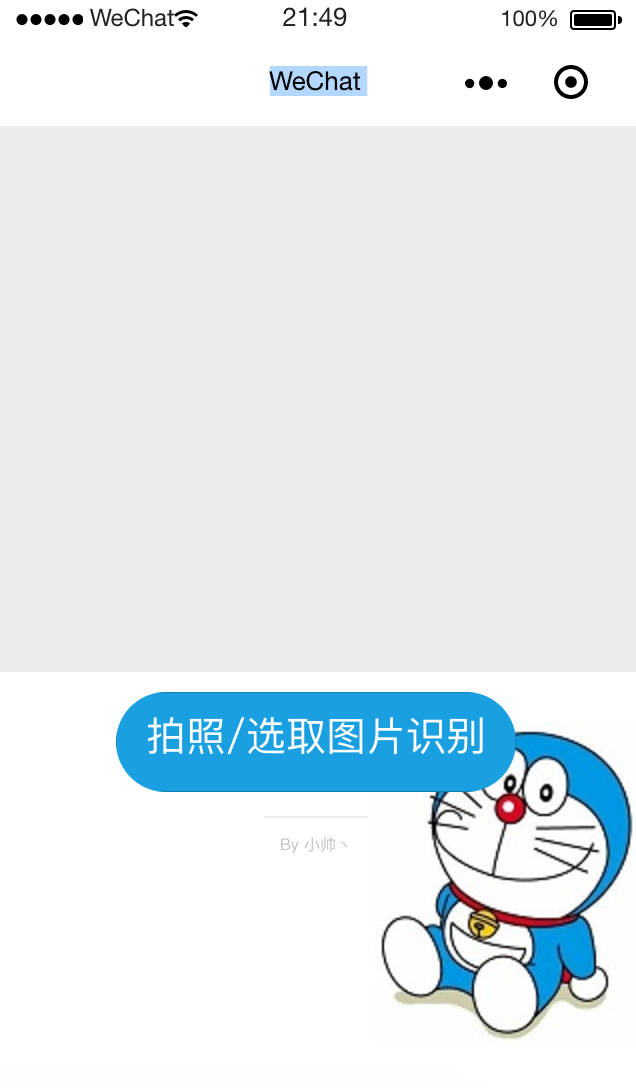
方便调用地标识别接口而封装一个工具方法。后续可以根据自己需求再次增加额外接口。这样不会影响具体某个模块功能更改代码。放在util/baiduai.js
使用之前记得 accessToken 替换为前面获取保存的access_token哦
/** * 调用百度地标识别示例代码 * 其他接口可以根据自己的需求封装即可 */let accessToken = ''//自己的accessToken 根据实际情况可以进行封装 自动获取tokenlet landmarkUrl = 'https://aip.baidubce.com/rest/2.0/image-classify/v1/landmark';//地标识别接口地址//地标识别接口 图片base64 只是简单示例 别的参数如何封装建议自己学习一下JavaScriptlet landmarkRequest = (base64Img, callback) => { //拼接接口body参数 let params = { image: base64Img } //发送接口请求 wx.request({ url: landmarkUrl + '?access_token=' + accessToken, data: params, header: { 'content-type': 'application/x-www-form-urlencoded' }, method: 'POST', success: function (res) { callback.success(res.data) }, fail: function (res) { if (callback.fail) callback.fail() } })}//暴露出去的接口module.exports = { landmarkRequest: landmarkRequest}对按钮增加事件,选择图片或拍照后传递给地标识别接口。并显示接口返回的识别结果。 按钮修改后的代码 < button bindtap = "uploads" class = "up"> 拍照/选取图片识别 </ button > 对应的业务逻辑代码在landmark.js编写。完善代码如下
var app = getApp();//读取封装的工具方法var api = require('../../utils/baiduai.js');Page({ data: { motto: 'LandMark', landmark:'', images: {}, img: '', base64img: '' }, //分享 onShareAppMessage: function () { return { title: '地标识别小程序', path: '/pages/landmark/landmark', success: function (res) { if (res.errMsg == 'shareAppMessage:ok') { wx.showToast({ title: '分享成功', icon: 'success', duration: 500 }); } }, fail: function (res) { if (res.errMsg == 'shareAppMessage:fail cancel') { wx.showToast({ title: '分享取消', icon: 'loading', duration: 500 }) } } } }, clear: function (event) { console.info(event); wx.clearStorage(); }, //事件处理函数 bindViewTap: function () { wx.navigateTo({ url: '../logs/logs' }) }, //按钮点击事件 uploads: function () { var that = this wx.chooseImage({ count: 1, // 默认9 sizeType: ['compressed'], // 可以指定是原图还是压缩图,默认二者都有 sourceType: ['album', 'camera'], // 可以指定来源是相册还是相机,默认二者都有 success: function (res) { // 返回选定照片的本地文件路径列表,tempFilePath可以作为img标签的src属性显示图片 if (res.tempFiles[0].size > 4096 * 1024) { wx.showToast({ title: '图片文件过大哦', icon: 'none', mask: true, duration: 1500 }) } else { that.setData({ img: res.tempFilePaths[0] }) } wx.showLoading({ title: "分析中...", mask: true }) //根据上传的图片读取图片的base64 var fs = wx.getFileSystemManager(); fs.readFile({ filePath: res.tempFilePaths[0].toString(), encoding: 'base64', success(res) { //获取到图片的base64 进行请求接口 api.landmarkRequest(res.data,{ success(res) { if (typeof (res.error_code) != "undefined") { wx.hideLoading(); wx.showModal({ showCancel: false, title: '错误码:' + res.error_code, content: '错误信息:' + res.error_msg }) } else { if (res.result.landmark!='') { wx.hideLoading(); let data = res.result.landmark; that.setData({ landmark: data }) } else { wx.hideLoading(); wx.showModal({ showCancel: false, title: '温馨提示', content: '貌似没有识别出结果' }) } } } }) } }) }, }) }, onLoad: function () { }});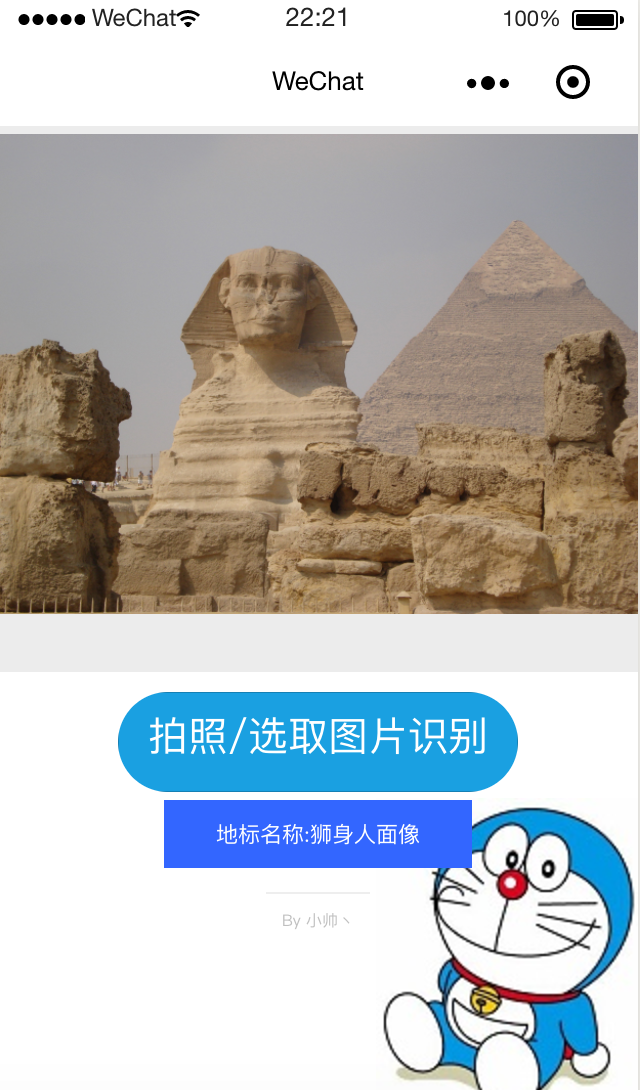
<view class="container"><view class="img_wrap"> <image src="{{ img }}" mode='aspectFit'/></view><button bindtap="uploads" class="up">拍照/选取图片识别</button> <view wx:if="{{landmark}}" class="table"> <view class="tr bg-w"> <view class="th" >地标名称:{{landmark}}</view> </view> </view><text class='baikeform'>By 小帅丶</text> </view>转载于:https://my.oschina. net /xshuai/blog/3047234
免责声明:本文系网络转载或改编,未找到原创作者,版权归原作者所有。如涉及版权,请联系删
 技术文档
技术文档
 推荐好文
推荐好文






 155-2731-8020




