




软件

产品


Revit与一般软件不同,在安装时Revit就会将一些信息嵌入系统的注册表中,所以形如传统软件的卸载思路:开始——设置——程序——Revit——卸载(如下面三张图所示,就是最常见且最错误的卸载方式)一定会让你叫苦不迭。直接产生的后果就是以后再也无法安装Revit了,除非重新安装系统或者将注册表中关于Revit的信息全部删除干净才行。
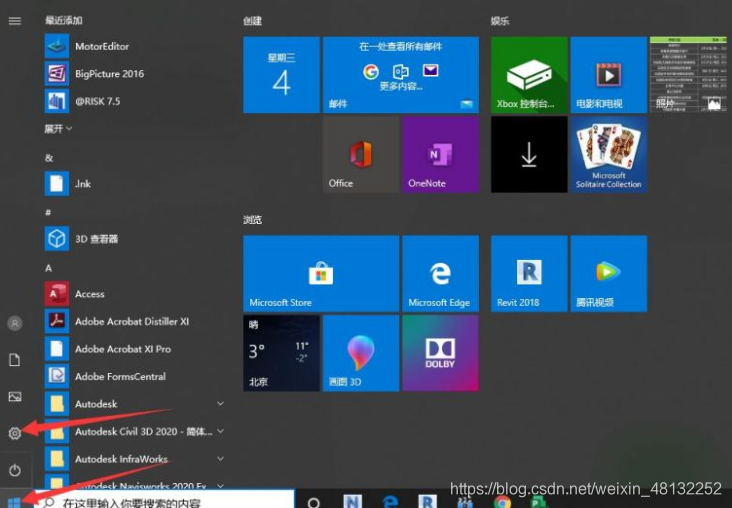
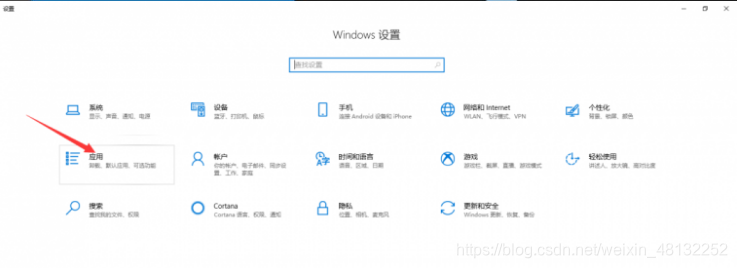
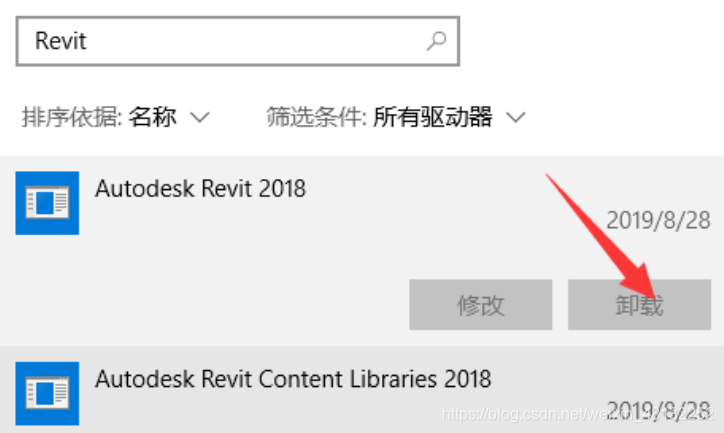
那么正确的卸载方式是什么样的呢?跟着我的步骤,问题迎刃而解。
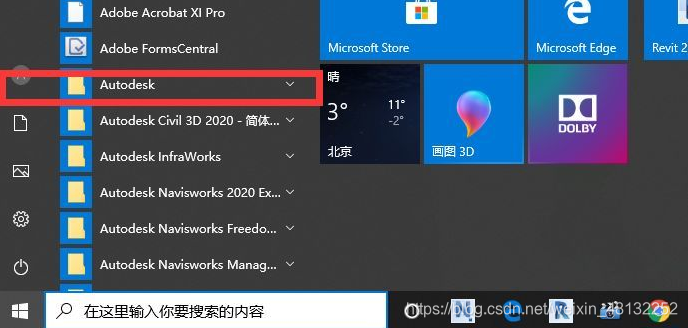
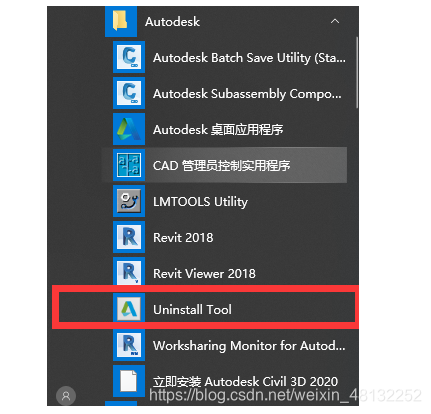
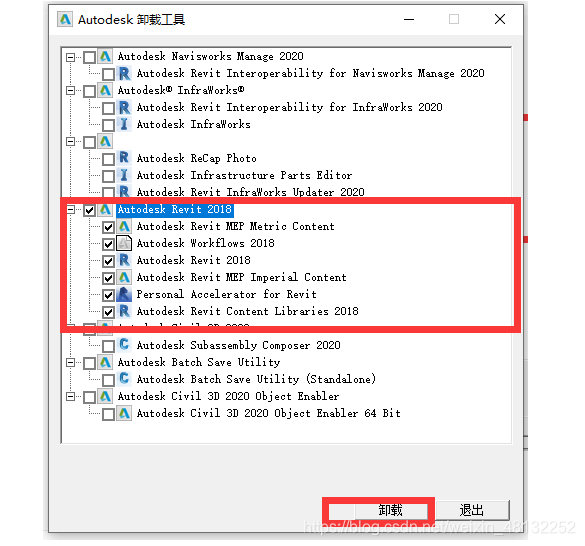
(来源:云南BIM在线)
使用以下步骤卸载 Revit 2017 产品并从系统中删除所有残留文件。最终将得到一个初始状态系统,用于重新安装产品。
请注意,默认列出的所有路径均适用于 Revit 2017。如果您使用的是 LT 版本,则替换为 Revit LT:
Revit LT 2017/RLT 2017
Revit 2017/RVT 2017
将 %用户名% 替换为当前 Windows 登录名。
在执行以下过程之前,请务必备份所有自定义族或样板文件。
“控制面板”>“程序和功能”> 卸载特定的 Revit 2017 产品
“控制面板”>“程序和功能”> 卸载 Material Library 2017
• C:\Program Files\Autodesk\Revit 2017
• C:\ProgramData\Autodesk\RVT 2017
• C:\Users%用户名%\AppData\Local\Autodesk\Revit\Autodesk Revit 2017
• C:\Users%用户名%\AppData\Roaming\Autodesk\Revit\Autodesk Revit 2017
• HKEY_CURRENT_USER\Software\Autodesk\Revit\Autodesk Revit 2017
• HKEY_LOCAL_MACHINE\SOFTWARE\Autodesk\Revit\Autodesk Revit 2017
警告! 如果由于不正确编辑 Windows 注册表而产生问题,可能导致计算机操作系统不可用。 Microsoft 在 Microsoft 知识库(网址为 http://support.microsoft.com)中为您提供了大量有关注册表的重要信息。
请按照 Microsoft 知识库中以及相关解决方案 TS66513 中针对您的操作系统列出的方法备份注册表、system.dat 文件和 user.dat 文件,然后再使用 Microsoft® 注册表编辑器,使用风险自行承担。Microsoft 注册表编辑器中的“帮助”主题内也包含了其他关于注册表的信息。
您可以在 Windows 资源管理器的地址栏中输入 %TEMP%&,找到 Temp 文件夹。
注意:从系统托盘禁用防病毒程序可能还不够。 病毒检查程序可能会阻止一些看似可疑的活动(如访问注册表,添加/删除/更新 DLL 文件等),即使这些都是安装或删除程序时经常执行的操作。
通过在任务栏图标上单击鼠标右键并从快捷菜单中选择“禁用”,可以禁用多个防病毒程序。有关禁用防病毒软件的详细信息,请咨询相应软件的供应商。
重要信息! 除了禁用防病毒软件之外,您还必须使用“结束任务”功能结束防病毒软件,这一点十分重要。
确认防病毒程序没有作为 TSR(常驻程序)在后台运行:
按 [Ctrl] + [Alt] + [Delete]。
20.6.4 小杨成功解决这个问题 ^o^/
免责声明:本文系网络转载或改编,未找到原创作者,版权归原作者所有。如涉及版权,请联系删
 技术文档
技术文档
 推荐好文
推荐好文






 155-2731-8020




