




软件

产品


小伙伴们,你一定是win7或者win10系统,遇到下图这种情况是不是很头疼。
你一定不停的反反复复查度娘.......然而浪费了一大把时间也无济于事。
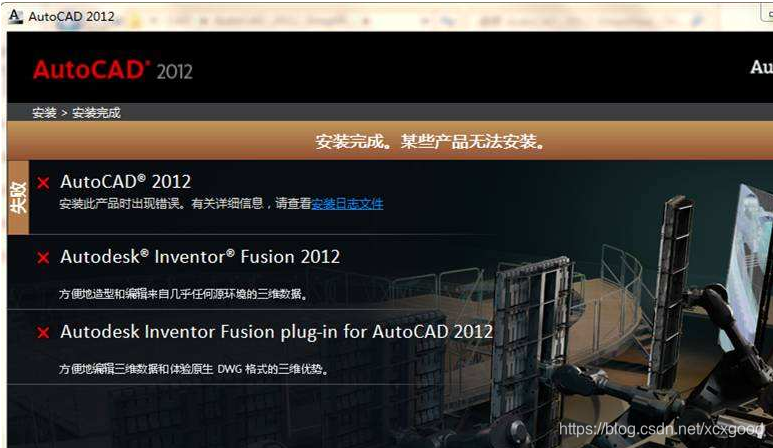
小编总结了如何清理 CAD 安装残留文件经验与方法。供大家参考学习使用。
一、卸载所有 Autodesk 产品
1. 在“开始”菜单上 (Windows),单击“设置 > 控制面板”。
2. 在控制面板中,右击“添加/删除程序”,然后单击“打开”。
3. 在“添加/删除程序”属性对话框中,选择要卸载的 Autodesk 产品,并单击“添加/删除”。
4. 在系统提示您确认完全删除选定的程序及其所有部件时,单击“是”。
5. 如果系统提示您删除共享文件,单击“全部删除”,然后在系统提示您确认以继续时单击“是”。
6. 在卸载程序完成后,单击“确定”。
7. 选择要卸载的下一个 Autodesk 产品,重复步骤 3 到步骤 6。
8. 重复上述过程,直至所有 Autodesk 产品已从系统中卸载。
有些 Autodesk 产品的卸载程序要求您在卸载完成时重新启动计算机。如果发生这种情况,则根据命令重新启动计算机,然后在重新启动后返回“添加/删除程序”对话框。
9. 在一个 Autodesk 产品卸载之后,重新启动计算机。
二、删除任何剩余的 Autodesk 文件
1. 在 Windows 资源管理器中,删除已在前述程序中卸载的每个 Autodesk 产品的安装文件夹。
2. 删除 C:Program FilesCommon FilesAutodesk Shared 文件夹。
注意:如果您的操作系统配置成将 Program Files 文件夹存储在非 C 盘的其它驱动器上,则路径就在该驱动器上。
3. 删除 C:Documents and SettingsAll UsersApplication DataAutodesk 文件夹。
4. 删除以下文件夹:
C:Documents and Settings\Application DataAutodesk
C:Documents and Settings\Local SettingsApplication DataAutodesk
注意:您需要针对每个 Windows 用户帐户删除这些文件夹。
三、从 Windows 注册表中删除 Autodesk 产品的任何剩余项
警告!由于不当编辑 Windows 注册表导致的问题会使您的计算机操作系统无法使用。 Microsoft 在 Microsoft Knowledge Base (http://support.microsoft.com/support) 中为您了解注册表提供了所需的大量关键信息。
使用 Microsoft? 注册表编辑器的风险自负,并且只能在备份注册表以及 system.dat 和 user.dat 文件之后进行(根据 Microsoft Knowledge Base 和相关解决方案中针对您的操作系统所做的概述)。Microsoft 注册表编辑器中的“帮助“主题也包含有关注册表的更多 信息 。
1. 在“开始”菜单上 (Windows),单击“运行”。
2. 在“运行”对话框中,在“打开”框中输入 regedit 并单击“确定”以启动注册表编辑器。
3. 在注册表编辑器中,找到以下子密钥,并删除它们:
HKEY_CURRENT_USERSoftwareAutodesk
HKEY_LOCAL_MACHINESoftwareAutodesk
4. 退出注册表编辑器。
5. 重新启动计算机。
所有以前的 Autodesk 产品安装现在均已从系统中删除。
在重新安装 Autodesk 程序之前在 Windows 资源管理器中,删除您的 Windows temp目录的内容。您的 Windows temp 目录通常位于 C:Documents and Settings\Local SettingsTemp。必要时需要关闭杀毒软件,使用“结束任务”功能结束任何病毒检查程序;从系统盘中禁用病毒检查程序可能不够。病毒检查程序有可能阻塞某些被视为可疑的活动(访问注册表、添加/删除/更新 DLL 文件等),即使这些活动在安装或删除程序时十分常见。
有几个防病毒程序的禁用可以通过右击它们的任务栏图标和在快捷菜单上单击“禁用”来完成。欲了解禁用防病毒软件的更多信息,请咨询该软件的供应商。
重要声明:您不仅要禁用防病毒软件,而且还要使用“结束任务”来结束防病毒软件。
要验证防病毒程序没有作为 TSR 仍在后台运行:
1. 按 CTRL+ALT+DELETE 键。
2. 单击任务管理器。
3. 在任务管理器的进程选项卡中,选择防病毒程序的进程,然后单击“结束进程”。
四、你可以采用下面工具来卸载CAD,免费下载使用的。
下载地址:链接:https://pan.baidu.com/s/1iQOLy_vfbw8GpCNEi7m_mw
提取码:880a
里面有四个工具,都可以使用的。
免责声明:本文系网络转载或改编,未找到原创作者,版权归原作者所有。如涉及版权,请联系删
 技术文档
技术文档
 推荐好文
推荐好文






 155-2731-8020




