




软件

产品


新手对于软件CAD 下载,总是会摸不着头脑。与其凭感觉操作,不如仔细阅读一下这篇文章。
在CAD 下载之前,请先准备系统并收集必需的所有 信息 。
检查必备条件:系统要求;确认您使用的是经过认证和推荐的计算机硬件;阅读要安装的软件的发行说明。
同时获取电脑的管理权限,才能安装。要在 Windows 上进行验证,请依次选中“控制面板”>“用户帐户”>“管理用户帐户”。在 macOS 上,请检查“系统首选项”>“用户和组”以确认您具有管理权限。
如果有待安装的操作系统更新,先安装它们,然后重新启动。可以暂时禁用任何防病毒程序,因为它们通常会干扰安装。
通常,在没有序列号的情况下,软件会与 Autodesk ID 相链接。但是,如果软件已附带序列号,则需要该序列号和产品 密钥 才能启动该软件。一般可以在 Autodesk Account 或确认电子邮件中查看序列号。
关闭除 安装程序 外所有正在运行的应用程序。
Autodesk 软件都是有30天的免费试用期,购买后便可以将试用版直接转换为固定期限使用许可。
CAD下载首先需要登录 Autodesk Account 。找到AutoCAD,然后单击“查看下载”。对于行业软件集或 AutoCAD including specialized toolsets(专业化工具组合),请单击“查看项目”查看单一产品下载。
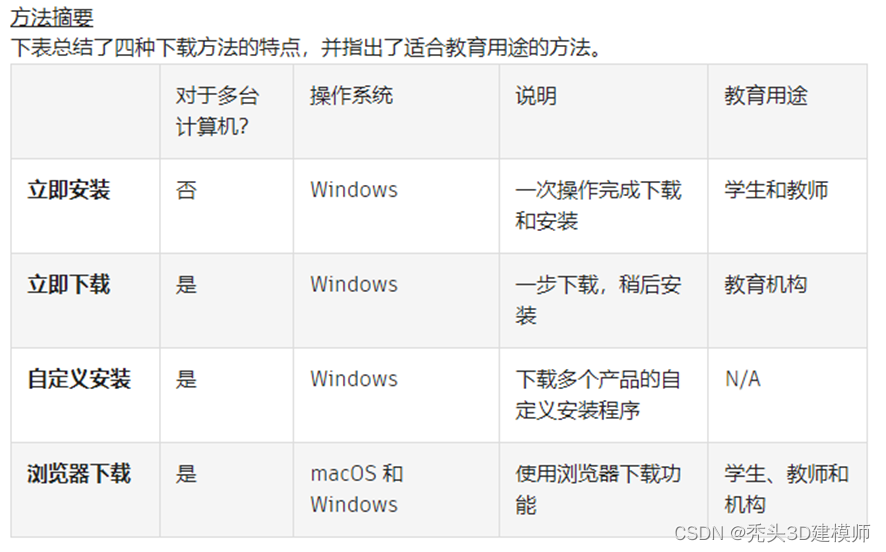
然后选择版本、平台和语言。单击“查看全部”展开菜单,然后选择下载方法。下载产品。下方是4种不同的下载方式,可选择适合自己的安装下载方式。
Windows 产品的下载方法:
立即安装:(2019 及更高版本的产品):此方法用于在单台计算机上安装 Autodesk 产品,只需一次操作即可完成下载和安装。
立即下载:此方法可用于在单台或多台计算机上,安装任何产品版本。此方法的第一步是下载,第二步是安装,因此下载和安装之间您需要等待。
自定义安装:(2022 及更高版本的产品):此方法由 Autodesk Account 中“产品和服务”下的“自定义安装”工具提供,用于在单台计算机上,安装具有自定义设置的产品,或在多台计算机上创建自定义部署。在下载之前,您可以在 Autodesk Account 中选择产品并指定安装设置。
macOS 和 Windows 产品的下载方法:
浏览器 下载:此方法使用标准浏览器功能,下载完整的软件包,以便进行单个安装或部署到多个设备。
免责声明:本文系网络转载或改编,未找到原创作者,版权归原作者所有。如涉及版权,请联系删
 技术文档
技术文档
 推荐好文
推荐好文






 155-2731-8020




