许可优化
许可优化
产品
产品
解决方案
解决方案
服务支持
服务支持
关于
关于
软件库
当前位置:服务支持 >  软件文章 >  Autodesk AutoCAD 2019.1.2下载安装及CAD视频教程一套

Autodesk AutoCAD 2019.1.2下载安装及CAD视频教程一套

阅读数 4
点赞 0
article_banner

1. 介绍

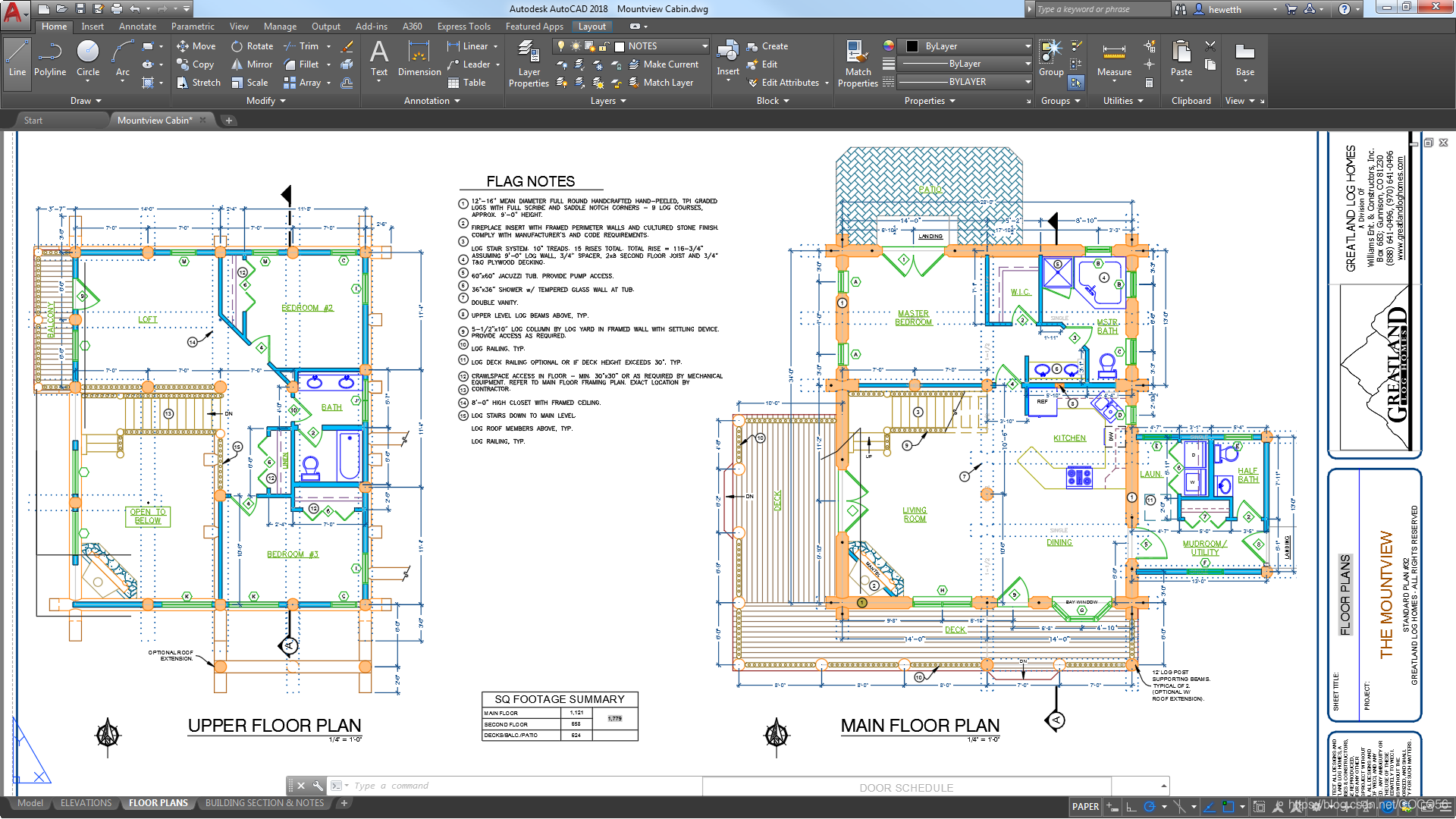
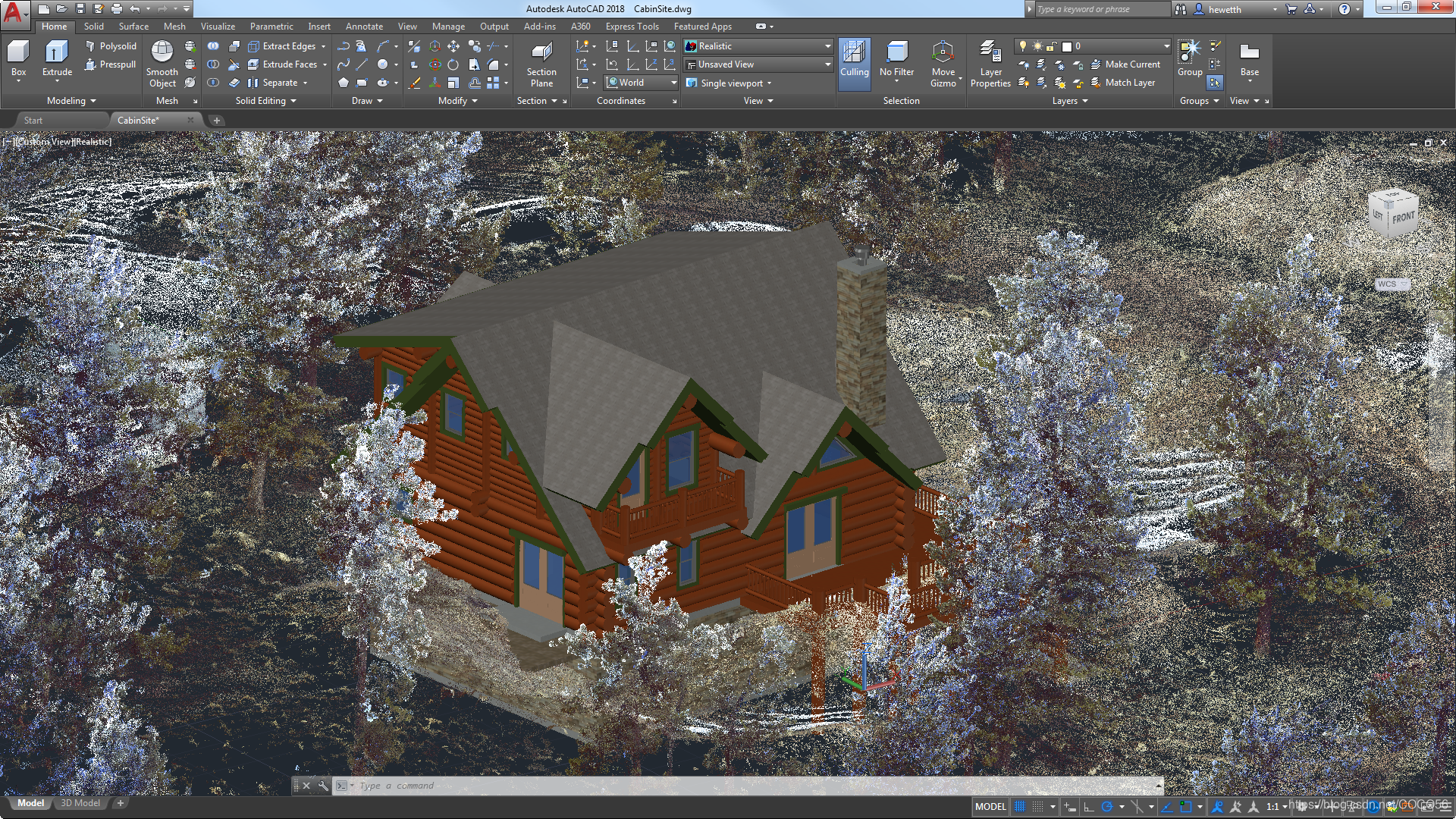
AutoCAD(Autodesk Computer Aided Design)是Autodesk(欧特克)公司首次于1982年开发的自动计算机辅助设计软件,用于二维绘图、详细绘制、设计文档和基本三维设计,现已经成为国际上广为流行的绘图工具。AutoCAD具有良好的 用户界面  ,通过交互菜单或命令行方式便可以进行各种操作。它的多文档设计环境,让非计算机专业人员也能很快地学会使用。在不断实践的过程中更好地掌握它的各种应用和开发技巧,从而不断提高工作效率。AutoCAD具有广泛的适应性,它可以在各种操作系统支持的微型计算机和工作站上运行。

   借助 AutoCAD,创建令人震撼的二维和三维设计。将各种形式的设计创意化为令人赞叹的实际作品、轻松将二维设计转化为数字三维对象,将您脑海中的设计变为全尺寸标注的实际图形。前沿设计,使用 AutoCAD® 软件中高效的创新工具可创建绝佳设计并提高协作能力。使用 TrustedDWG™ 技术共享您的作品,结合使用互联的桌面、云和移动解决方案。
在这里插入图片描述
在这里插入图片描述
在这里插入图片描述

2. 安装

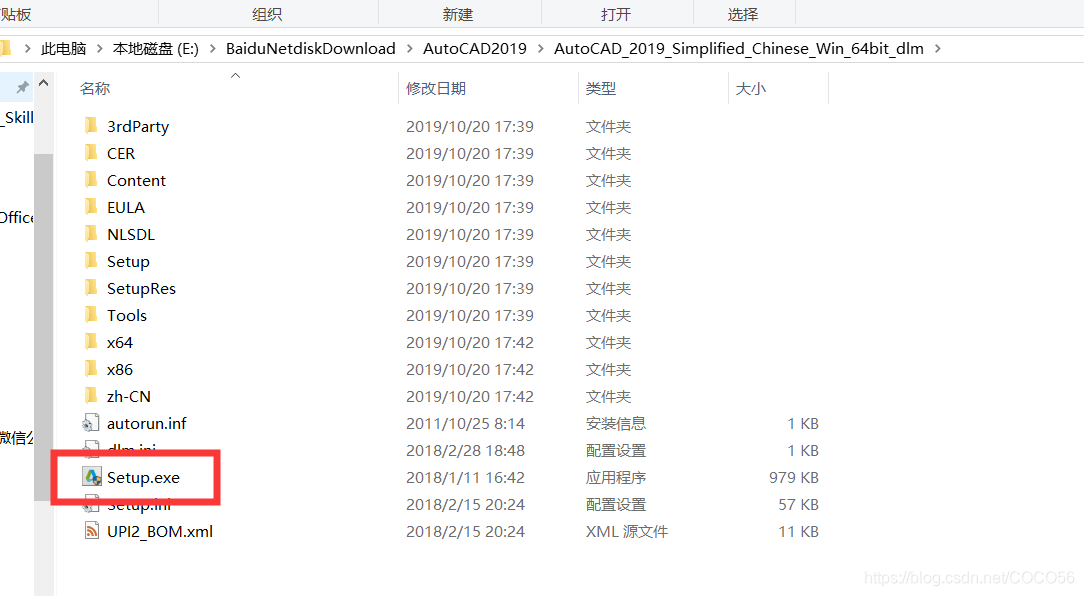
  1. 解压后双击Setup.exe以启动安装程序
    在这里插入图片描述
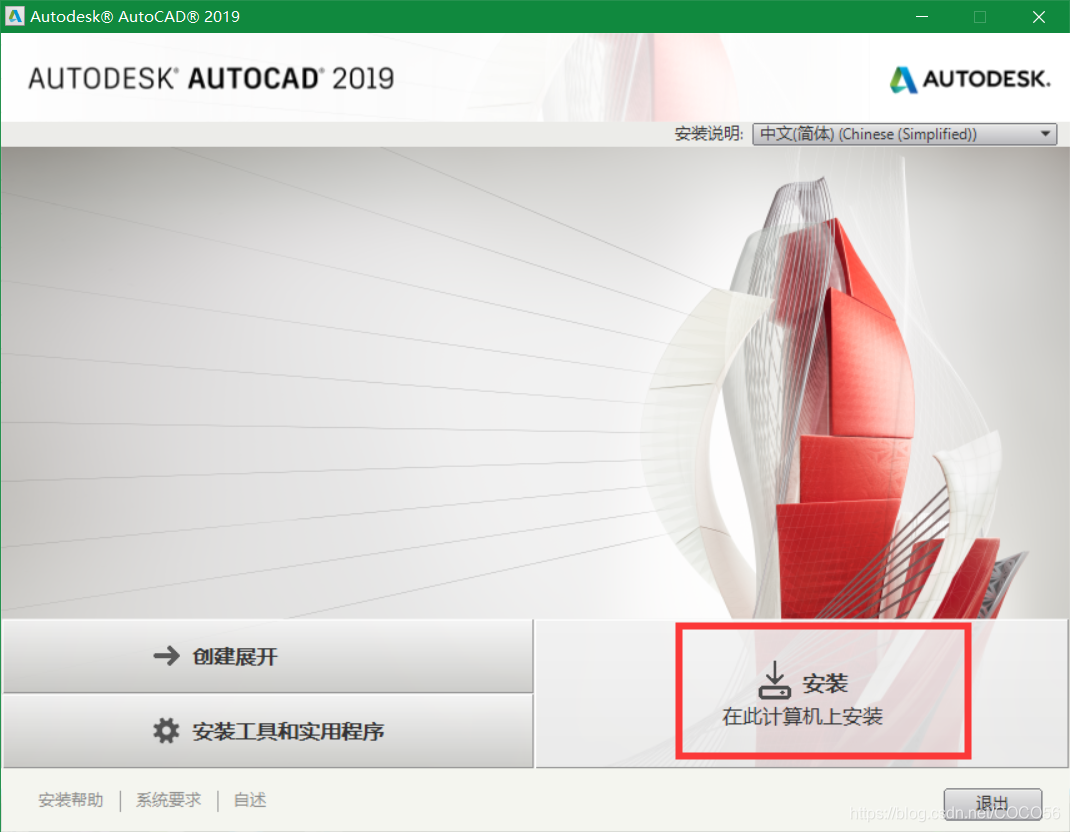
  2. 点击安装
    在这里插入图片描述
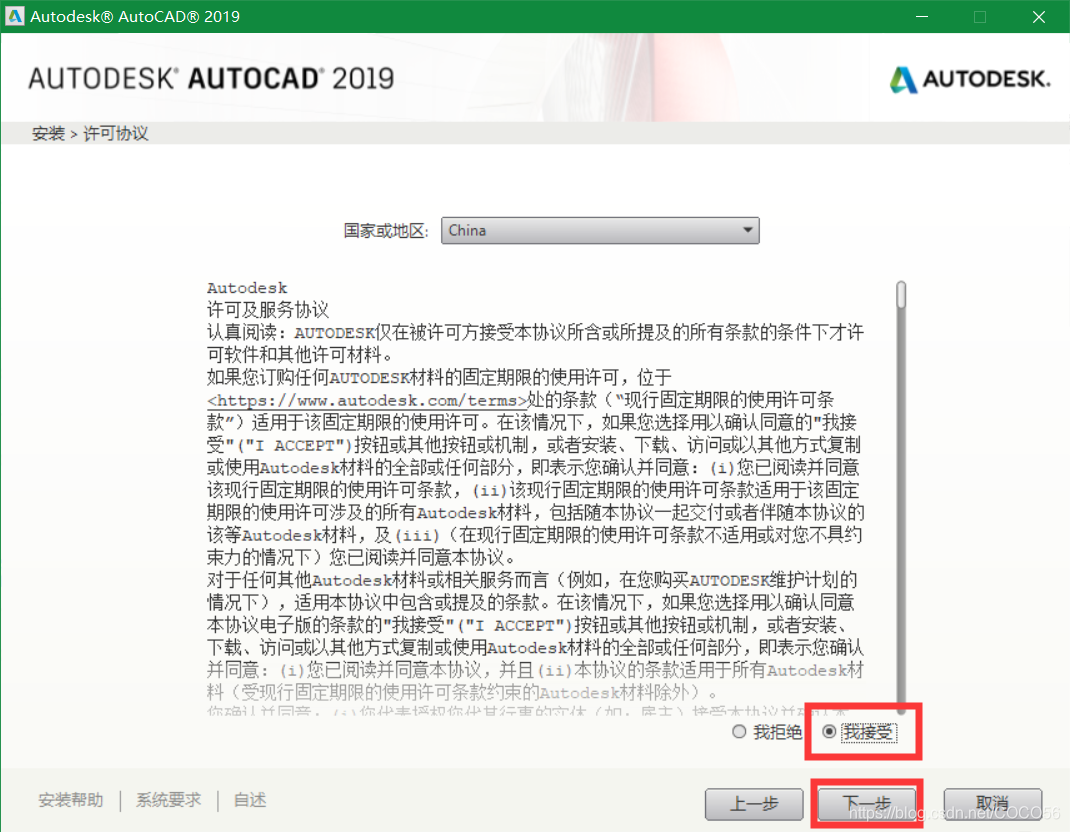
  3. 接受协议,下一步
    在这里插入图片描述
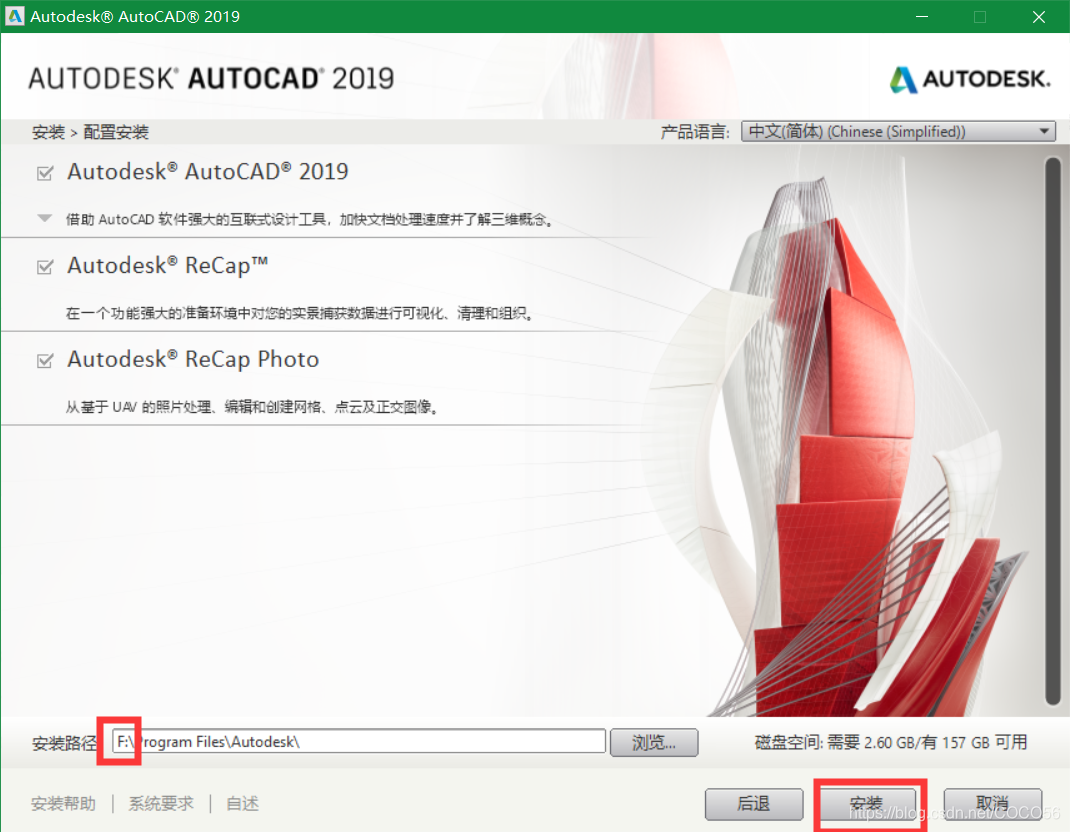
  4. 如有需要可以更改安装路径,点击安装
    在这里插入图片描述
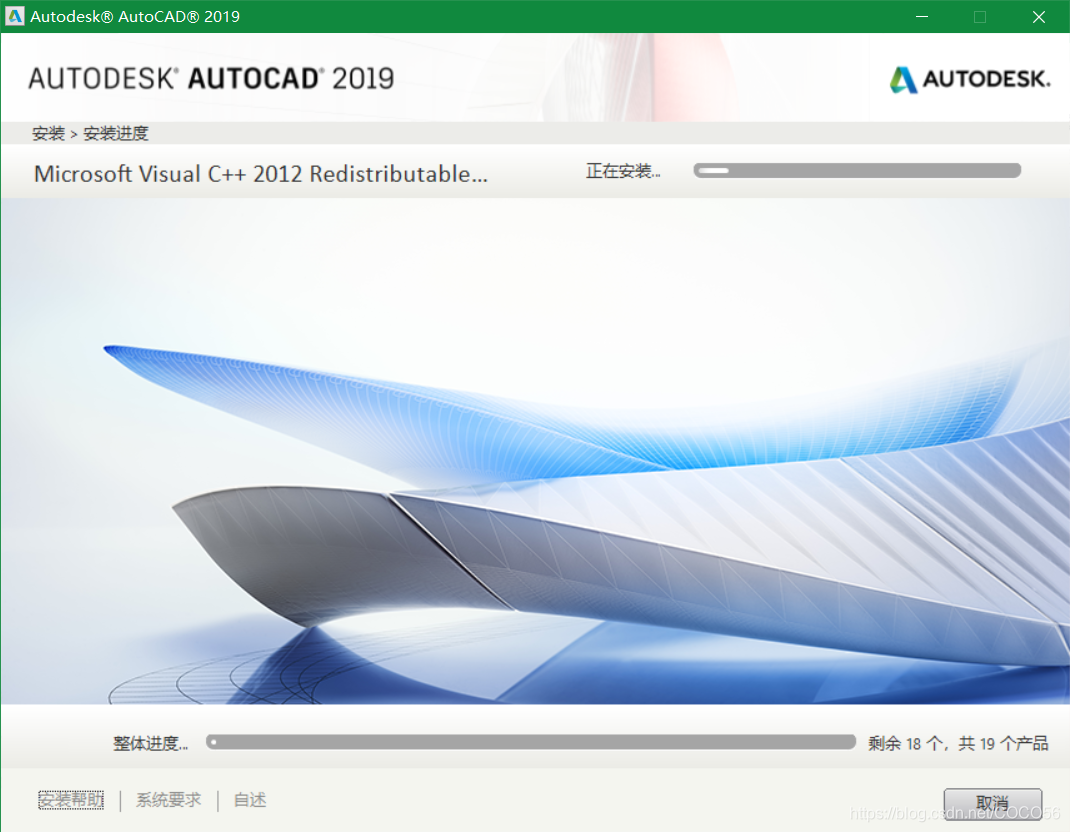
  5. 耐心等待,直至安装完成。
    在这里插入图片描述
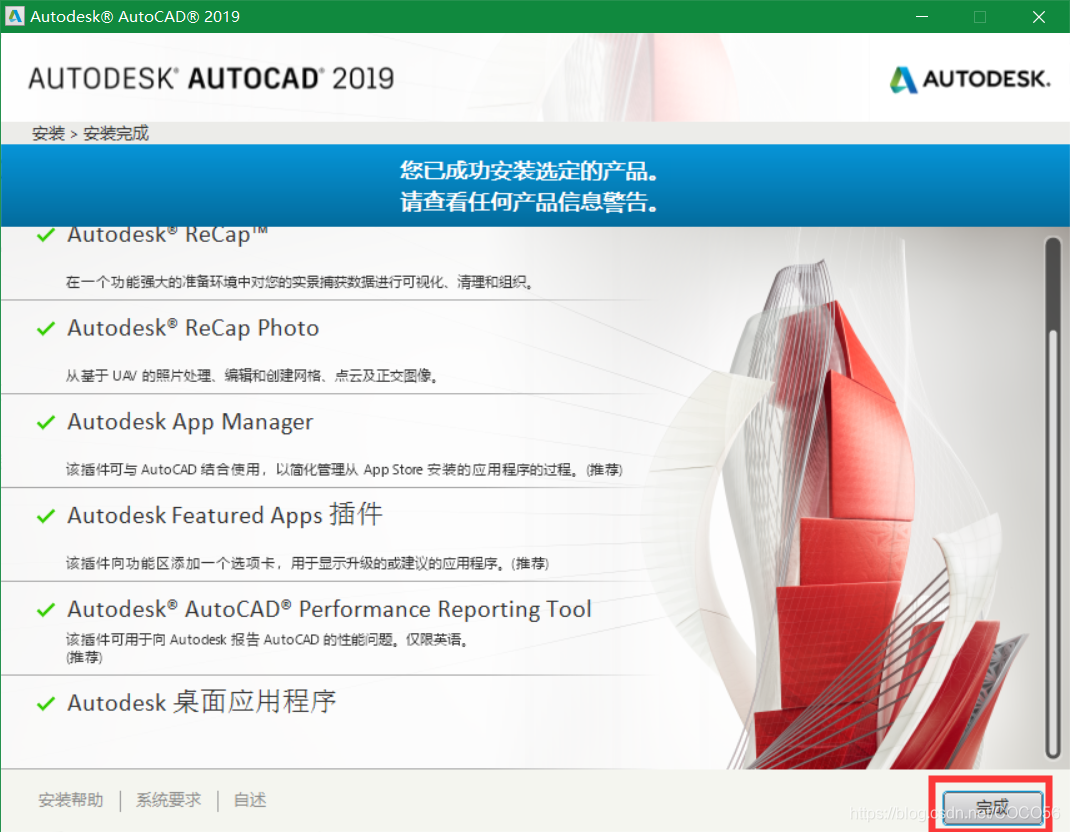
  6. 安装完成,点击完成
    在这里插入图片描述
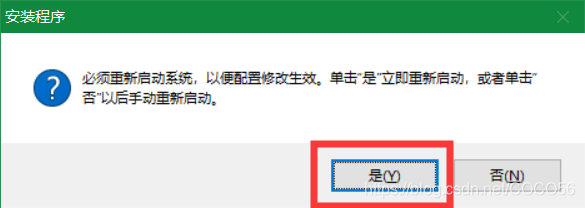
  7. 重启下系统
    在这里插入图片描述
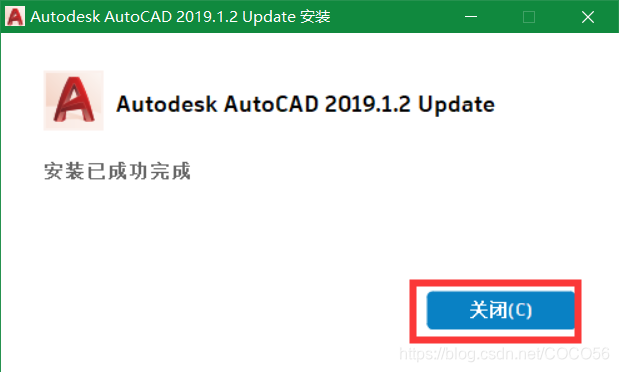
  8. 可以把更新也装一下
    在这里插入图片描述

3. 激活

https://shimo.im/docs/pLqjHewZUnIN1x3z
  1. 打开软件
    在这里插入图片描述
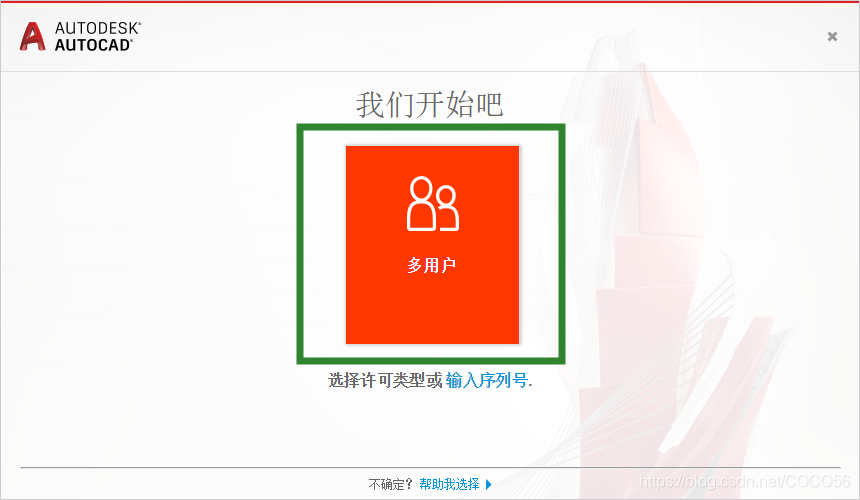
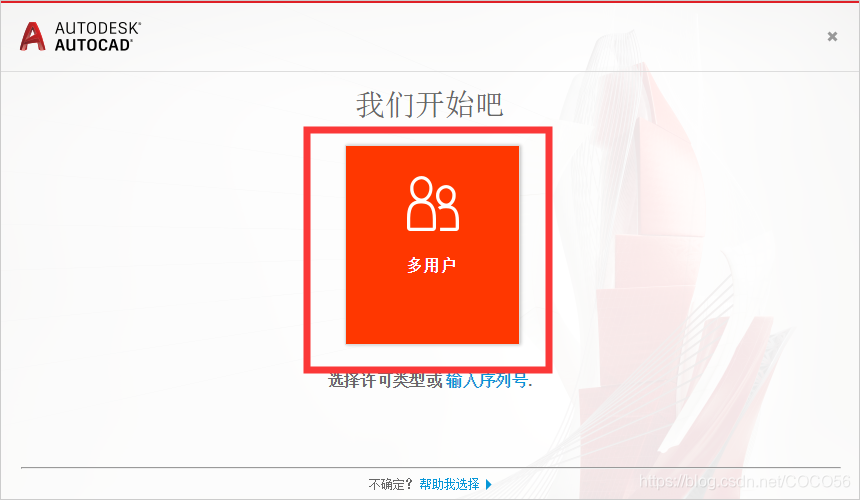
  2. 点击多用户
    在这里插入图片描述
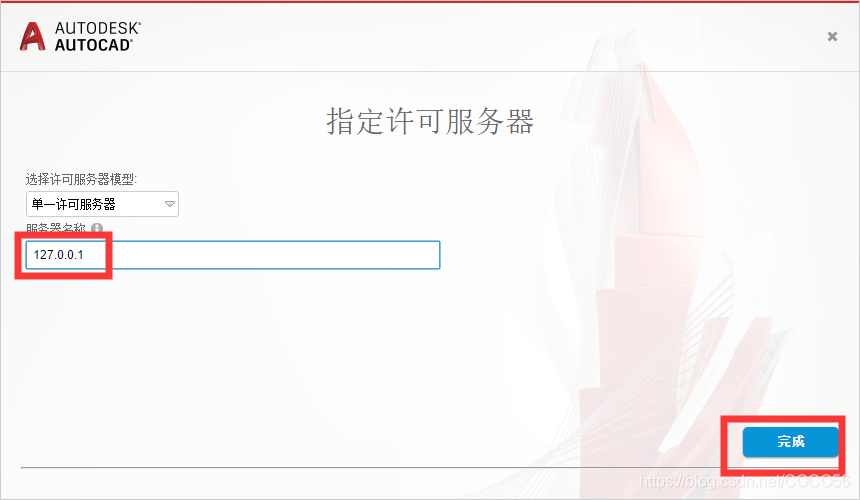
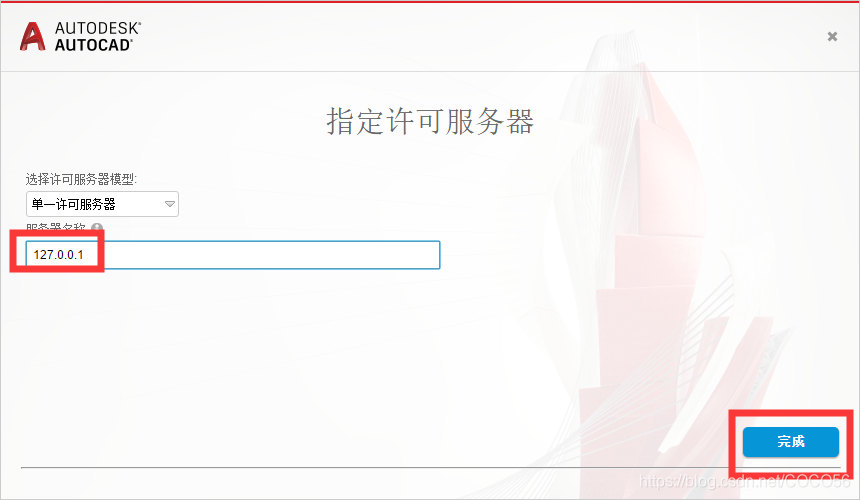
  3. 输入127.0.0.1,点击完成
    在这里插入图片描述
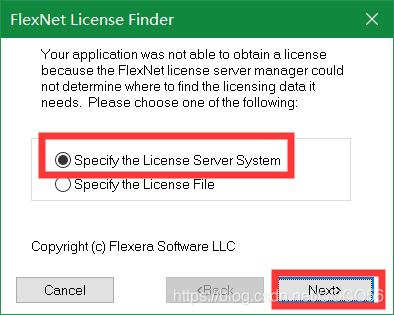
  4. 选择Specify the License Server System,然后点击Next
    在这里插入图片描述
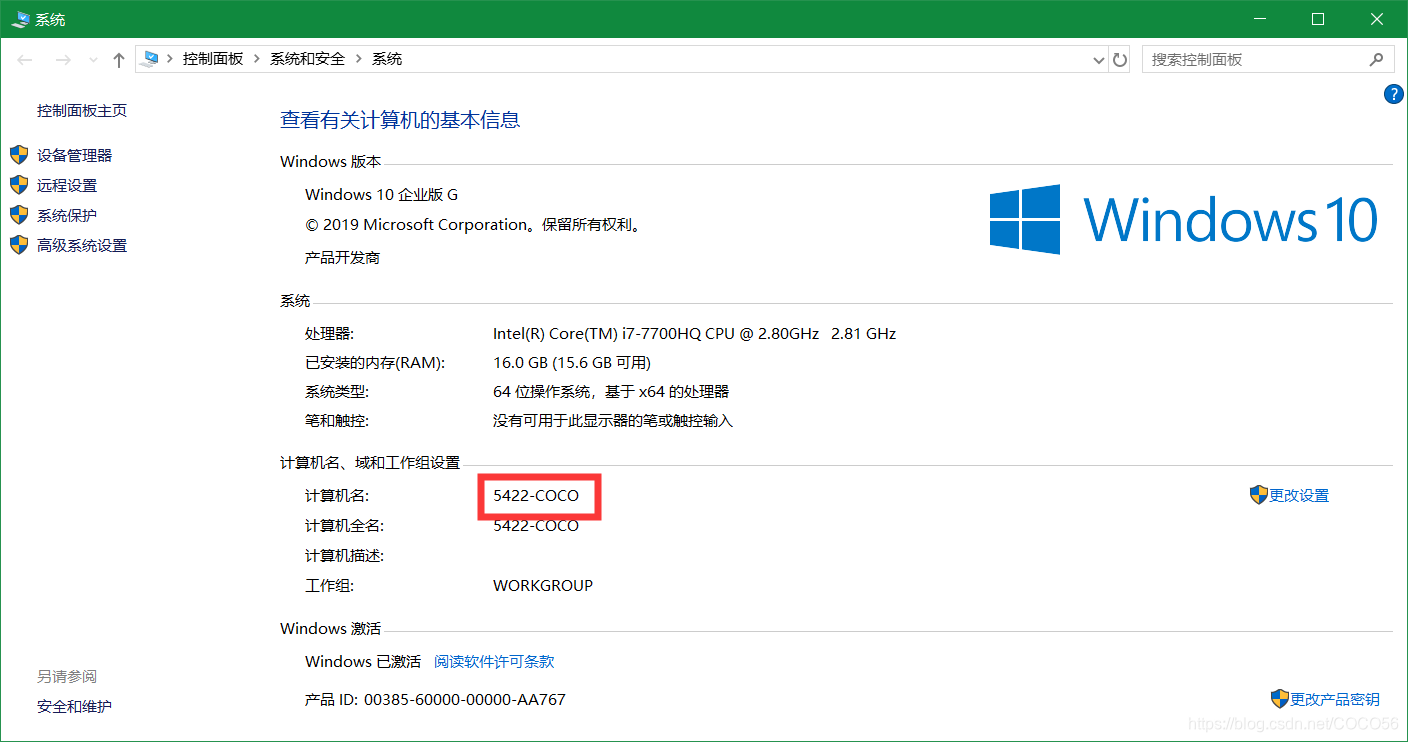
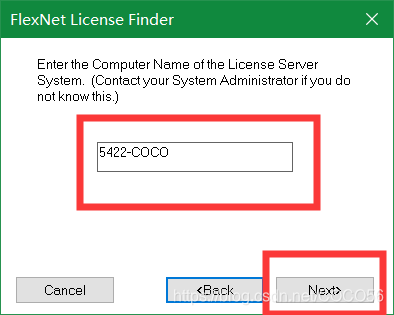
  5. 输入自己电脑的计算机名,右键点击此电脑,然后点击属性。
    在这里插入图片描述
    在这里插入图片描述
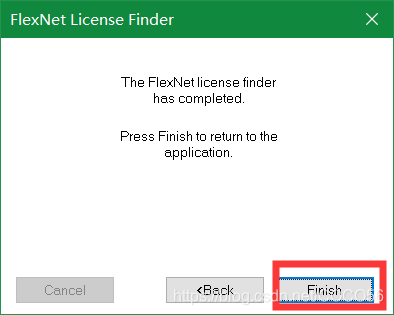
  6. 点击Finish
    在这里插入图片描述
  7. 点击关闭
    在这里插入图片描述
  8. 找到安装包目录里的NLM.msi,双击运行
    在这里插入图片描述
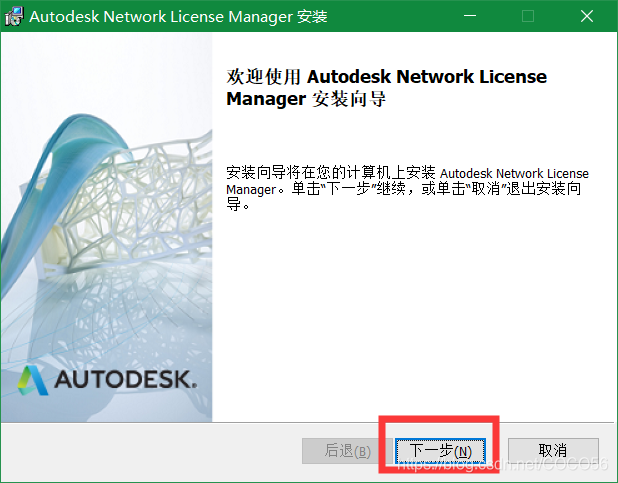
  9. 点击下一步
    在这里插入图片描述
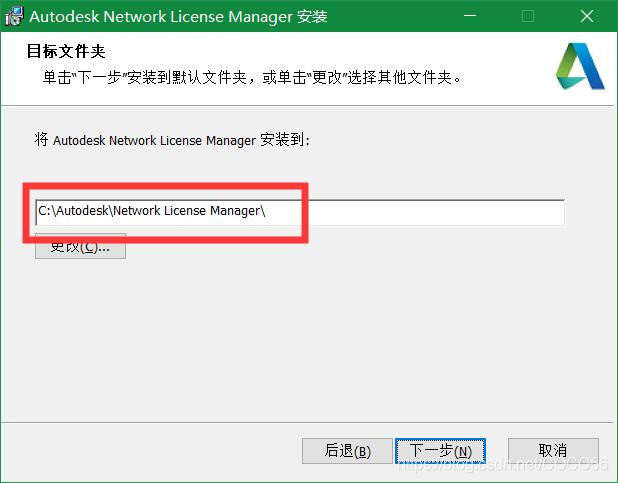
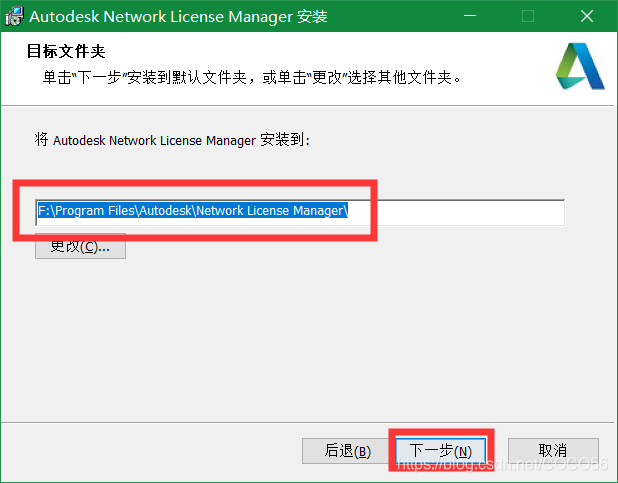
  10. 默认安装到了C:\Autodesk\Network License Manager\
    在这里插入图片描述

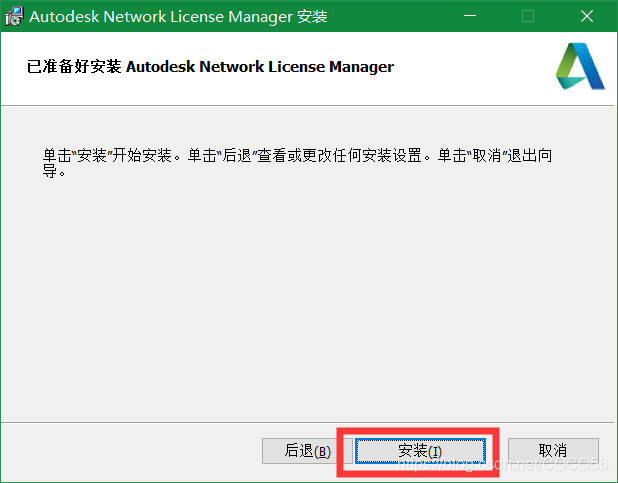
        我这里改成F:\Program Files\Autodesk\Network License Manager\
    在这里插入图片描述
    在这里插入图片描述
    在这里插入图片描述
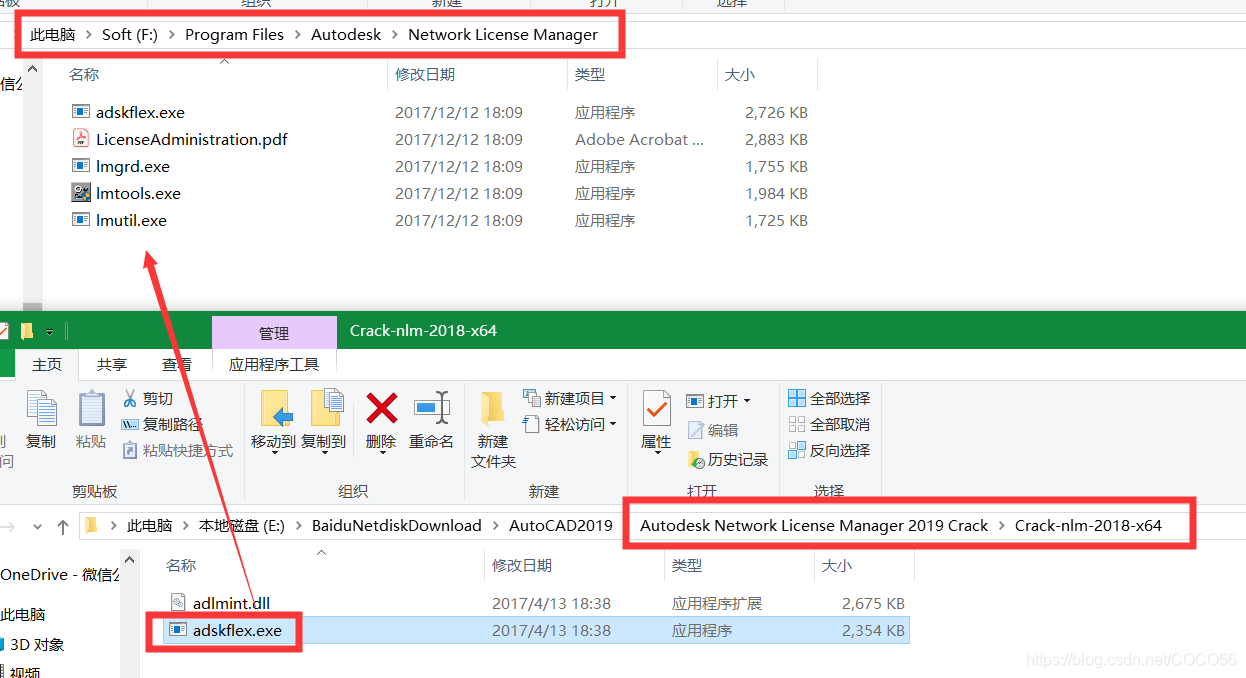
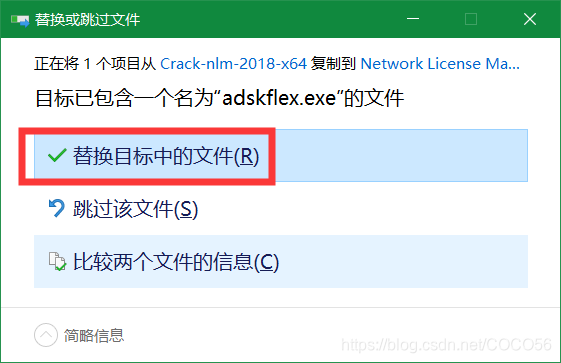
  11. 用Crack目录里面的adskflex.exe去替换NLM安装目录下的adskflex.exe
    在这里插入图片描述
    在这里插入图片描述
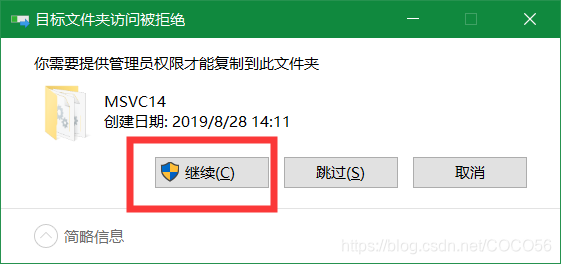
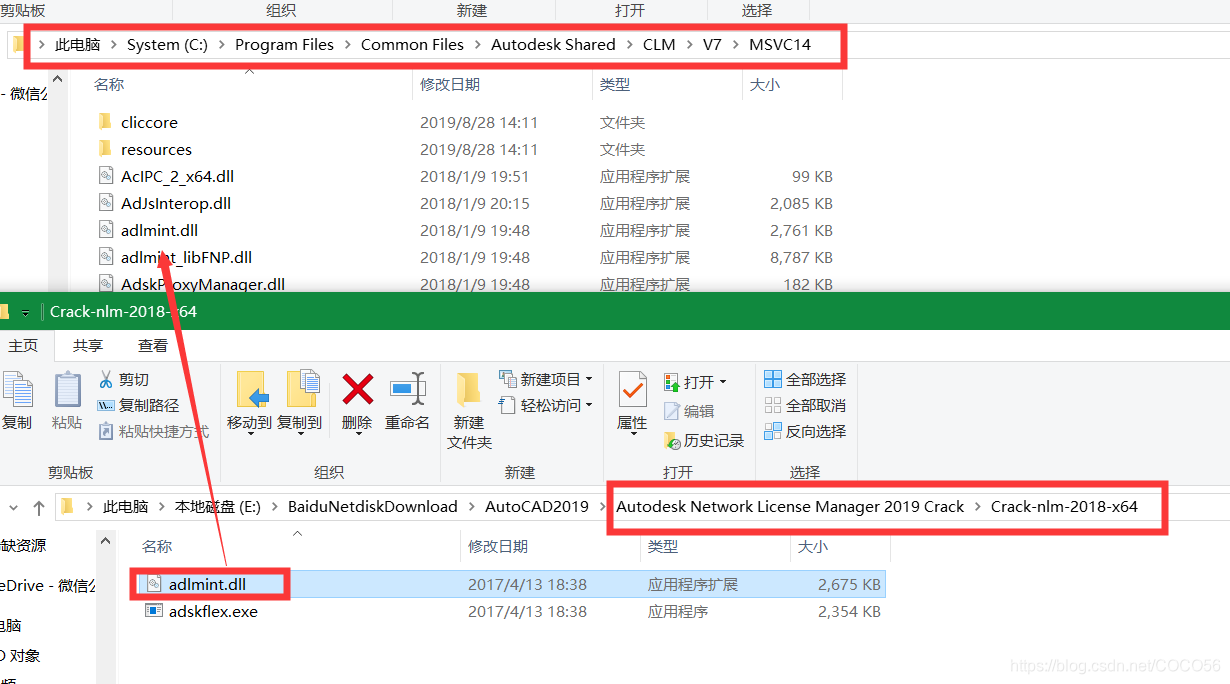
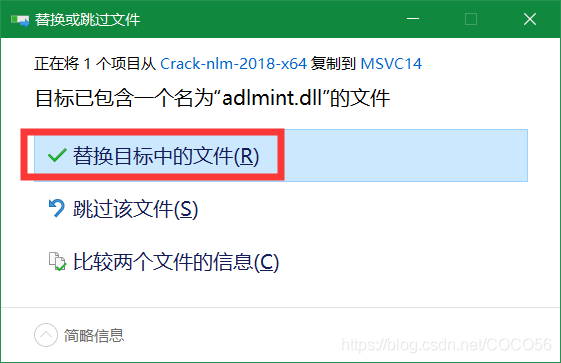
  12. 将crack目录里的adlmint.dll去替换C:\Program Files\Common Files\Autodesk Shared\CLM\V7\MSVC14目录里的adlmint.dll
    在这里插入图片描述
    在这里插入图片描述
    在这里插入图片描述
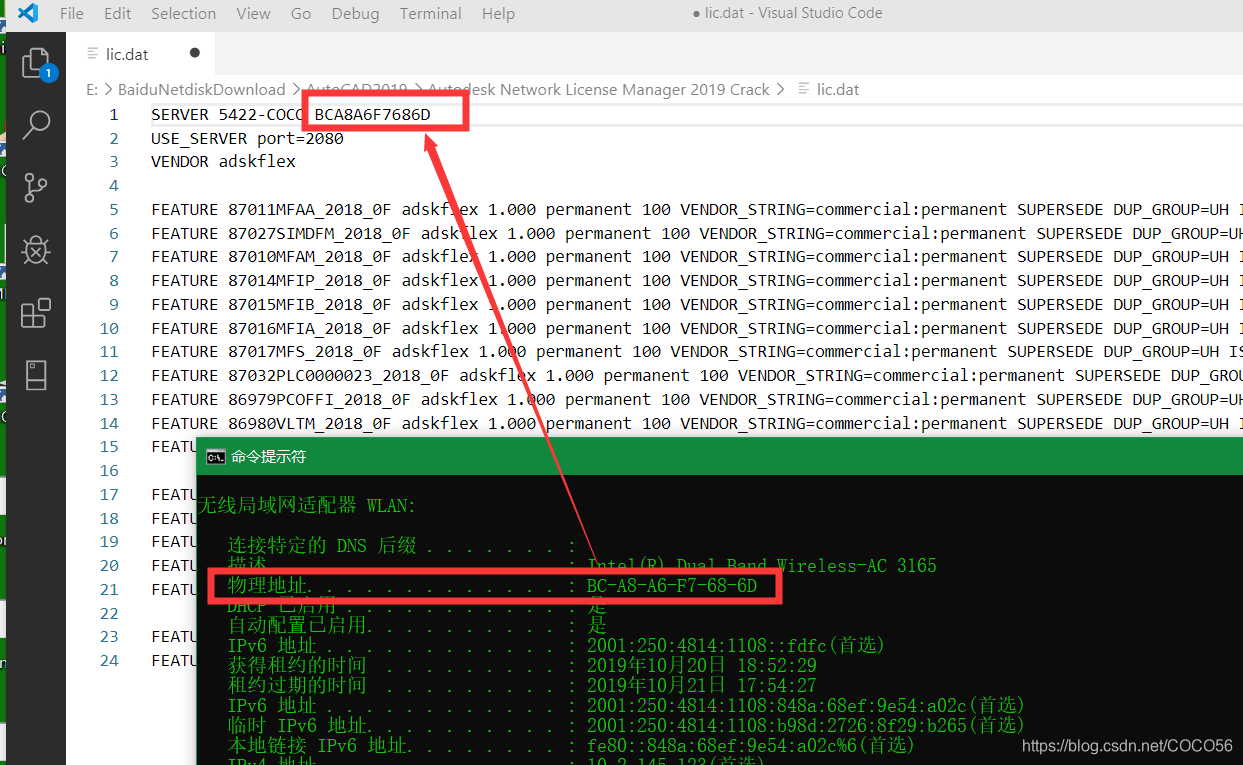
  13. 将lic.dat文件用记事本或者VSCode打开,将5422-COCO换成自己电脑的名字,后面的那个换成自己网卡的MAC(不带减号)
    在这里插入图片描述
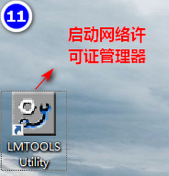
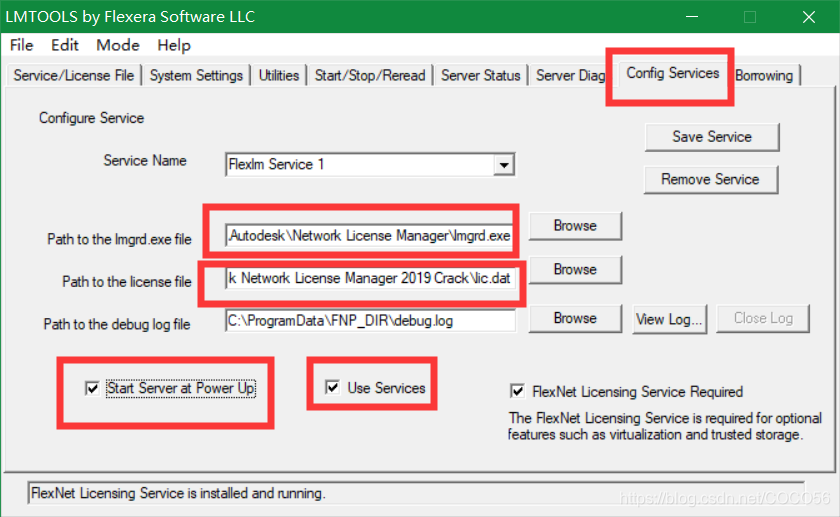
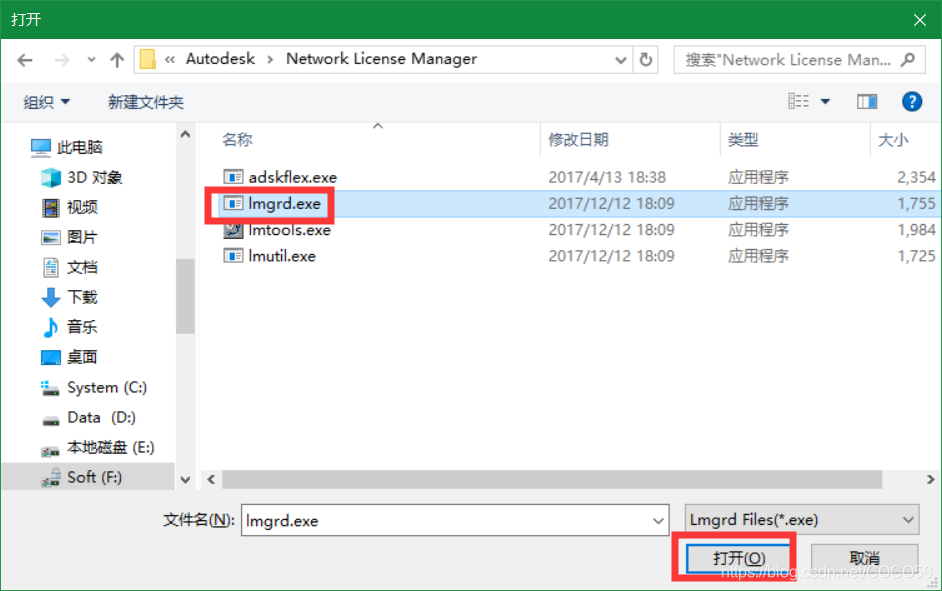
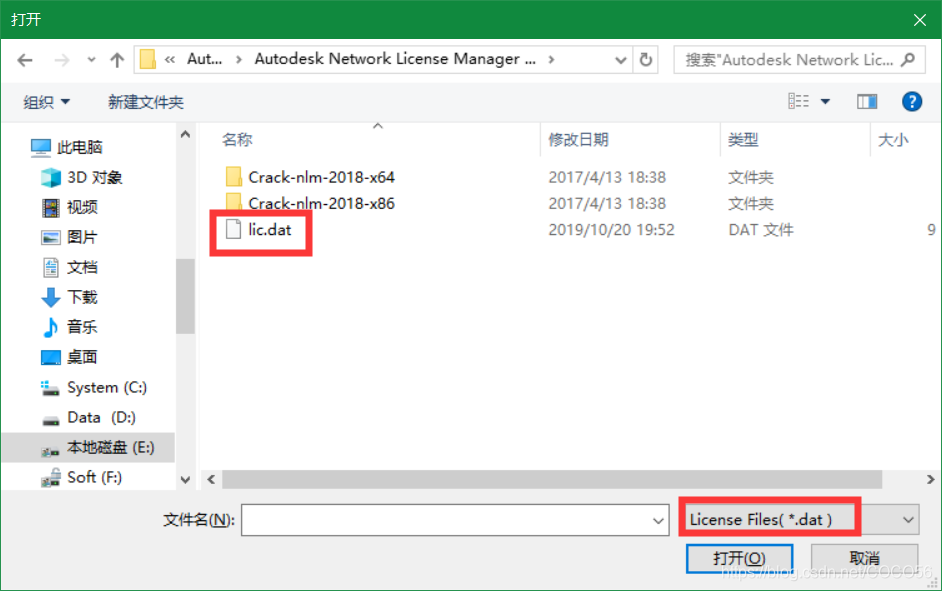
  14. 启动网络许可证编辑器,点击Config Services
    在这里插入图片描述
    在这里插入图片描述
    在这里插入图片描述
    在这里插入图片描述
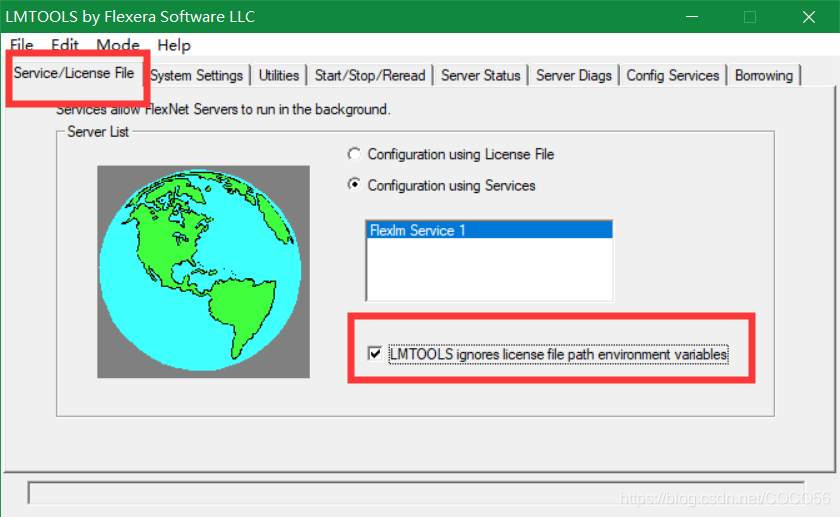
  15. 点击Service/License File
    在这里插入图片描述

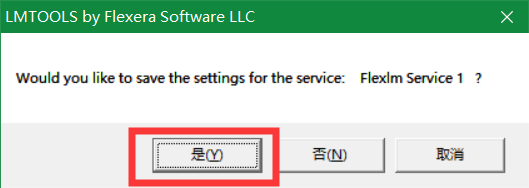
        提示是否需要保存配置的话,可以点击是保存一下。
    在这里插入图片描述
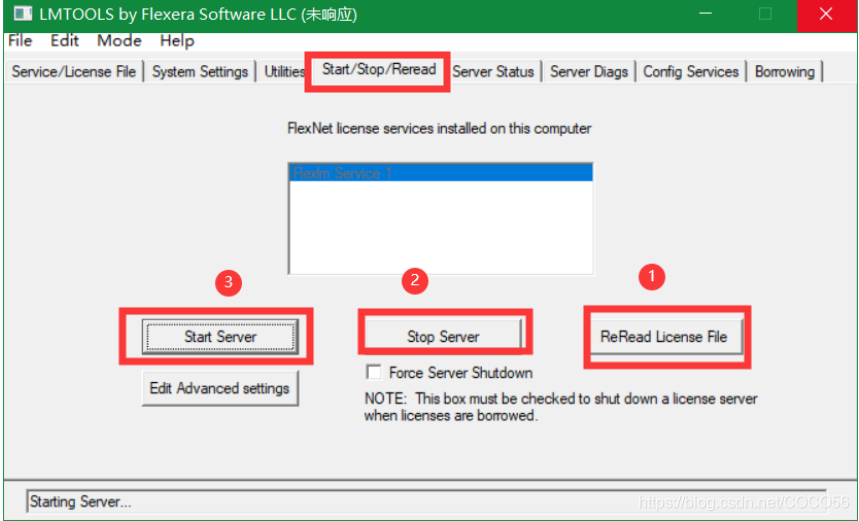
  16. 点击Start/Stop/Reread,先重新读取许可证文件,然后停止服务器,开启服务器。
    在这里插入图片描述
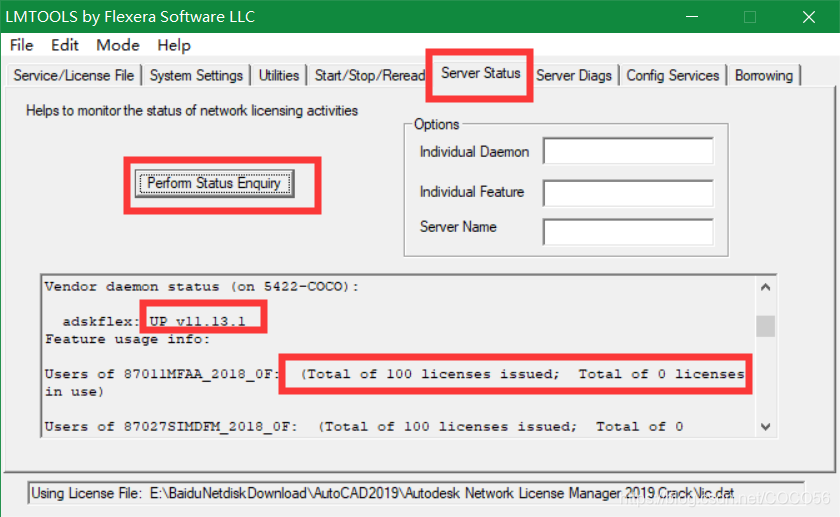
  17. 点击Server Status,再点击Perform Status Enquiry,下滑日志,如果和我的显示一样,说明激活成功。
    在这里插入图片描述
  18. 打开CAD,点击多用户
    在这里插入图片描述
  19. 输入127.0.0.1,点击完成
    在这里插入图片描述

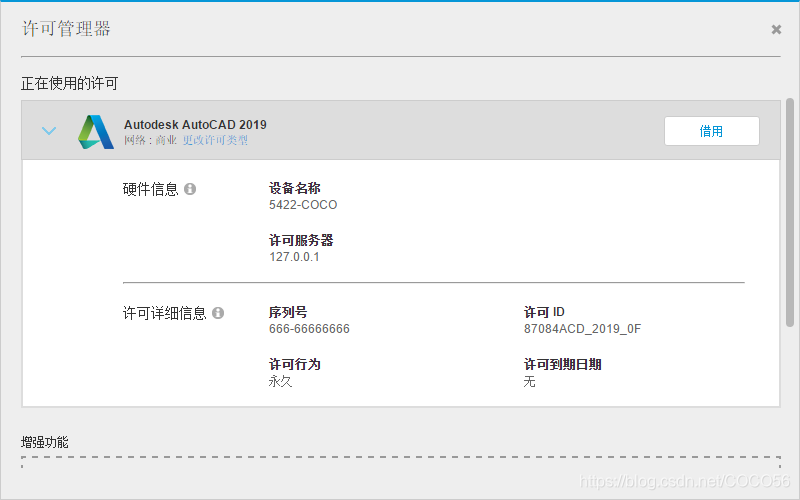
        可以查一下许可证
    在这里插入图片描述

4. 下载

  • OneDrive:https://www.cnblogs.com/coco56/p/11223189.html

        在大型软件\AutoCAD那里

        视频教程在视频教程那里
  • 城通网盘:https://sn9.us/dir/13403389-35919399-8e090f
  • 百度云:https://pan.baidu.com/s/1W_b4XkxkdGpiT1YDuJrXiw 提取码: ldqk
  • 官网:

        主程序64位:http://trial2.autodesk.com/NetSWDLD/2019/ACD/19B8BB53-6D2C-4FFF-A2E9-C8BBABC04DC8/SFX/AutoCAD_2019_Simplified_Chinese_Win_64bit_dlm.sfx.exe

        更新包64位:https://up.autodesk.com/2019/ACD/9BFD102A-51F1-4C11-9ECC-11D9414EBF44/AutoCAD_2019.1.2_Update_64bit.exe
    免责声明:本文系网络转载或改编,未找到原创作者,版权归原作者所有。如涉及版权,请联系删
相关文章
QR Code
微信扫一扫,欢迎咨询~
customer

online

联系我们
武汉格发信息技术有限公司
湖北省武汉市经开区科技园西路6号103孵化器
电话:155-2731-8020 座机:027-59821821
邮件:tanzw@gofarlic.com
Copyright © 2023 Gofarsoft Co.,Ltd. 保留所有权利
遇到许可问题?该如何解决!?
评估许可证实际采购量? 
不清楚软件许可证使用数据? 
收到软件厂商律师函!?  
想要少购买点许可证,节省费用? 
收到软件厂商侵权通告!?  
有正版license,但许可证不够用,需要新购? 
联系方式 board-phone 155-2731-8020
close1
预留信息,一起解决您的问题
* 姓名:
* 手机:

* 公司名称:

姓名不为空

姓名不为空

姓名不为空
手机不正确

手机不正确

手机不正确
公司不为空

公司不为空

公司不为空