




软件

产品


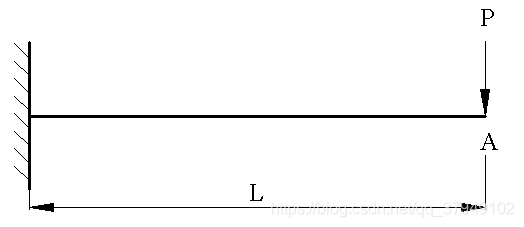
上图所示为一个悬臂梁,在力P作用下,求该梁A点的挠度。其中长度L=2000mm,高度H=100mm,宽度B=50mm,作用力P=1000N,弹性模量E=2×10¹¹Pa(钢材),泊松比为0.3。
①选择结构分析功能:选择菜单【Preference】;在弹出的对话框里选择【Structural】;
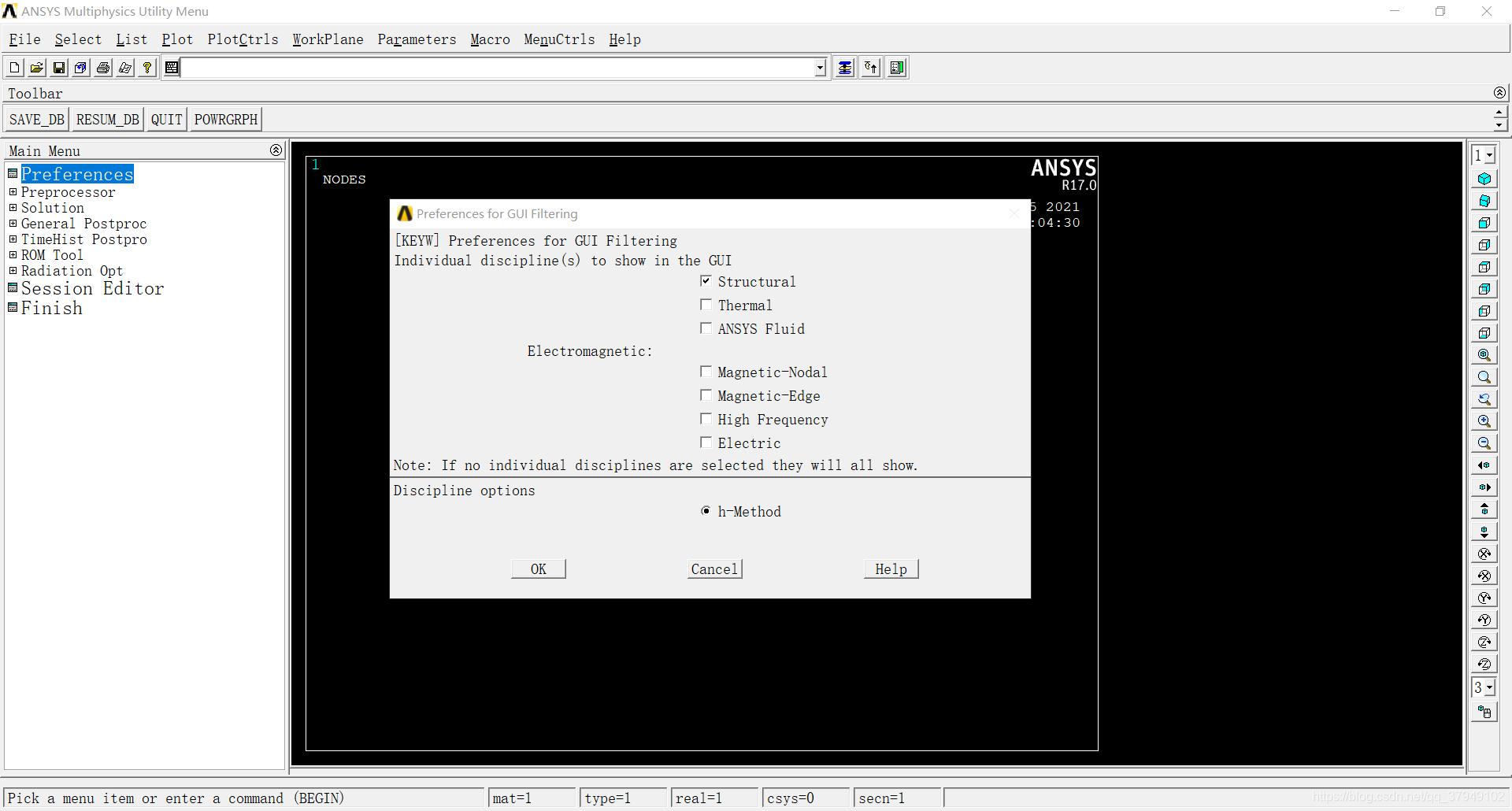
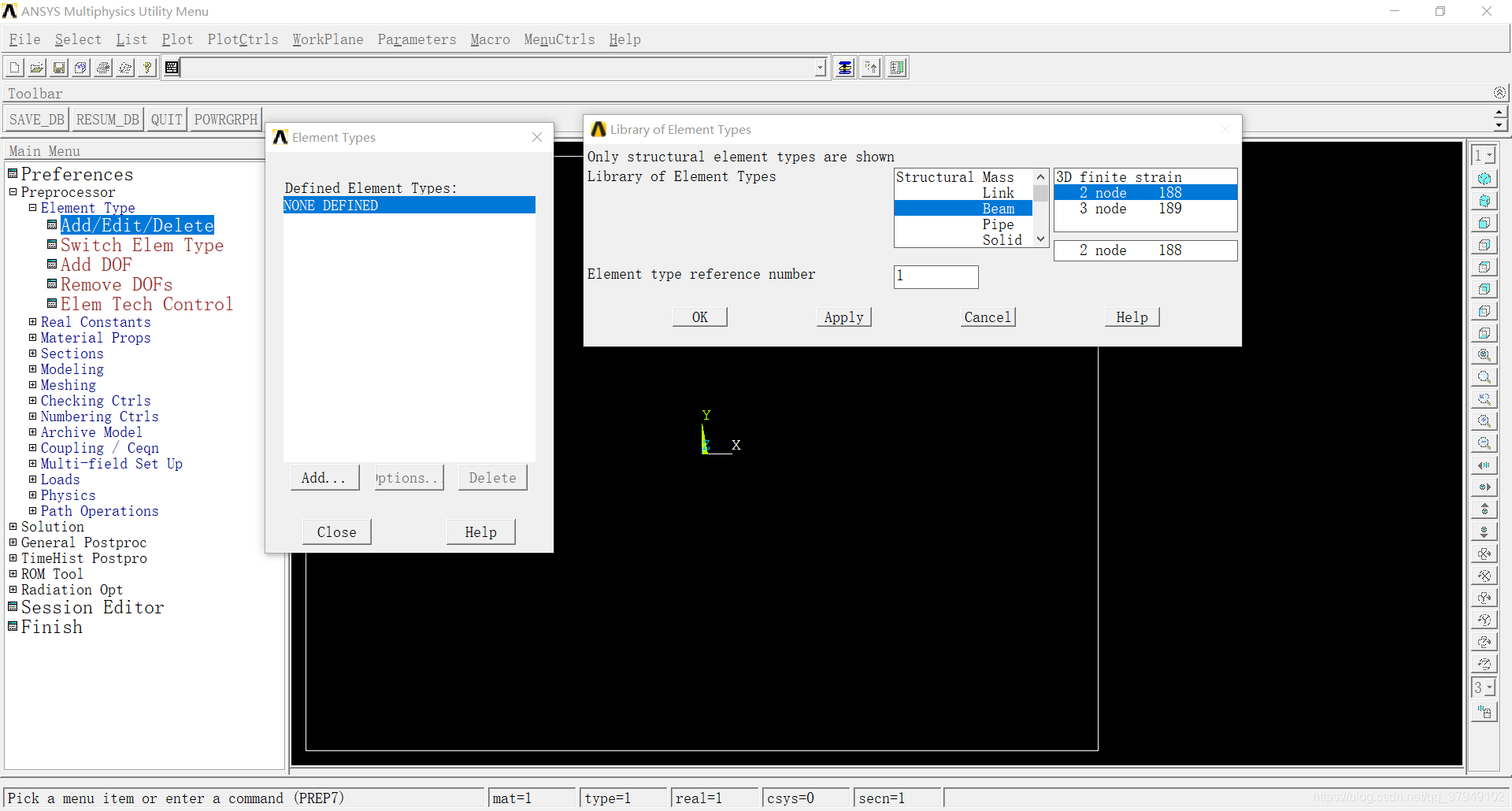
②选择单元类型:选择菜单路径【Preprocessor】→【Element Type 】→【Add/Edit/Delete】;在弹出的对话框中点击【Add】;继而选择【Beam】→【2 Node 188】;
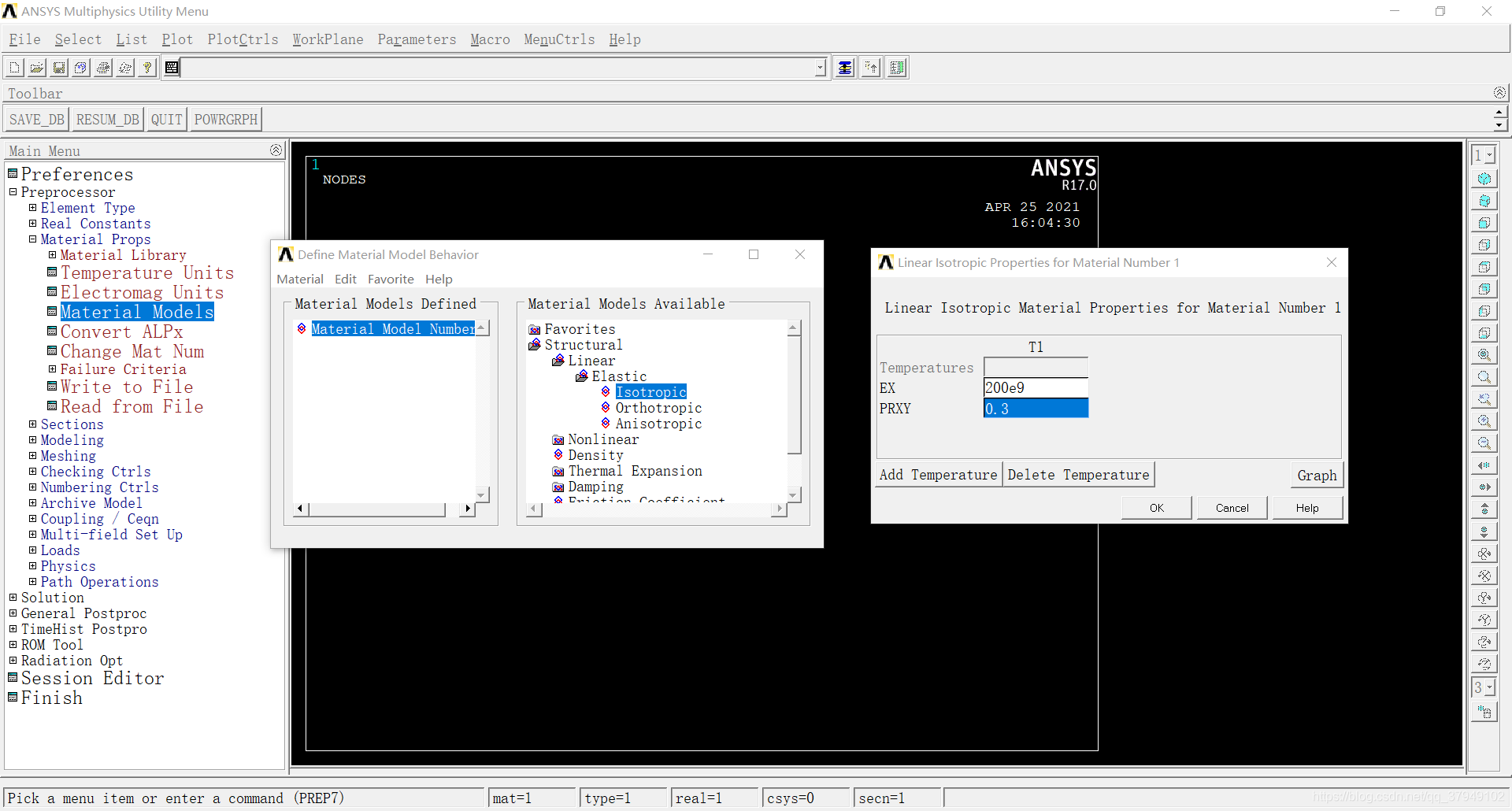
③设定单元的材料参数:选择菜单路径【Preprocessor】→【Material Props】→【Material Models】;在弹出的对话框中选择【Material Model Number 1】→【Structural】→【Linear】→【Elastic】→【Isotropic】;继而输入【EX】=200e9(弹性模量),【PRXY】=0.3(泊松比);
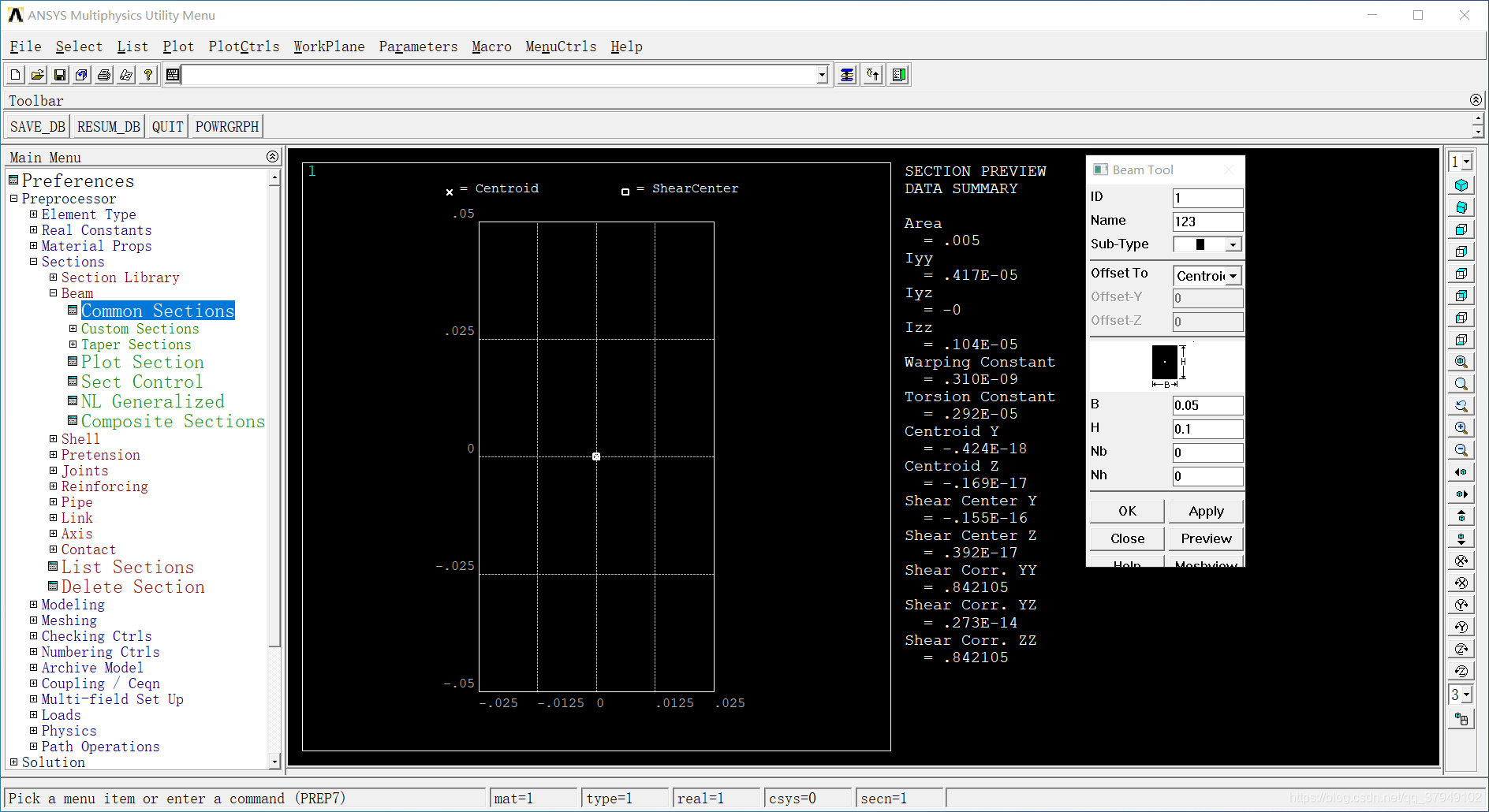
④设定梁的横截面形状和尺寸:选择菜单路径【Preprocessor】→【Sections】→【Beam】→【Common Sections】;在弹出的对话框中输入【Name】=123(自定),【B】=0.05(宽度),【H】=0.1(高度),单击【Preview】可以预览;
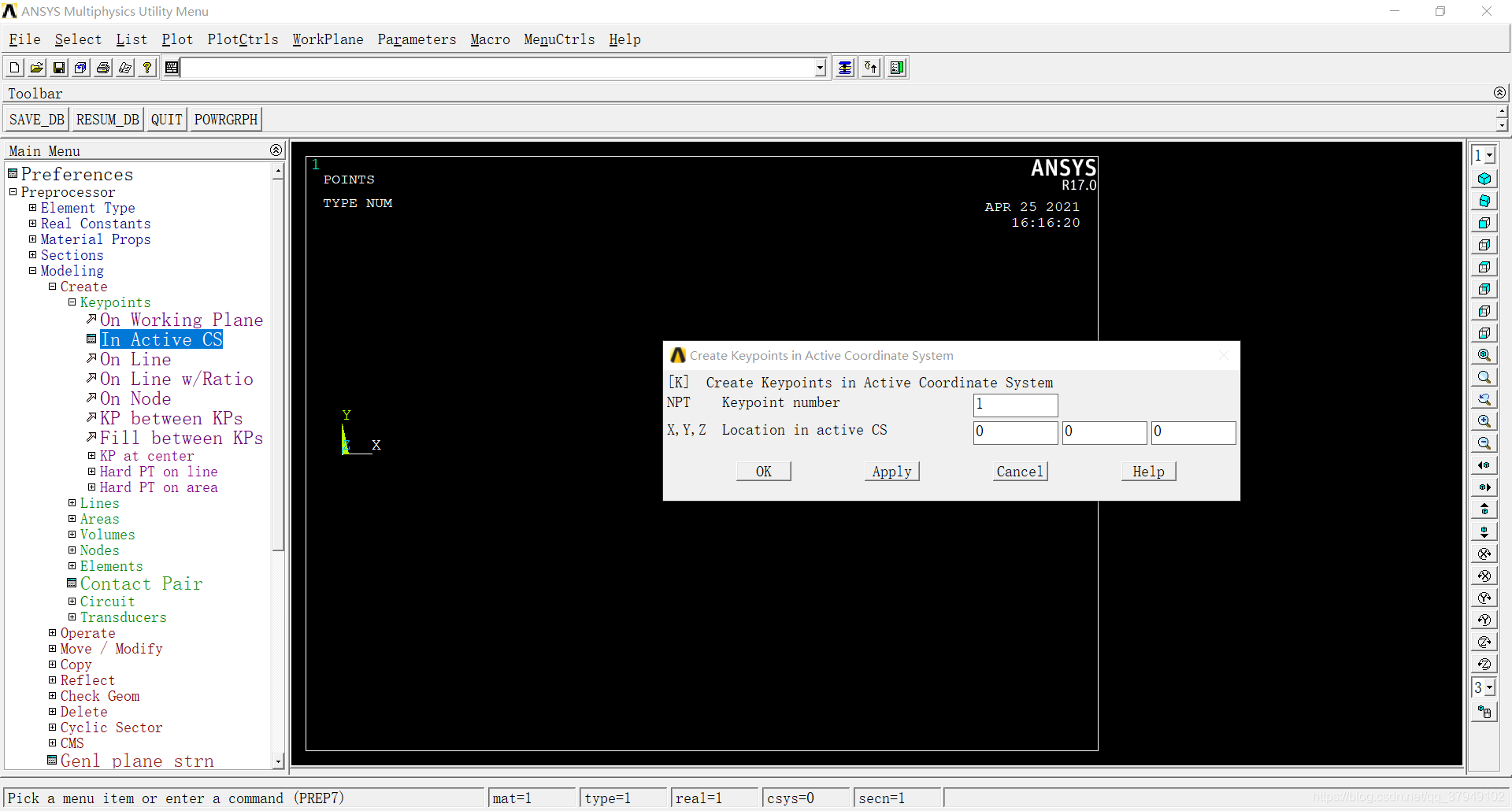
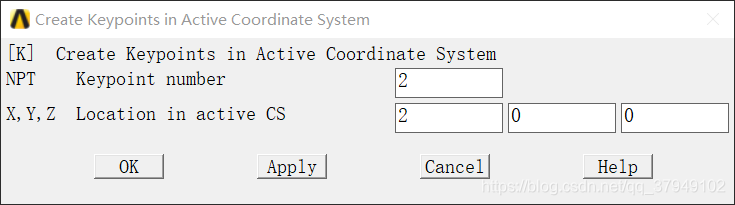
⑤建立梁两端的关键点K1(0,0,0)、K2(2,0,0):选择菜单路径【Preprocessor】→【Modeling】→【Create】→【Keypoints】→【In Actives CS】;在弹出的对话框中输入【Keypoint Number】=1(K1),【X,Y,Z Location In Active CS】=0,0,0(K1坐标),点击【OK】;重复上述操作并输入【Keypoint Number】=2(K2),【X,Y,Z Location In Active CS】=2,0,0(K2坐标),点击【OK】;
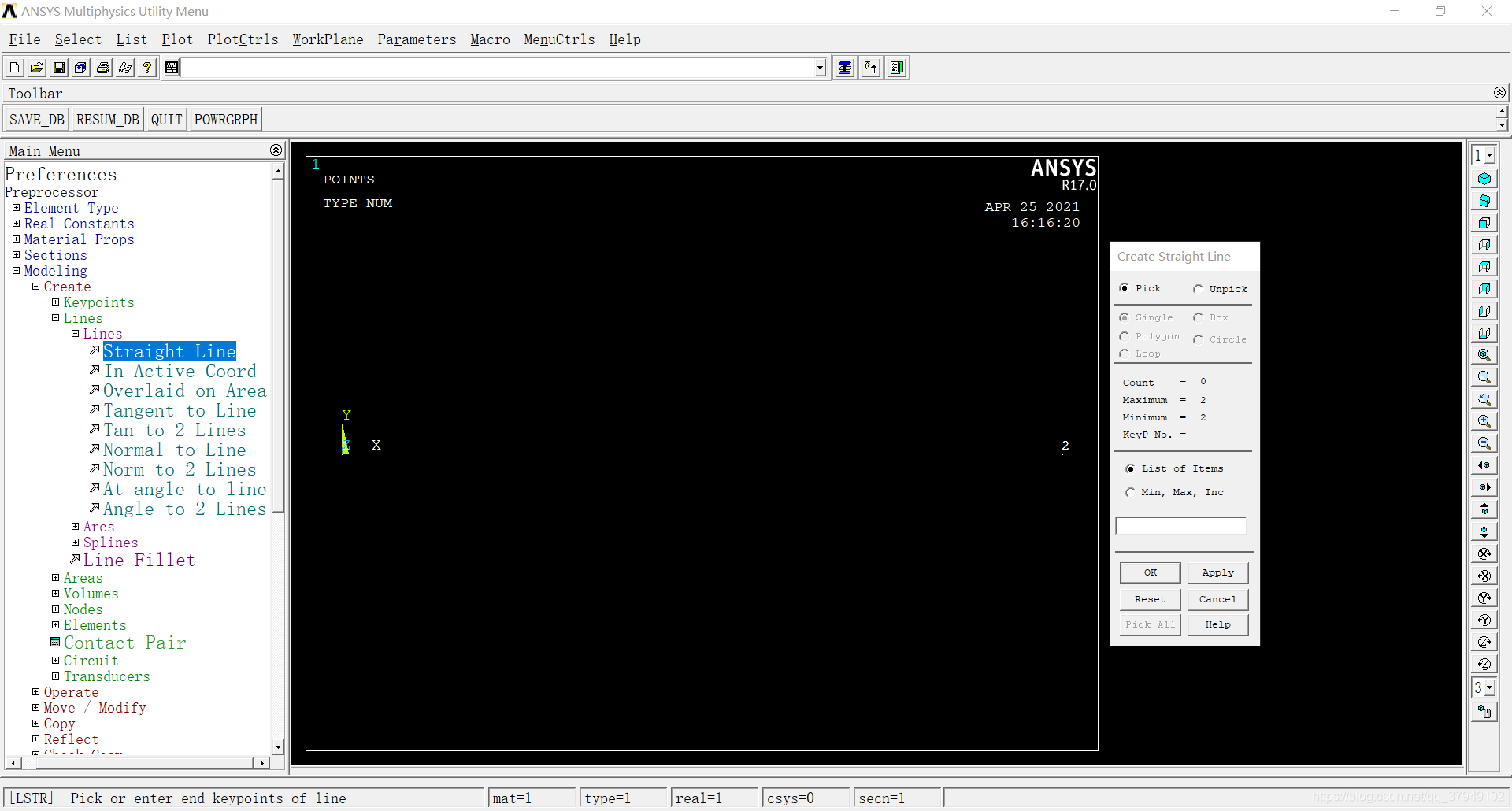
⑥连接关键点K1、K2,生成直线:选择菜单路径【Preprocessor】→【Modeling】→【Create】→【Lines】→【Lines】→【Straight Line】;在弹出对话框后,分别在图中选中K1、K2两点,点击【OK】;
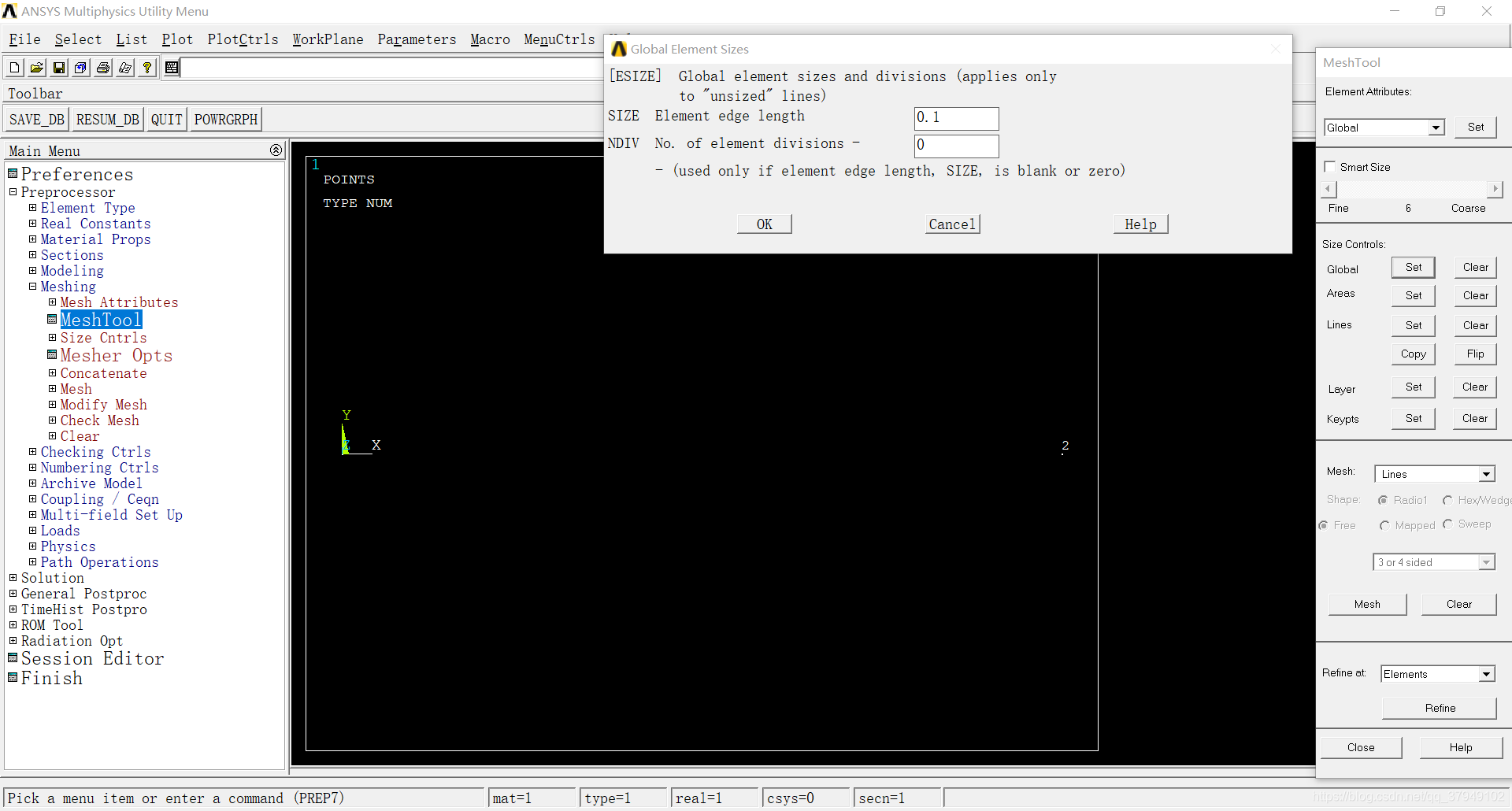
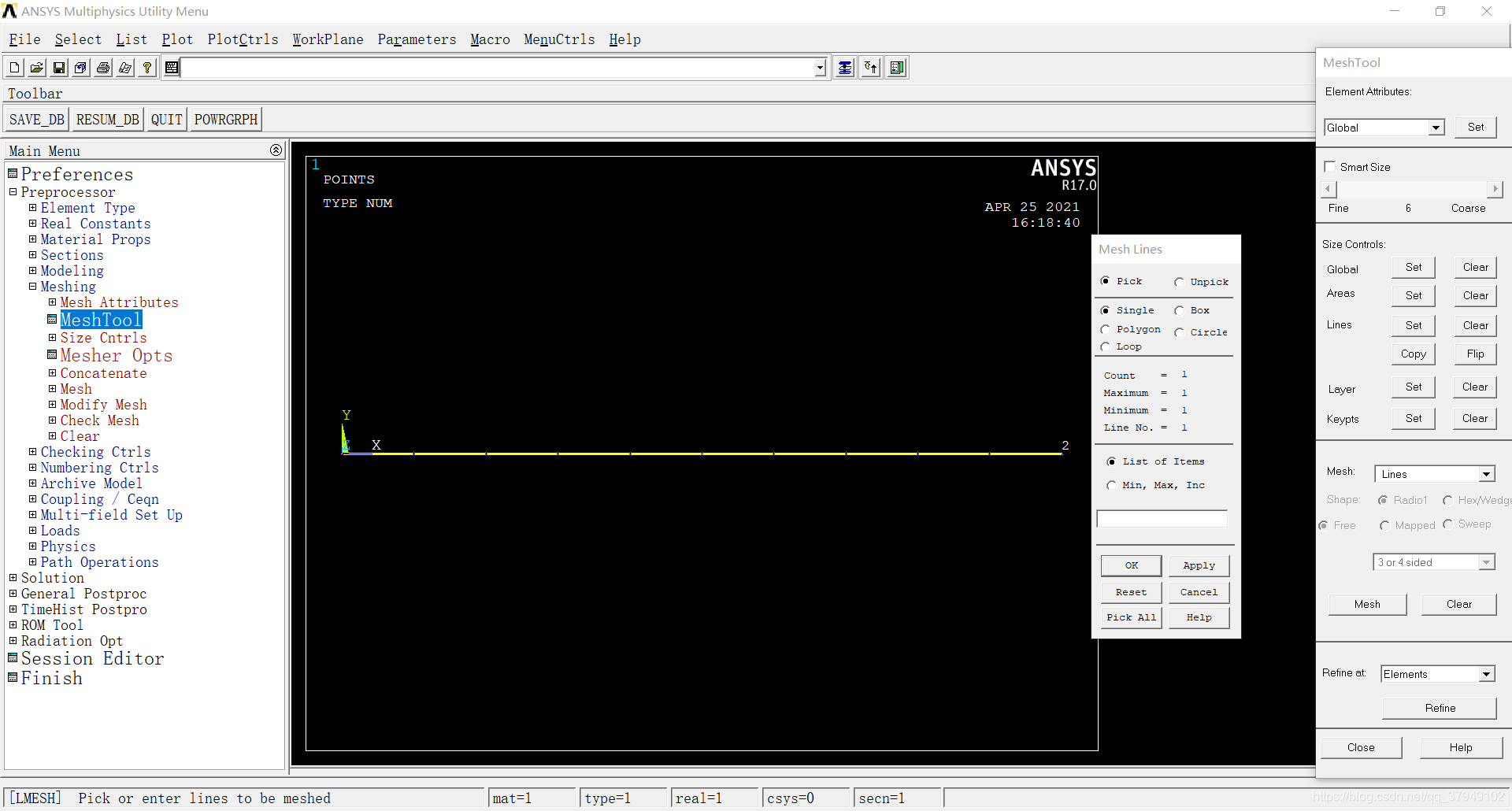
⑦划分网格:a.首先设置网格单元长度为0.1m:选择菜单路径【Preprocessor】→【Meshing】→【MeshTool】;在弹出的对话框中找到【 Size Controls】→【Global】,点击【Set】;继而输入【Size Element Edge Length】=0.1(网格单元长度);b.其次选择直线进行划分:重复上述操作至【MeshTool】对话框,单击【Mesh】;弹出对话框之后,在图中选中需要划分网格的线,点击【OK】;
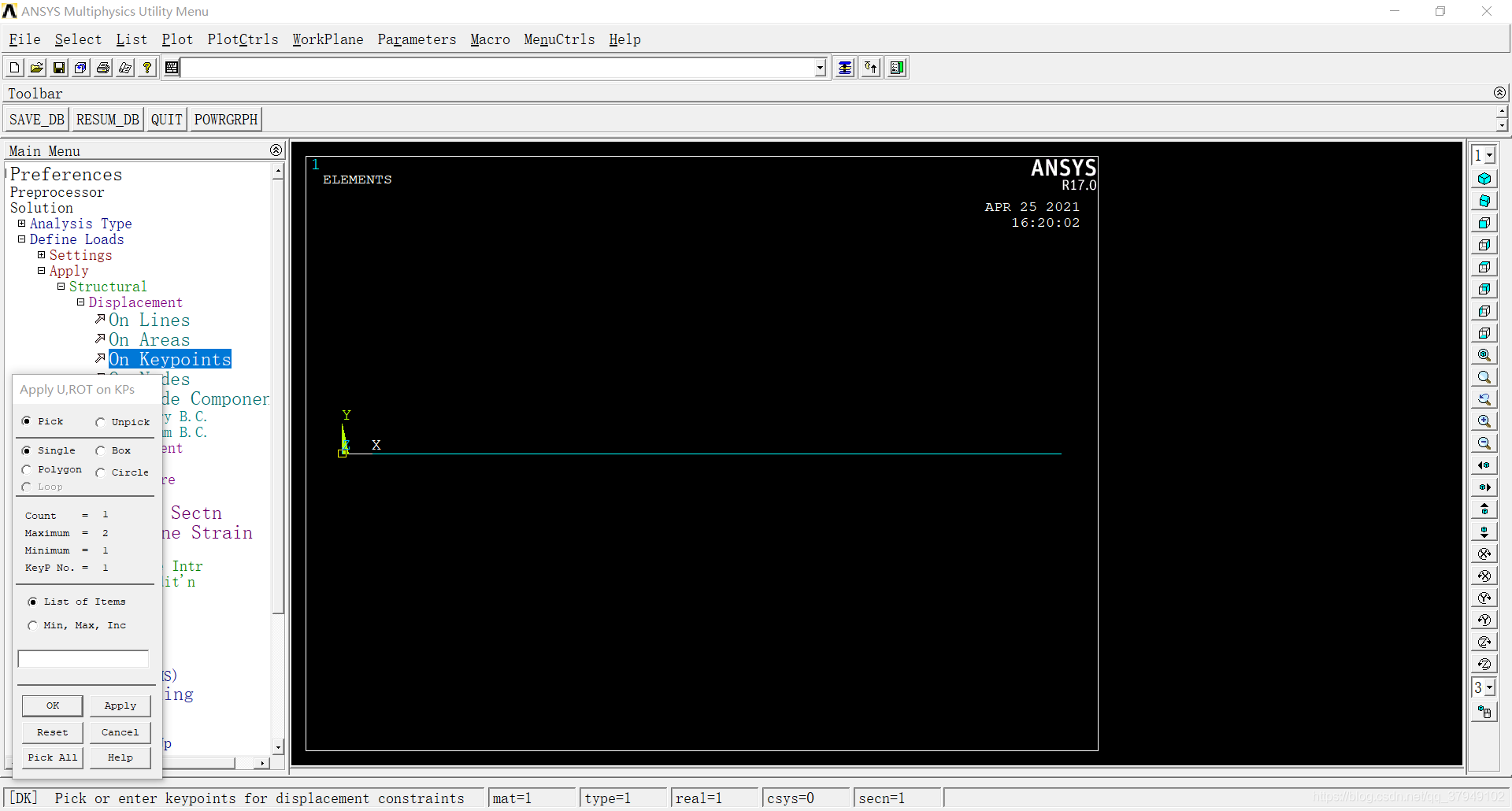
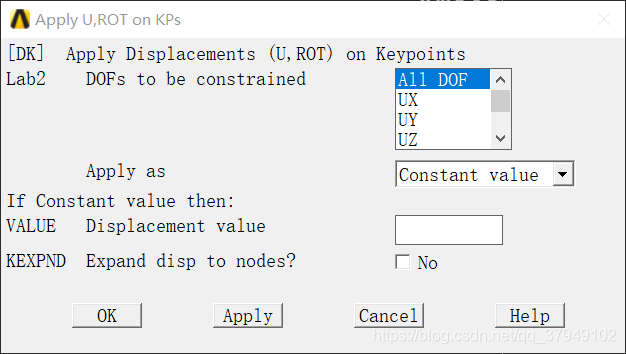
①给K1施加约束,固定其所有自由度:选择菜单路径【Solution】→【Define Loads】→【Apply】→【Structural】→【Displacement】→【On Keypoints】;弹出对话框后,直接在图中选中K1点,点击【OK】,在弹出的对话框中选择【All DOF】(所有自由度),点击【OK】;
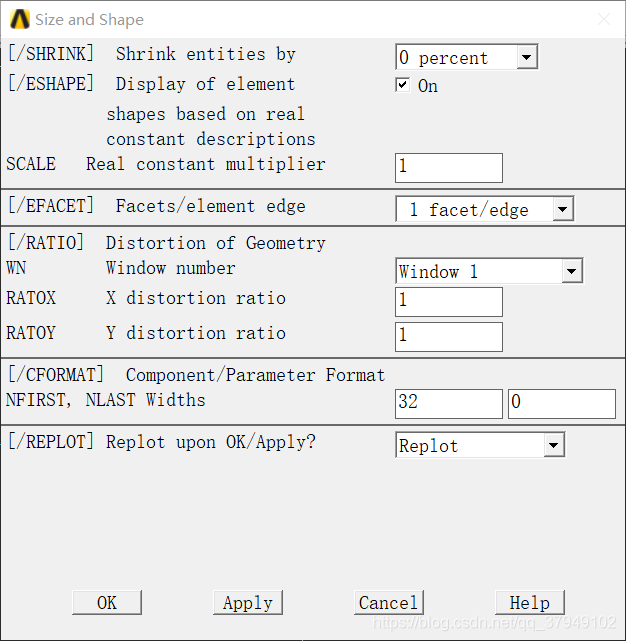
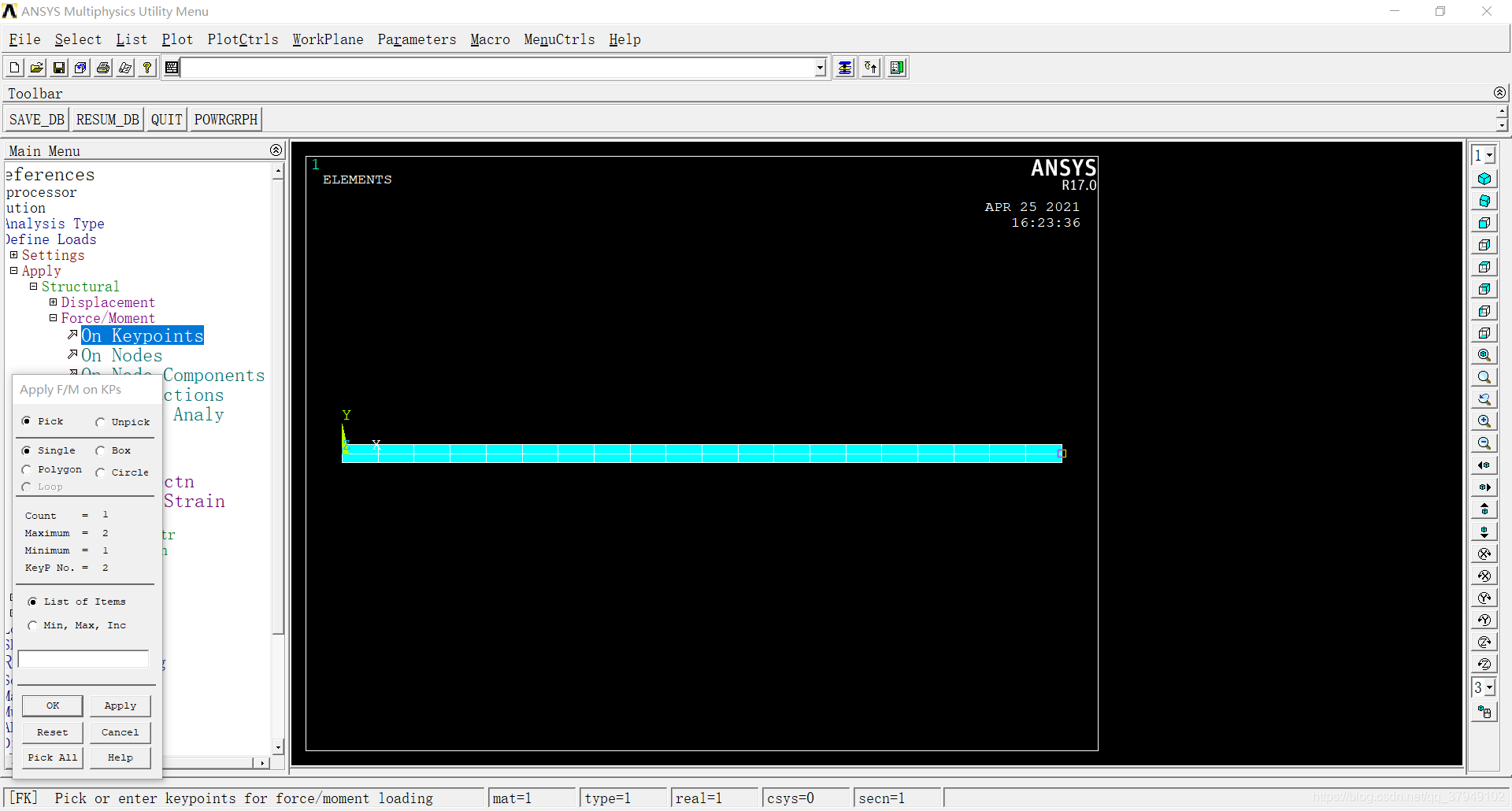
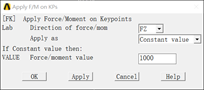
②在K2点施加载荷(垂直向下1000N的力):a.首先,选择顶部菜单路径【Plotctrls】→【Style】→【Size And Shape】;在弹出的对话框中勾选【 Display Of Element】为【On】,输入【Real Constant Sultipliar】=1;b.其次,选择菜单路径【Solution】→【Define Loads】→【Apply】→【Structural】→【Force/Moment】→【On Keypoints】;弹出的对话框后,在图中选中K2点,点击【OK】;在弹出的对话框中选择【Directions Of Force/mom】=FZ(载荷方向),输入【Force/Moment Value】=1000(载荷大小);
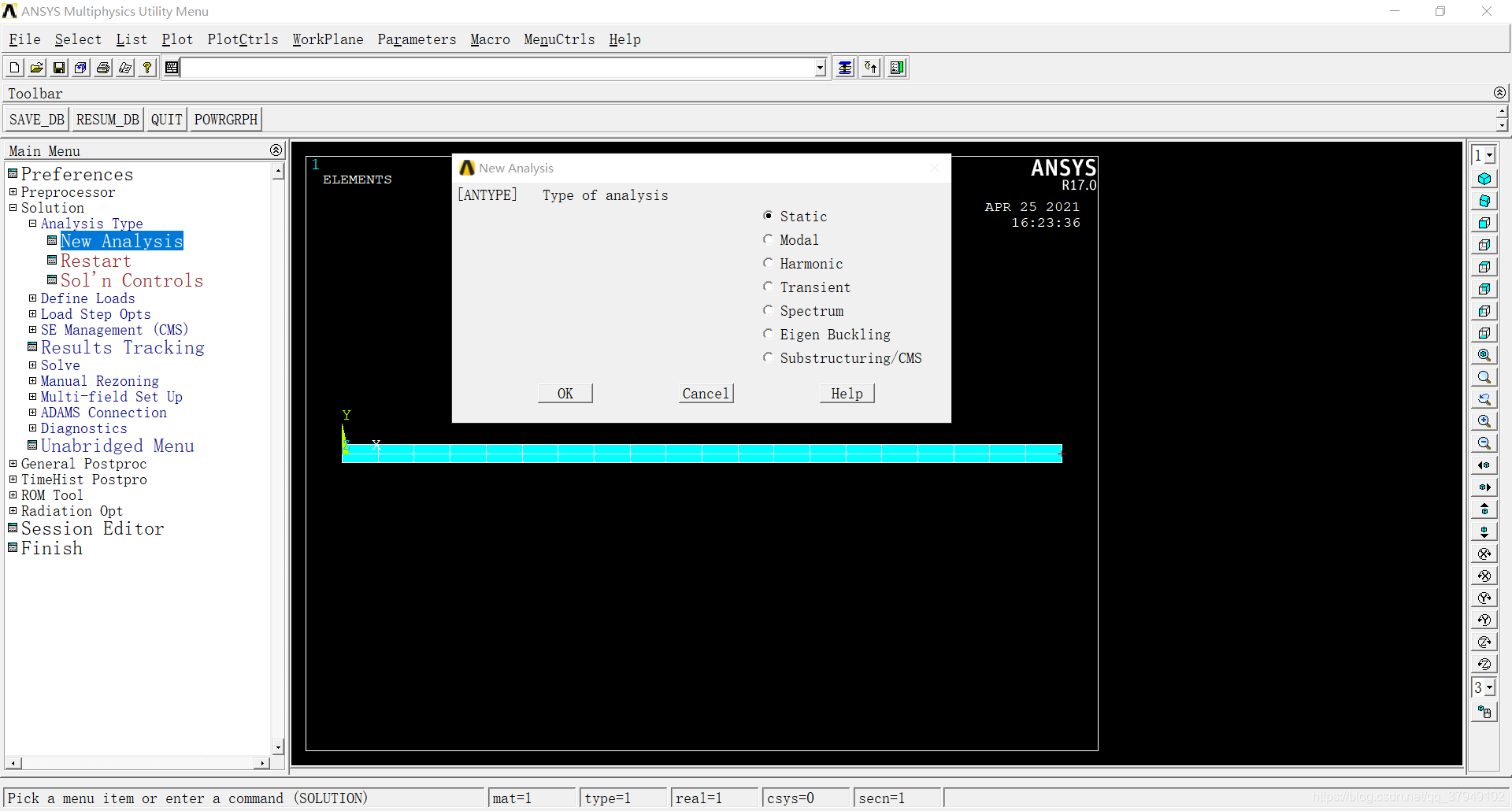
③定义分析类型:选择菜单路径【Solution】→【Analysis Type】→【New Analysis】;在弹出的对话框中选择【Static】;
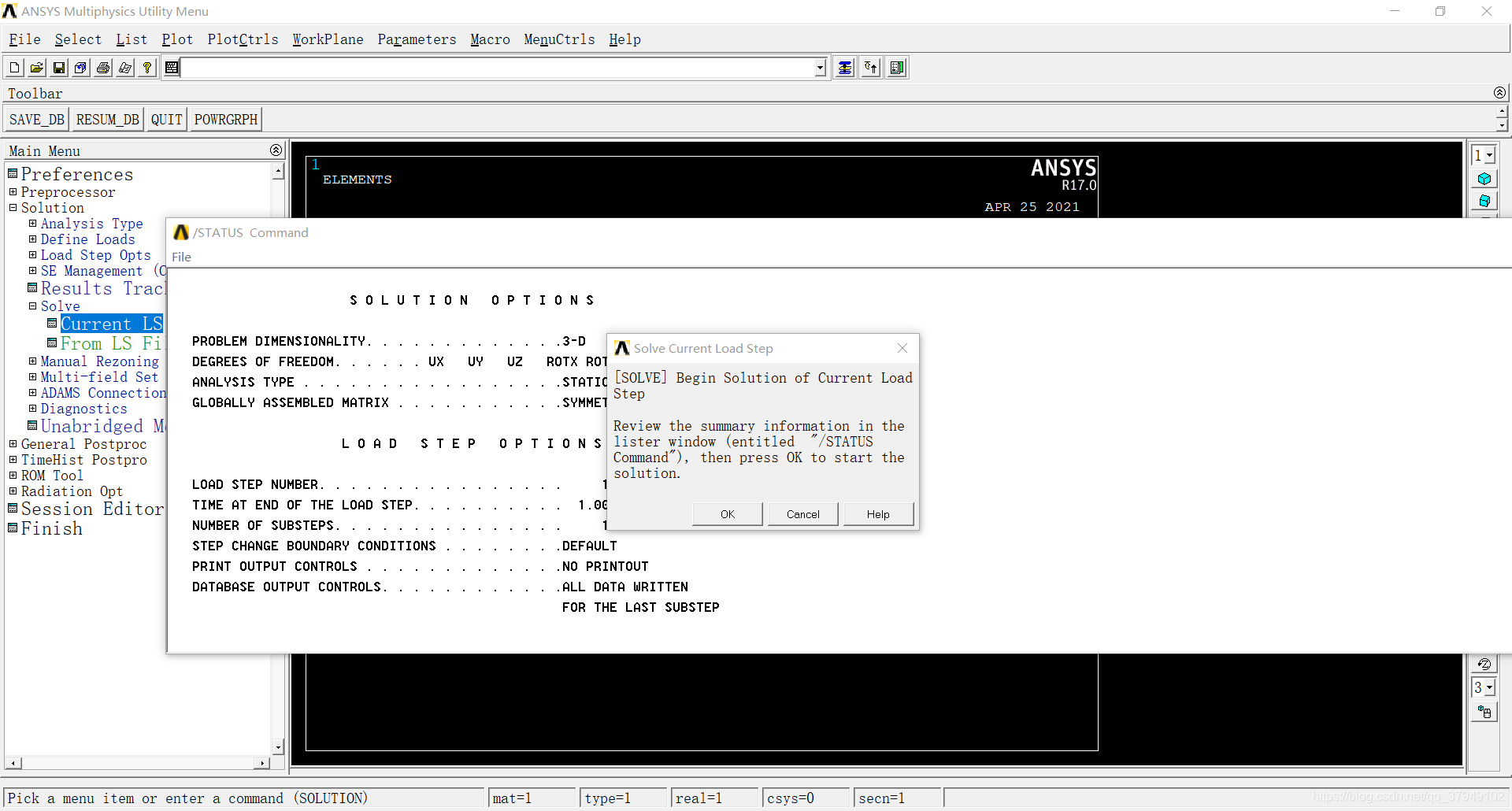
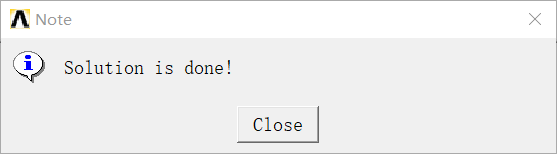
④求解:选择菜单路径【Solution】→【Solve】→【Current LS】;弹出的对话框后,点击【OK】;求解成功后,显示“Solution Is Done”;
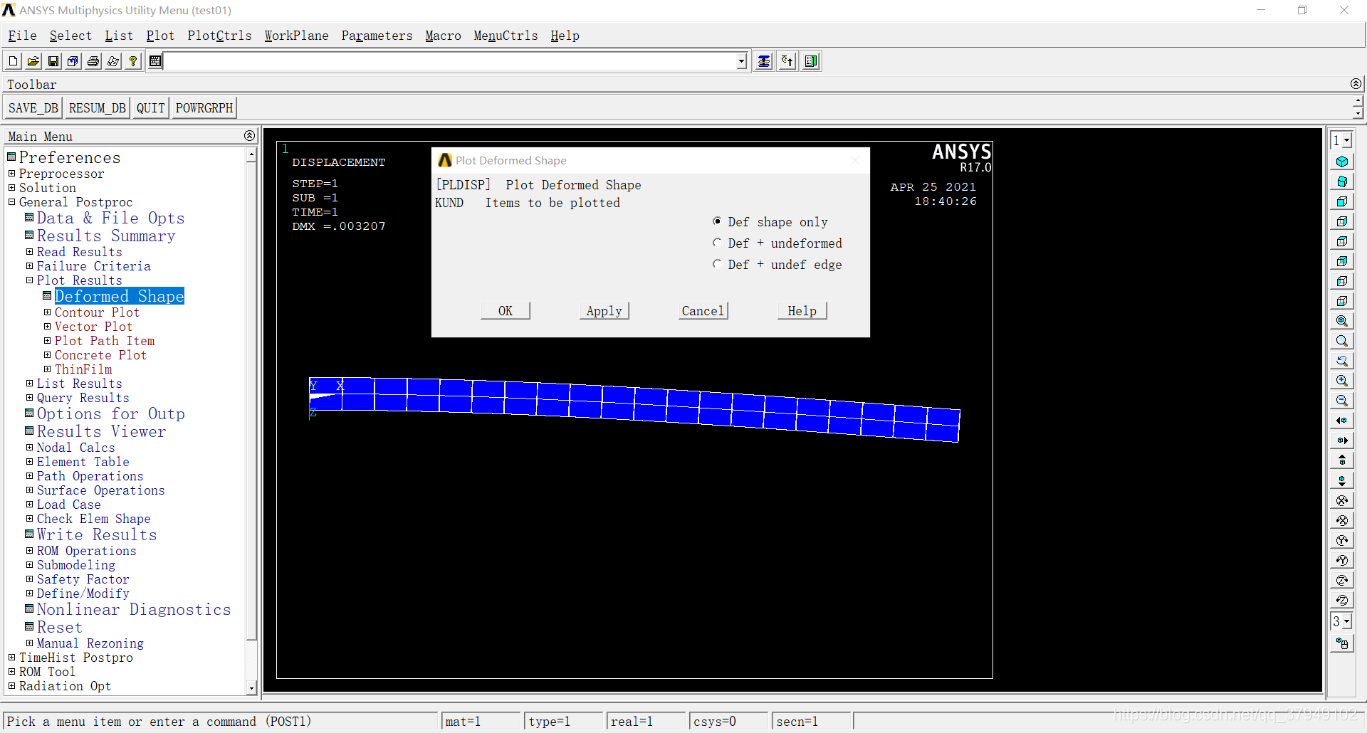
①查看变形后形状:选择菜单路径【General Postproc】→【Plot Results】→【Deformed Shape】;在弹出的对话框中选择【Def Shape Only】;
②查看最大位移:选择菜单路径【General Postproc】→【Plot Results】→【Contour Plot】→【Nodal Solu】;在弹出的对话框中选择【Nodal Solution】→【DOF Solution】→【Z-Component Of Displacement】(Z方向);
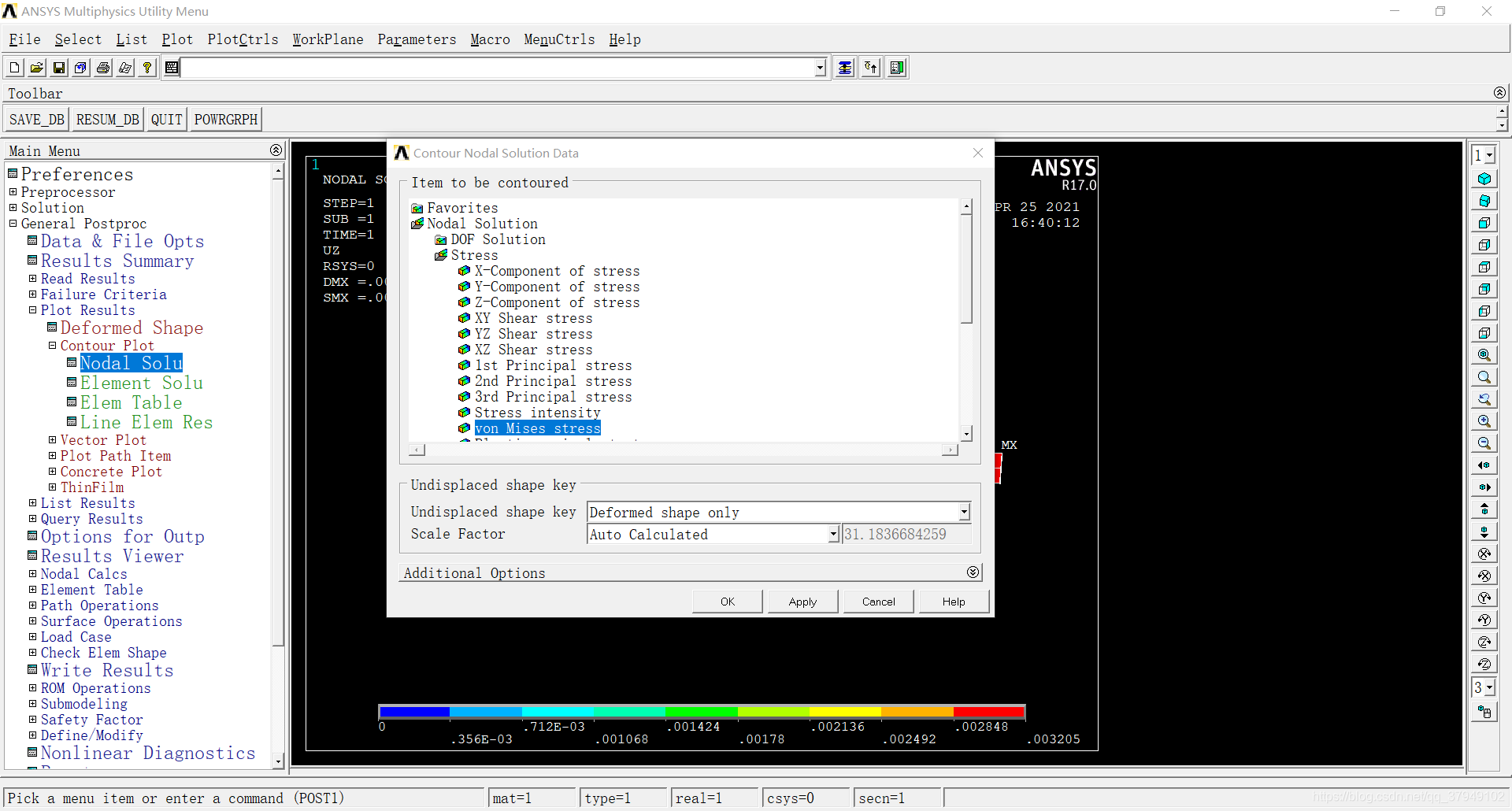
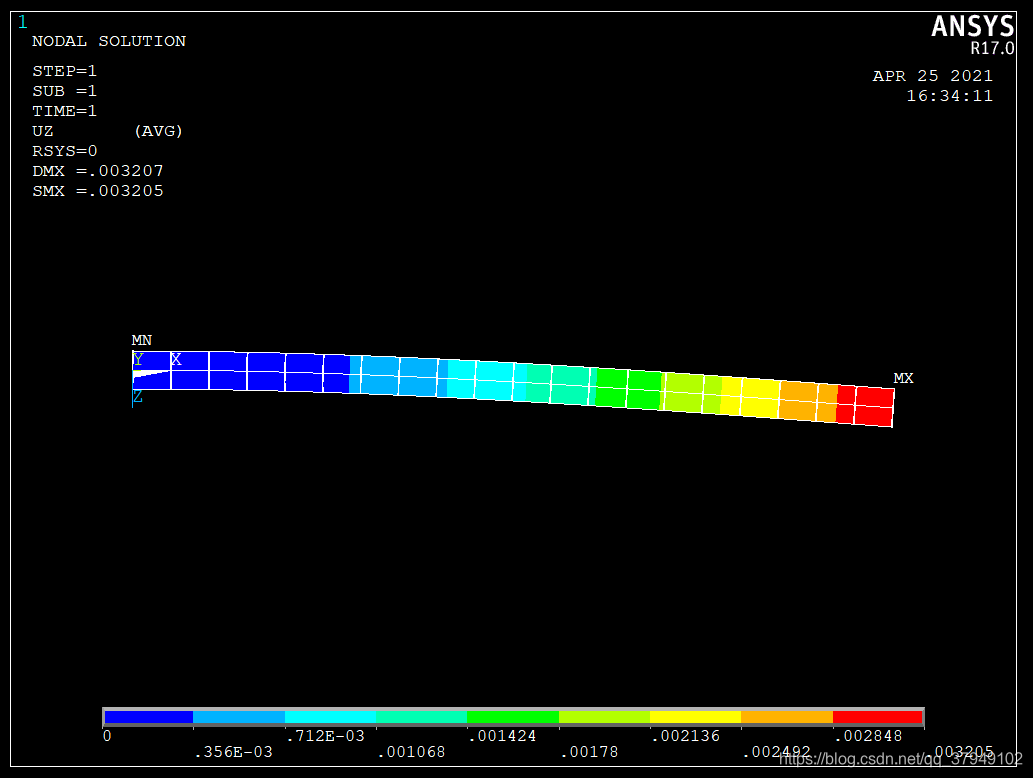
③查看应力:选择菜单路径【General Postproc】→【Plot Results】→【Contour Plot】→【Nodal Solu】;在弹出的对话框中选择【Nodal Solution】→【Stress】→【Von Mises Stress】;
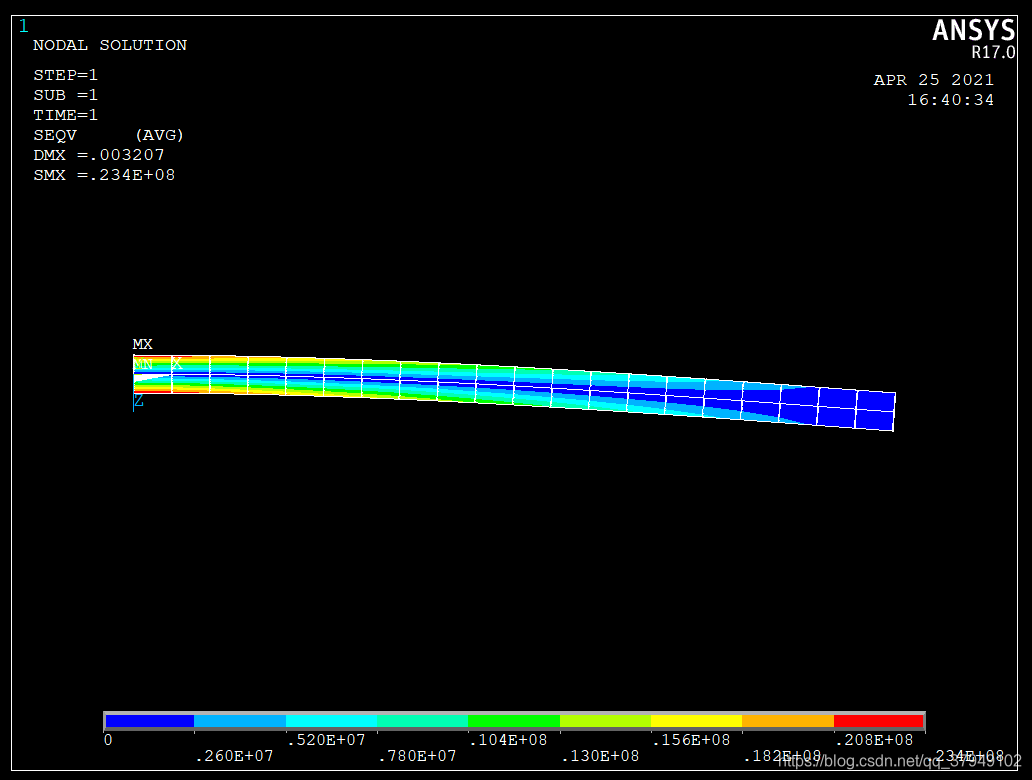
经计算与分析,理论结果与仿真结果近似相符,且符合现实结果,证实仿真结果的合理性与正确性。
免责声明:本文系网络转载或改编,未找到原创作者,版权归原作者所有。如涉及版权,请联系删
 技术文档
技术文档
 推荐好文
推荐好文






 155-2731-8020




