




软件

产品


ANSYS Workbench对称建模
(使用版本为ANSYS 2020R2)
一、循环对称建模
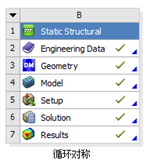
1、建立三维模型。拖出一个静力学分析模块,材料保持 系统 默认,在Design Modeler中建立圆盘的1/4模型。外圆半径20m,内圆半径10m,厚度5m,如下图所示。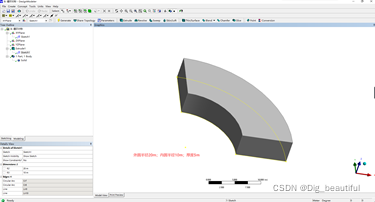
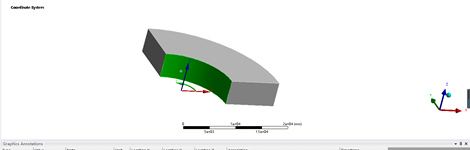
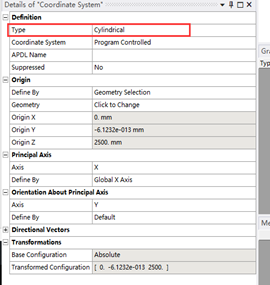
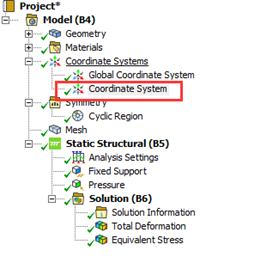
2、建立圆柱坐标系。在Coordinate systems中右键 insert ->coordinate system,选择模型内圈璧面,类型type选择Cylindrical(圆柱).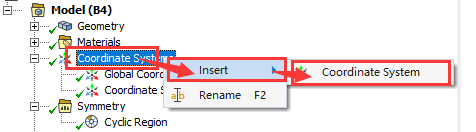
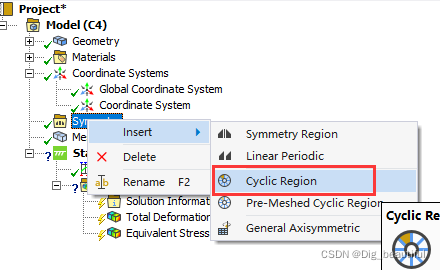
3、建立循环对称模型。Model中右键插入Symmetry,或在Model菜单栏中选择Symmetry。再选中symmetry右键插入Cyclic Region,选取循环体的边界及圆柱坐标系,对于循环体,只能建立圆柱坐标系才可选取,否则将报错。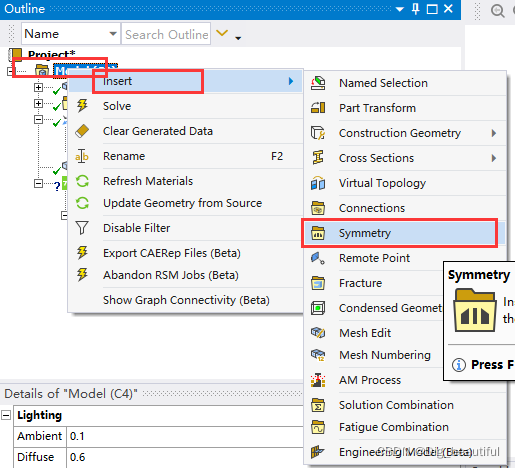


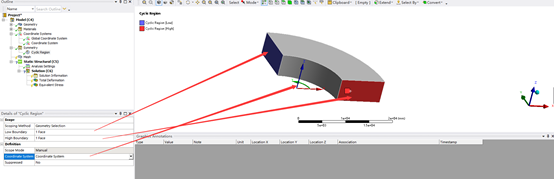
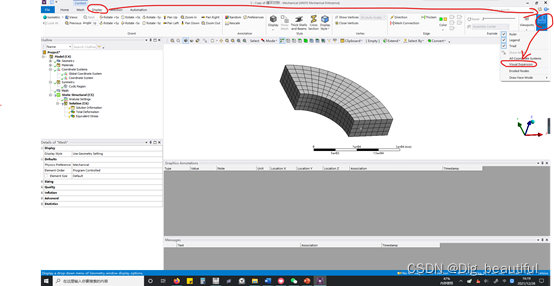
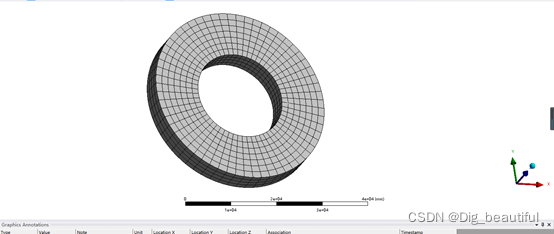
4、网格划分。这里直接默认即可,不进行细化。如果想要看到整个模型的网格,则点击菜单栏中Display-> Show ->Visual Expansion,即可看到完整模型的网格状态。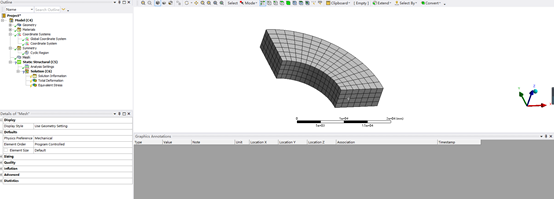
5、边界条件设置及载荷设置。模型内表面进行Fixed support (固定约束),外表面施加1Mpa压力。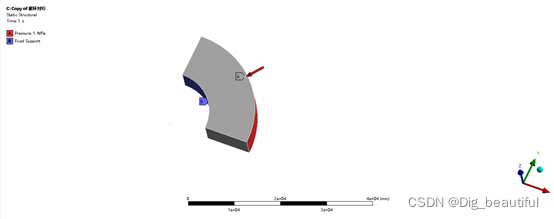
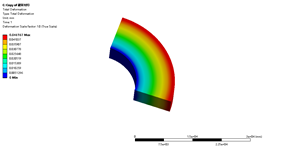
6、结果查看。在solution插入Total deformation(总变形)和equivalent stress(应力),右键Solve进行求解。结果显示为1/4模型的结果。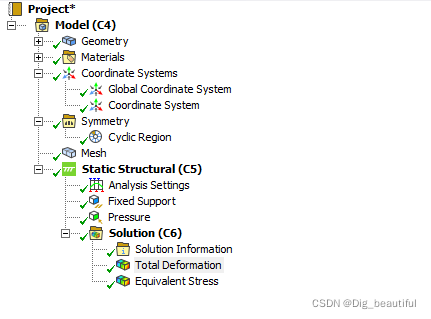
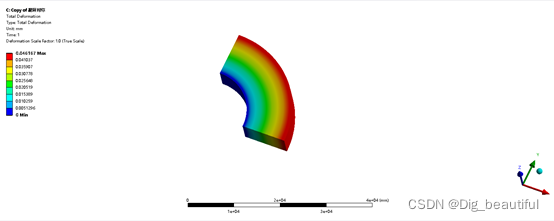
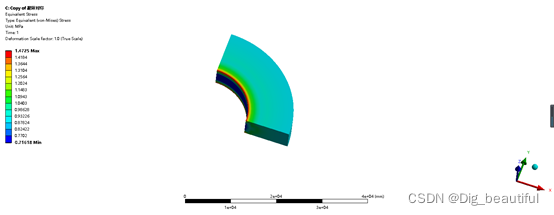
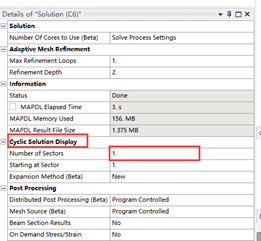
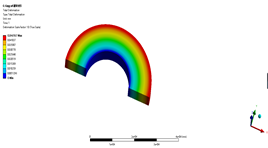
7、如果显示完整模型的结果?低版本是在View->Visual Expansion,但是高版本没有,之前的show也无法显示。此时要想显示完整模型,可以在Solution中进行设定。点击左侧模型树的Solution,找到Cyclic Solution Display,我们可以发现Number of Sectors,此时,将数字1改为2,再重新求解得到的模型结果为1/2模型,改为3则为3/4结果,改为4则可以看到完整的圆盘模型。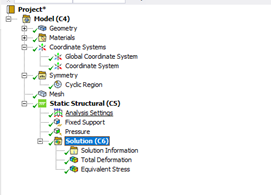
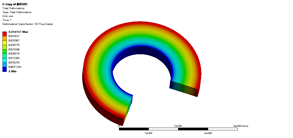
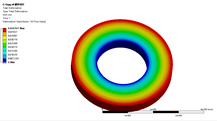
二、对称建模
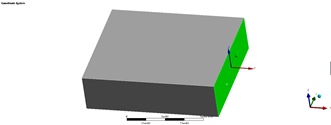
1、建立三维模型。拖出一个静力学分析模块,材料保持系统默认,在Design Modeler 中建立对称模型。长18m,宽15m,高5m,如下图所示。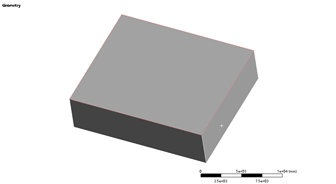
2、建立局部坐标系。建立局部坐标系。在Coordinate systems中右键insert->coordinate system ,选择模型侧面,默认类型type为 Cartesian(笛卡尔).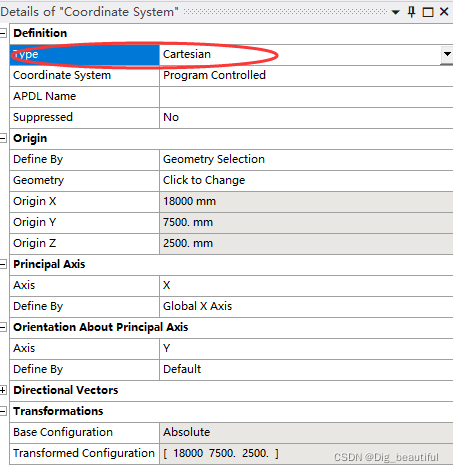
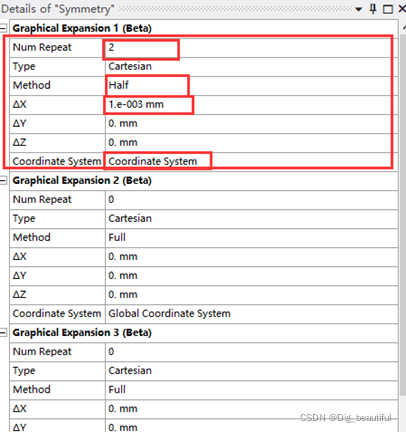
3、建立循环对称模型。Model中右键插入Symmetry,或在Model菜单栏中选择Symmetry。再选中symmetry右键插入Symmetry Region,Type中有三种选项,对称Symmetric,反对称Anti-Symmetric和线性周期Linear Periodic,坐标系选取先前建立的局部坐标系。如果不选择局部坐标,则对称面会以系统默认的全局坐标系进行对称。在Symmetry的属性中,将Num Repeat修改为2,Method修改为Half,因为关于YX轴对称,所以 给一个极小的间隙,这里我们给0.001mm即可,坐标系选择先前建立的局部坐标系。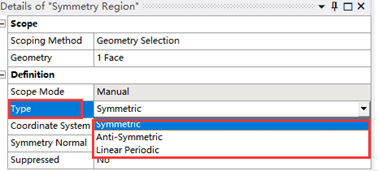
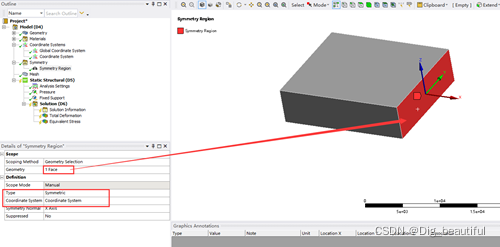
4、网格划分。这里直接默认即可,不进行细化。即可看到完整模型的网格状态。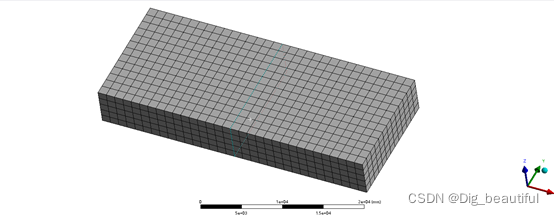
5、边界条件设置及载荷设置。模型底部进行Fixed support (固定约束),顶部施加1Mpa压力Pressure。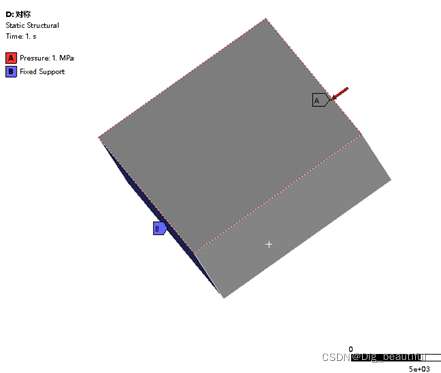
6、结果查看。在solution插入Total deformation(总变形)和equivalent stress(应力),右键Solve进行求解。结果显示为完整模型的结果。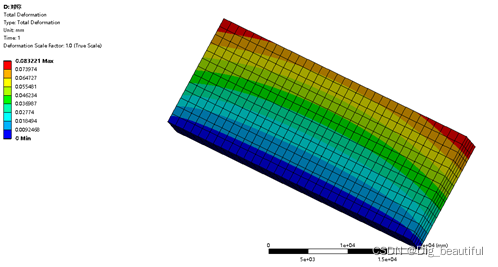
三、反对称建模
1、反对称建模与对称建模一样,仅在第3步骤时,将Type修改为Anti-Symmetric(反对称),然后直接点击Solve进行求解即可。查看结果我们可以发现,反对称模型,固定约束将保持不变,而施加的载荷将发生改变。
2、我们通过建立两个独立的模型,来验证这一关系(反对称模型,固定约束不变,载荷施加相反)。
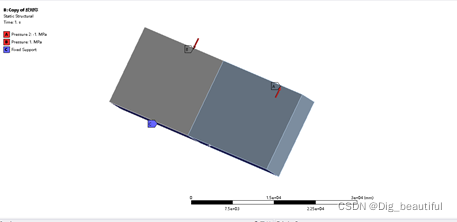
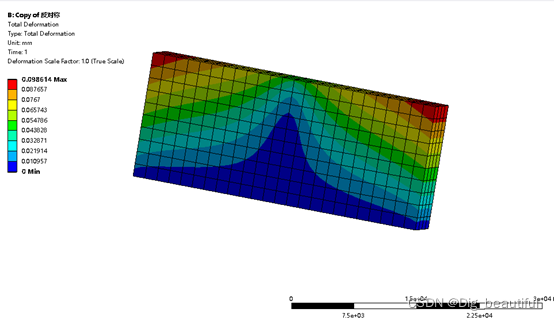
删除对称模块,在DM中建立两个实体模型,左边实体顶部施加1MPa,右边实体顶部施加-1Mpa,同时固定约束两个实体底部。如下图所示。通过结果可知,其结果与反对称模型结果基本一致。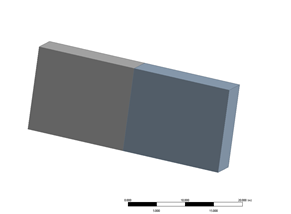
四、另一种对称模型的建立
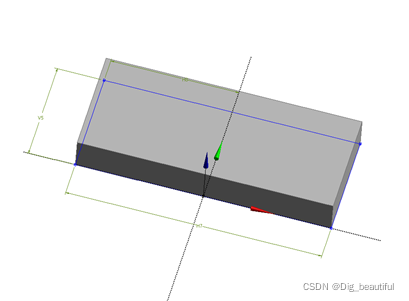
根据上面模型建立的完整模型为长36米,宽15米,高5米的模型。
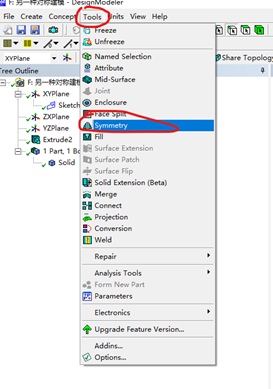
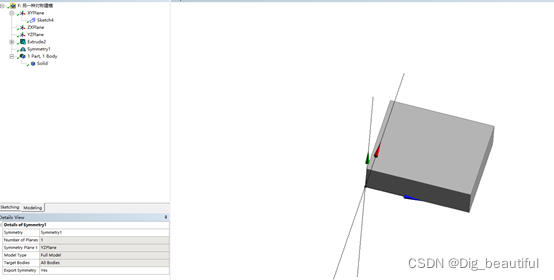
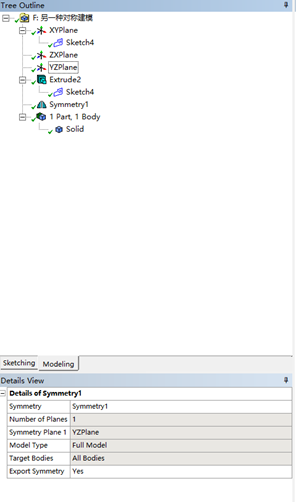
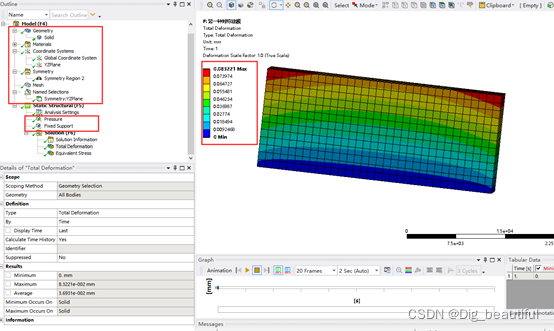
因此,在DM建模先建立完整模型。为方便对称,尽量保证建立完整模型时对称轴面上。建立好完整模型后,在菜单栏中Tools->Symmetry,对称轴选择YZPlane。此时进入Model中进行分析,可以发现,已经自动建立了Symmetry和局部坐标系。根据先前的步骤,进行网格划分,载荷施加和边界条件设置,与先前设置保持一致即可,进行求解,结果和之前的方法建立模型得到的结果保持一致。
免责声明:本文系网络转载或改编,未找到原创作者,版权归原作者所有。如涉及版权,请联系删
 技术文档
技术文档
 推荐好文
推荐好文






 155-2731-8020




