




软件

产品


今天的推文我们介绍一个功能很强,但知名度不如Matplotlib、pyecharts等静态或者交互式可视化库-Altair。Altair是基于Vega和Vega-Lite的Python数据统计可视化库,其优秀的交互、数据统计功能和清新的配色,很难让人用过就忘记(唯一不好就是名字太难记啦!)。今天,我们就系统介绍下Altair包的基本绘图流程。主要内容如下:
在绘制可视化作品之前,我们需要导入绘图所需的数据,Altair库的数据导入格式是标准的 Pandas .Dataframe类型,这也很大程度上完善了Python 数据可视化流程化过程,省去了数据转换的过程。好了,介绍完所需要的数据 类 型,接下里就详细介绍Altair可视化主要的「三大步骤」。
在进行Altair可视化绘制时,我们要将之前读取的的数据转换成可被Altair接受的绘图对象,这时候,我们需要调用Altair库的Chart() 方法将数据转换成Altair的Chart对象。这一步骤也是必须和操作的,大家直接记住即可,下面是一个参考样例:
import altair as altchart = alt.Chart(data) # data为要绘制的数据,Dataframe类型在生成图表对象之后,就可以根据数据指定我们希望绘制的可视化作品啦。Altair库通过图表对象(Chart Object) 的 mark属性完成的,即可以通过Chart.mark_ *方法获取多种图表格式。如我们可以使用 mark_point() 来绘制点图,代码如下:
alt.Chart(data).mark_point()除了mark_point()绘图函数外,Altair提供的其他表格类型如下表:
 Chart.mark_ *
除此之外,Altair还提供给了组合图,即我们熟悉的统计类图表,如下:
 Compound marks
当然,我最喜欢的一个绘图功能是下面这一个:直接填充图片(根据赋值的x、y坐标信息),就可以实现图片的填充效果图了,生成例如男女比例小头像的的统计图表就会更加立体形象,举例如下:
import altair as altimport pandas as pd source = pd.DataFrame.from_records([ {"x": 0.5, "y": 0.5, "img": "https://vega.github.io/vega-datasets/data/ffox.png"}, {"x": 1.5, "y": 1.5, "img": "https://vega.github.io/vega-datasets/data/gimp.png"}, {"x": 2.5, "y": 2.5, "img": "https://vega.github.io/vega-datasets/data/7zip.png"}]) alt.Chart(source).mark_image( width=50, height=50).encode( x='x', y='y', url='img')可视化结果如下:
 mark_image example
很多人学习python,不知道从何学起。
很多人学习python,掌握了基本语法过后,不知道在哪里寻找案例上手。
很多已经做案例的人,却不知道如何去学习更加高深的知识。
那么针对这三类人,我给大家提供一个好的学习平台,免费领取视频教程,电子书籍,以及课程的源代码!
QQ群:705933274
要想对各类mark进行定制化操作,Altair也提供了大量可以进行定制化操作的Mark Properties (属性),除了比较常见的*颜色(color)、填充(fill)、大小(size)、透明度(opacity)、形状(shape)*外,还提供大量的其他属性,用于灵活构建自己的可视作品,更多详细的内容,小伙伴们可以参考其官网哈,如下:https://altair-viz.github.io/user_guide/marks.html
在选择完我们的mark对象后,接下来我们要做的就是如何将数据进行映射,比如,我绘制散点图,我需要将数据中的哪一列映射到X轴,哪一列映射到Y轴呢?这时候就需要用到Altair的Chart.encode() 方法。
Encode() 方法可直接将如坐标轴(x,y),颜色,形状,大小等图表属性通过pandas dataframes数据中的列名建立映射关系。比如下面这个例子就是将a列映射到X轴,b列y映射到Y轴的散点图:
alt.Chart(data).mark_point().encode( x='a', y='b')更多encode()方法,大家可以参照以下网址进行了解:https://altair-viz.github.io/user_guide/encoding.html
在完成以上步骤后,你就可以使用Altair库进行基本图表的绘制了,当然,如果你想进行更加快速绘图(包括数据处理),Altair也提供了用于数据处理转换的Aggregation方法,该方法可以在绘制图表过程中直接对数据进行如求平均、求和等聚合数据操作。比如,还是上边的例子,我们希望将b列的均值映射到Y轴上,常规操作是先对数据进行转换计算再进行 可视化绘制,这里我们可以直接通过以下代码完成数据处理-绘图操作:
alt.Chart(data).mark_bar().encode( x='a', y='average(b)')我们还可以通过以下方式来添加刻度轴名称、图例等绘图属性:
alt.Chart(data).mark_bar(color='firebrick').encode( alt.Y('a', title='category'), alt.X('average(b)', title='avg(b) by category'))其中:alt.Y、alt.X 方法则可以添加title、label等属性。
由于Altair为交互式的可视化库(基于JS),其保存绘制结果的格式也相对较多,这里我们列举一下即可:
import altair as alt chart = alt.Chart(data.cars.url).mark_point().encode( x='', y='', color='')# 保存json格式chart.save('chart.json')# 保存HTML 网页格式chart.save('chart.html')# 保存png格式chart.save('chart.png')# 保存svg格式chart.save('chart.svg')# 保存pdf格式chart.save('chart.pdf')其中保存png格式时还可以设置scale_factor属性,修改charts 大小或者分辨率,scale_factor默认大小为1.
chart.save('chart.png', scale_factor=2.0)介绍完Altair基本的绘图步骤后,这一部分,我们列举几个优秀的可视化作品供大家欣赏。
「样例一」:London Tube Lines
import altair as altfrom vega_datasets import data boroughs = alt.topo_feature(data.londonBoroughs.url, 'boroughs')tubelines = alt.topo_feature(data.londonTubeLines.url, 'line')centroids = data.londonCentroids.url background = alt.Chart(boroughs).mark_geoshape( stroke='white', strokeWidth=2).encode( color=alt.value('#eee'),).properties( width=700, height=500) labels = alt.Chart(centroids).mark_text().encode( longitude='cx:Q', latitude='cy:Q', text='bLabel:N', size=alt.value(8), opacity=alt.value(0.6)).transform_calculate( "bLabel", "indexof (datum.name,' ') > 0 ? substring(datum.name,0,indexof(datum.name, ' ')) : datum.name") line_scale = alt.Scale(domain=["Bakerloo", "Central", "Circle", "District", "DLR", "Hammersmith & City", "Jubilee", "Metropolitan", "Northern", "Piccadilly", "Victoria", "Waterloo & City" ], range=["rgb(137,78,36)", "rgb(220,36,30)", "rgb(255,206,0)", "rgb(1,114,41)", "rgb(0,175,173)", "rgb(215,153,175)", "rgb(106,114,120)", "rgb(114,17,84)", "rgb(0,0,0)", "rgb(0,24,168)", "rgb(0,160,226)", "rgb(106,187,170)"]) lines = alt.Chart(tubelines).mark_geoshape( filled=False, strokeWidth=2).encode( alt.Color( 'id:N', legend=alt.Legend( title=None, orient='bottom-right', offset=0 ) )) background + labels + lines可视化结果如下:
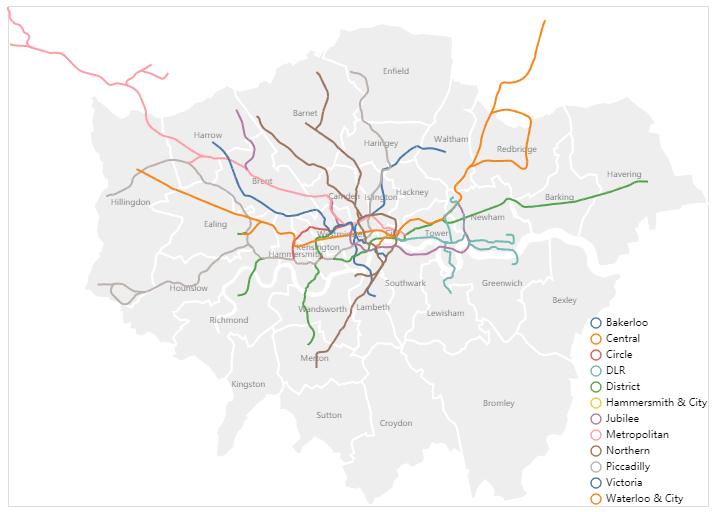
London Tube Lines
「样例二」:Natural Disasters
import altair as altfrom vega_datasets import data source = data.disasters.url alt.Chart(source).mark_circle( opacity=0.8, stroke='black', strokeWidth=1).encode( alt.X('Year:O', axis=alt.Axis(labelAngle=0)), alt.Y('Entity:N'), alt.Size('Deaths:Q', scale=alt.Scale(range=[0, 4000]), legend=alt.Legend(title='Annual Global Deaths') ), alt.Color('Entity:N', legend=None)).properties( width=450, height=320).transform_filter( alt.datum.Entity != 'All natural disasters')可视化结果:
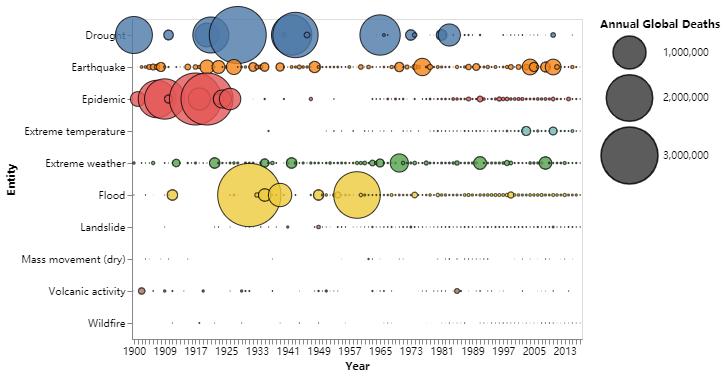
Natural Disasters
「样例三」:One Dot Per Zipcode
import altair as altfrom vega_datasets import data # Since the data is more than 5,000 rows we'll import it from a URLsource = data.zipcodes.url alt.Chart(source).transform_calculate( "leading digit", alt.expr.substring(alt.datum.zip_code, 0, 1)).mark_circle(size=3).encode( longitude='longitude:Q', latitude='latitude:Q', color='leading digit:N', tooltip='zip_code:N').project( type='albersUsa').properties( width=650, height=400)
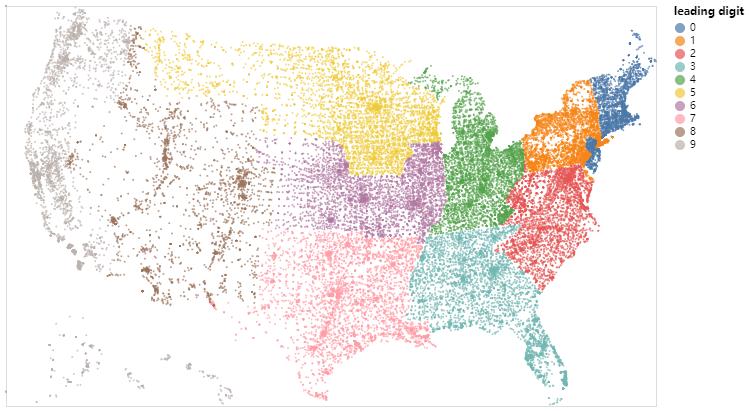
One Dot Per Zipcode
更多其他优秀的可视化作品,大家可前往altair官网进行查看
今天我们介绍了一个优秀的Python交互式可视化包-Altair,其丰富的图表类型和灵活的定制化函数,相信一定能够让大家绘制出自己的可视化作品。以上内容只是简单对Altair包绘图过程进行了总结,主要都是我在使用该库进行绘图时所认为的关键步骤,可能有所缺漏,更多内容大家可参考Altair官网。
免责声明:本文系网络转载或改编,未找到原创作者,版权归原作者所有。如涉及版权,请联系删
 技术文档
技术文档
 推荐好文
推荐好文






 155-2731-8020




