




软件

产品



在使用Microsoft Word编辑文档时,图片是最好的说明方式。一篇Word文档中可能存在很多张图片,不管是对图片进行批量编辑,还是批量删除,都需要先选中这些图片。
怎么一次性批量选中整篇Word文档中的图片呢?

首先我们需要启用Microsoft Word中的一个工具“选择多个对象”。如果Word文档的扩展名为docx,需要先把它另存为doc,否则“选择多个对象”命令无法列出对象。
第一步:单击菜单栏中的“文件”选项卡,接着选中左侧菜单栏中的“选项”。在Word选项窗口右侧菜单中选中“快速访问工具栏”。
左键单击“从下列位置选择命令”中的下拉箭头,在下拉菜单中选择“不在功能区中的命令”。
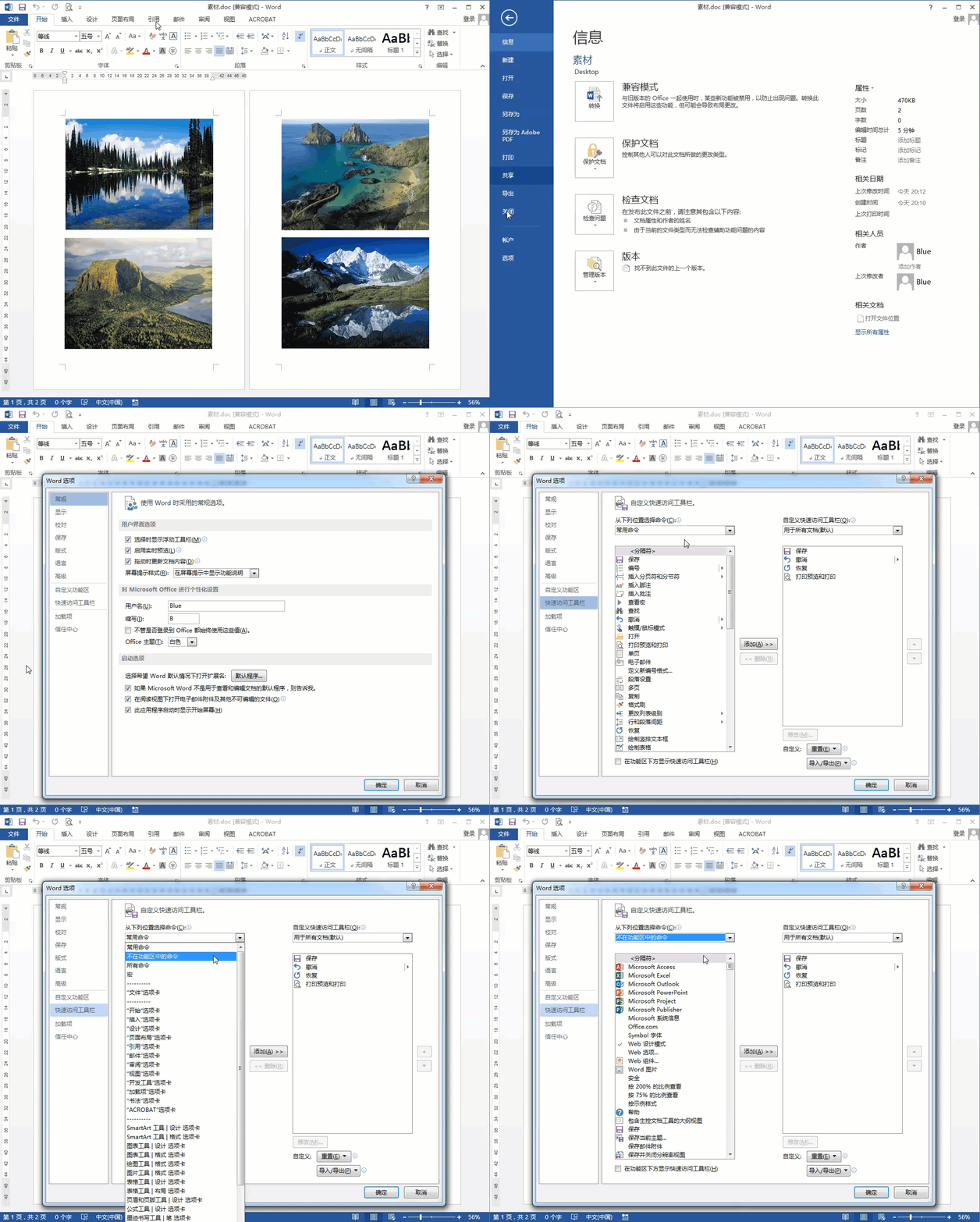
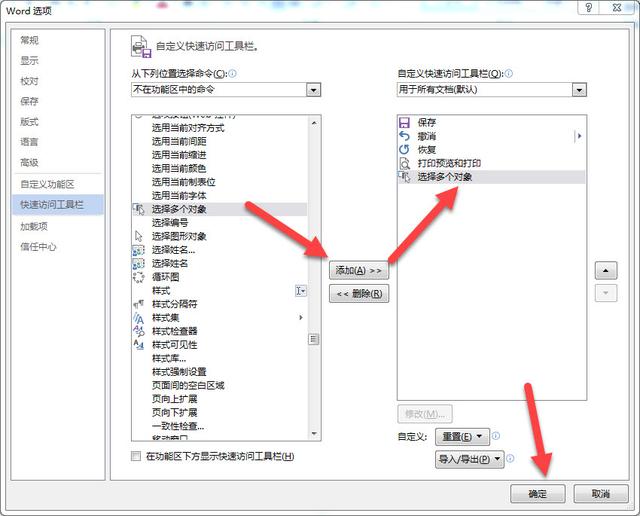
第二步:拖动滚动条,按首字母的顺序查找到“选择多个对象”。左键单击选中“选择多个对象”后,点击添加按钮将其添加到自定义快速访问工具栏中,左键单击确定按钮完成添加。此时,自定义快速访问工具栏中多出一个“选择多个对象”按钮。
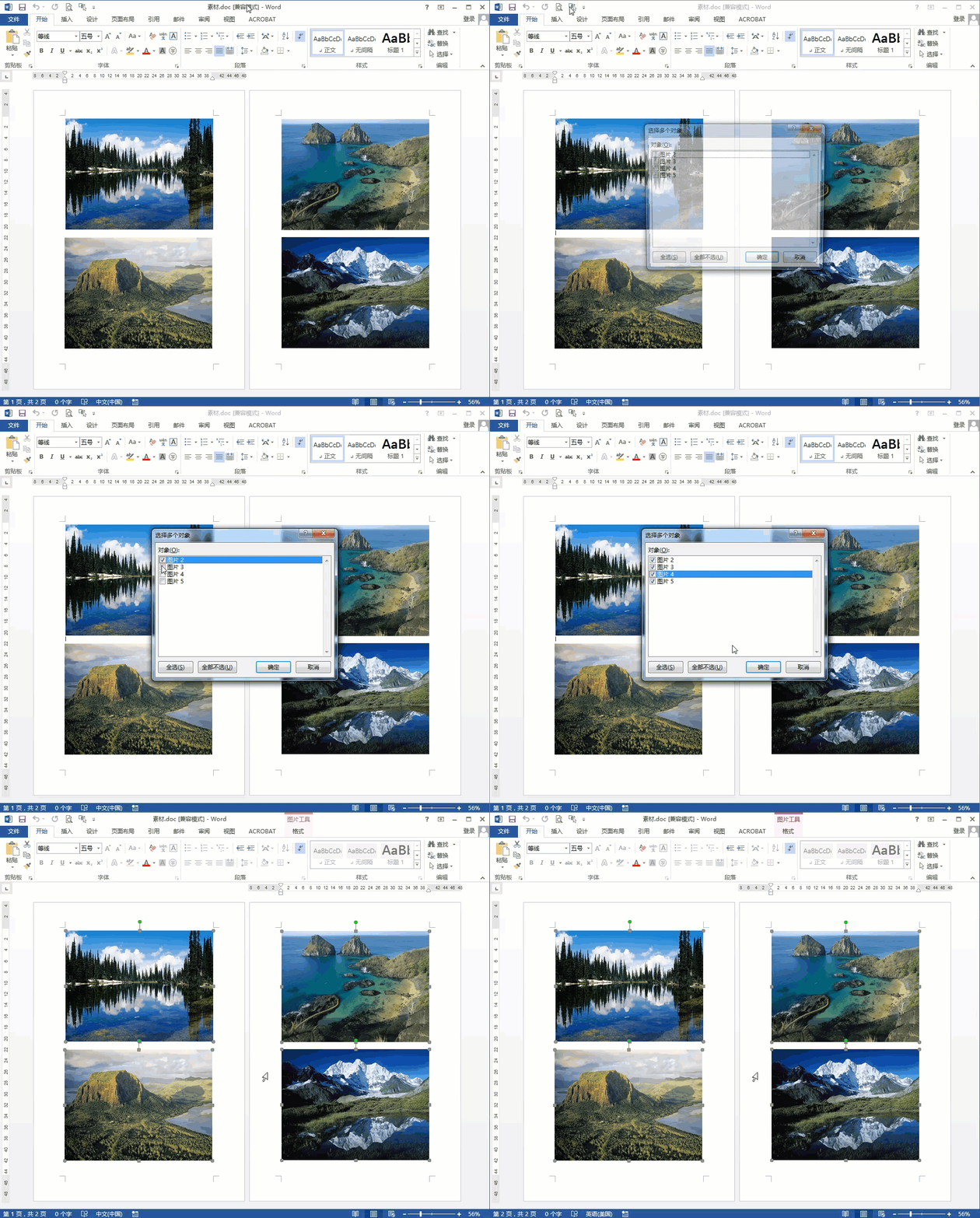
第三步:左键单击快速访问工具栏中的“选择多个对象”命令,然后左键单击选择多个对象按钮,在窗口中选中所有图片后,点击确定按钮就可以全选整篇Word文档中的图片。
动动手指点击关注和转发,让更多的人告别加班的烦恼,每天掌握一些科技小技巧,相信也会为您的工作和生活带来便捷。
免责声明:本文系网络转载或改编,未找到原创作者,版权归原作者所有。如涉及版权,请联系删
 技术文档
技术文档
 推荐好文
推荐好文






 155-2731-8020




