




软件

产品


Abaqus背景色设置方法
设置路径:View - Graphics Options
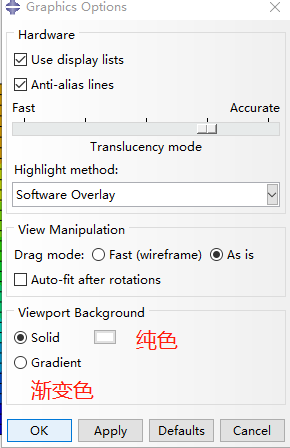
在Abaqus这款功能强大的工程仿真软件中,调整背景色不仅能提升界面的视觉舒适度,还能根据个人工作习惯或特定任务需求优化操作体验。设置背景色的方法通常简洁直观,却能带来显著的使用感受变化。
首先,用户需打开Abaqus软件,进入主界面后,将鼠标移至顶部菜单栏,找到“编辑”(Edit)选项并点击展开下拉菜单。
在下拉列表中,会看到“首选项”(Preferences)或“选项”(Options)的入口,点击进入后,系统会弹出一个设置面板,其中包含了多个可自定义的界面参数模块。
接着,在左侧的模块分类列表中,找到并选中“显示”(Display)或“界面”(Interface)相关选项,通常会有一个“颜色”(Colors)或“背景”(Background)子菜单。
点击进入后,用户会看到一系列预设的背景色方案,如经典的白色、深色模式下的深灰或黑色,以及一些带有细微纹理或渐变效果的特殊背景。
通过点击这些预设色块,可以实时预览不同背景色在当前界面中的呈现效果,感受文字与图标在不同底色上的对比度变化和视觉清晰度差异。
若预设色块无法满足个性化需求,部分版本还支持自定义RGB数值或选择系统配色方案,让用户能精确调配出最符合自己审美的背景色调。
完成选择后,记得点击“应用”(Apply)或“确定”(OK)按钮保存设置。
此时,整个Abaqus界面的背景便会平滑过渡到新选择的颜色,原本可能略显单调的白色背景可能会变得柔和温馨,或是切换为深邃的暗黑模式,在减少屏幕反光的同时,营造出专注而沉浸的工作氛围,让长时间的仿真建模与分析工作变得更加轻松愉悦。
免责声明:本文系网络转载或改编,未找到原创作者,版权归原作者所有。如涉及版权,请联系删
 技术文档
技术文档
 推荐好文
推荐好文






 155-2731-8020




