




软件

产品



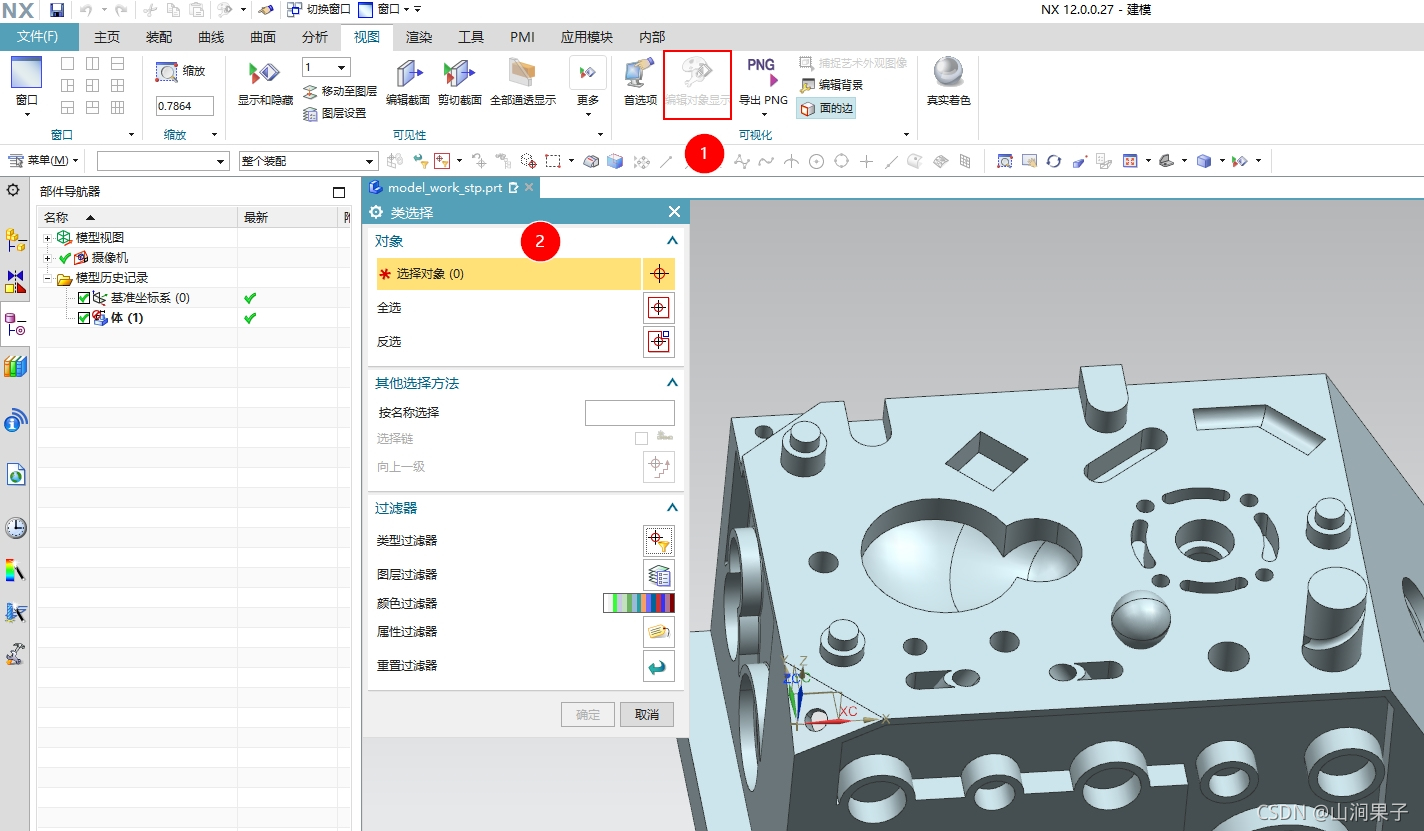
在操作过程中,当需要选择对象时, 系统 打开如图1-45所示的“类选择”对话框,利用该对话框可以设置所选对象的 类 别,从而便于准确而快捷地选择所需对象。“类选择”对话框的有关使用说明介绍如下: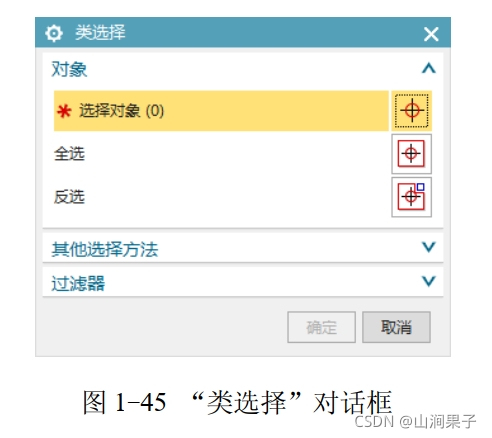
(1)根据指定的类型选择
单击“过滤器”右侧的箭头展开选项,单击“类型过滤器”图标*,打开如图1-46所示的“按类型选择”对话框,在列表框中选择需要的对象类型(可按住键盘的键选择多个类型),完成后单击“确定”按钮返回“类选择”对话框,则随后只能选择指定类型的对象。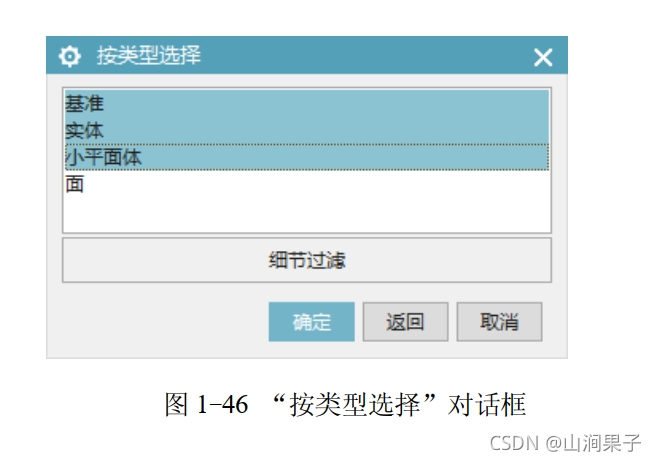
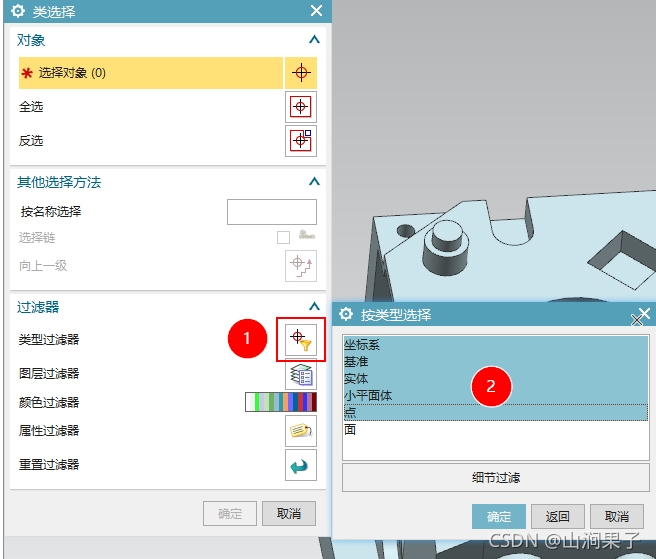
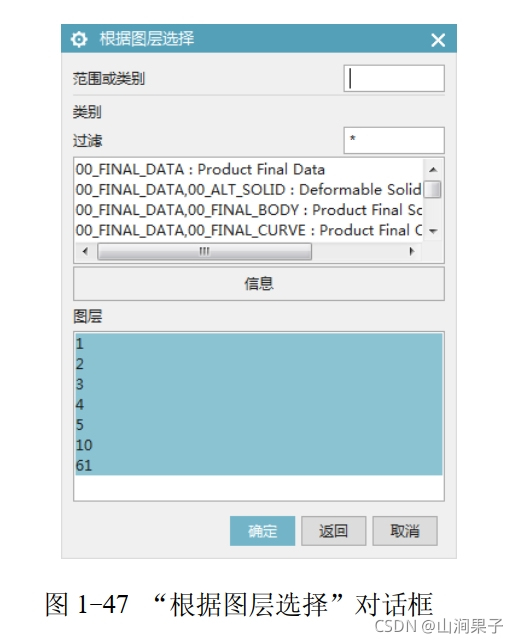
(2)根据指定的图层选择
在“过滤器”选项组单击“图层过滤器”图标霾,打开如图1-47所示的"根据图层选择”对话框,在“图层”列表框选择某个图层后单击“确定”按钮返回“类选择”对话框,则随后只能选择位于该指定层的对象。
(3)根据属性选择
在“过滤器”选项组单击“属性过滤器”图标,打开如图1-48所示的“按属性选择”对话框,利用该对话框可以选择对象的线型、线宽以及其他自定义的属性来过滤选择对象。
提示:
在选择过程中,单击过滤器选项组的“重置过滤器”图标可重新设置对象选择过滤方式。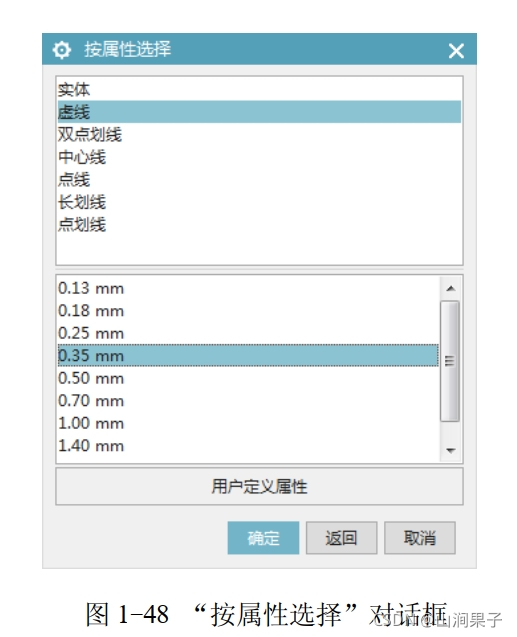
2,对象选择方法
根据操作需要,可以采用以下方法选择对象:
1)用鼠标选择对象。在所选对象上单击鼠标左键则选择该对象。
2)选择所有对象。在“类选择”对话框中单击“全选”按钮,则选择所有满足过滤条件的对象。
3)选择除指定对象外的其他对象。当需要选择除少数对象外的其他对象时,可以首先选择不需要的几个对象,然后在“类选择”对话框中单击“反选”按钮,则选择所选对象之外的其他对象。
4)用矩形区域选择对象。按下鼠标左键,拖动鼠标确定一矩形区域,然后松开鼠标左键,则矩形区域内满足对象选择过滤条件的对象被选择。
提示:
如果选择了不应选择的对象,按住键盘的键,然后单击该对象,则从已选择的对象中排除该对象。
免责声明:本文系网络转载或改编,未找到原创作者,版权归原作者所有。如涉及版权,请联系删
 技术文档
技术文档
 推荐好文
推荐好文






 155-2731-8020




