




软件

产品


Creo(PRO/E)是美国PTC公司于2010年10月推出CAD设计 软件包 。Creo是整合了PTC公司的三个软件Pro/Engineer的参数化技术、CoCreate的直接建模技术和ProductView的三维可视化技术的新型CAD设计软件包,是PTC公司闪电计划所推出的第一个产品。PRO/E5.0以上就是creo,特点是更智能化了。
它是集三维软件开发,产品装配,模具开发,数控加工,钣金件设计,铸造件设计,造型设计,逆向工程,自动量测,机构仿真,应力分析,产品数据库管理功能于一体。
Creo2.0与其他三维软件相比,先绘制轮廓,最后再修改尺寸;ProE是参数化软件,没有偏移命令,大多都是先画出再修改数值,角度等,
参数化设计的单一数据:三维实体的修改,都会自动更新二维等尺寸。
三维实体线框模式下,浅紫色是封闭,黄色是非封闭
ProE的缺省,即default表示默认;
prt,3D模型
drw,平面图
asm,装配图
frm,平面图模板
mfg,加工图
sec,截面图
trail.txt.* 追踪轨迹文件(可帮找回)
移动物体:点击为红色时,长按拉到指定位置
退出:按中键,大多时候是结束命令
锁定尺寸:点击对象 为红色时,右键长按选择锁定(橙色)/解锁
使用上次命令:单击命令一次后,直接点击对象即可
视图窗口恢复正常/将图像放回正中间:Ctrl+D
基准显隐:A
选中内部某个元素:按右键,右键,左键
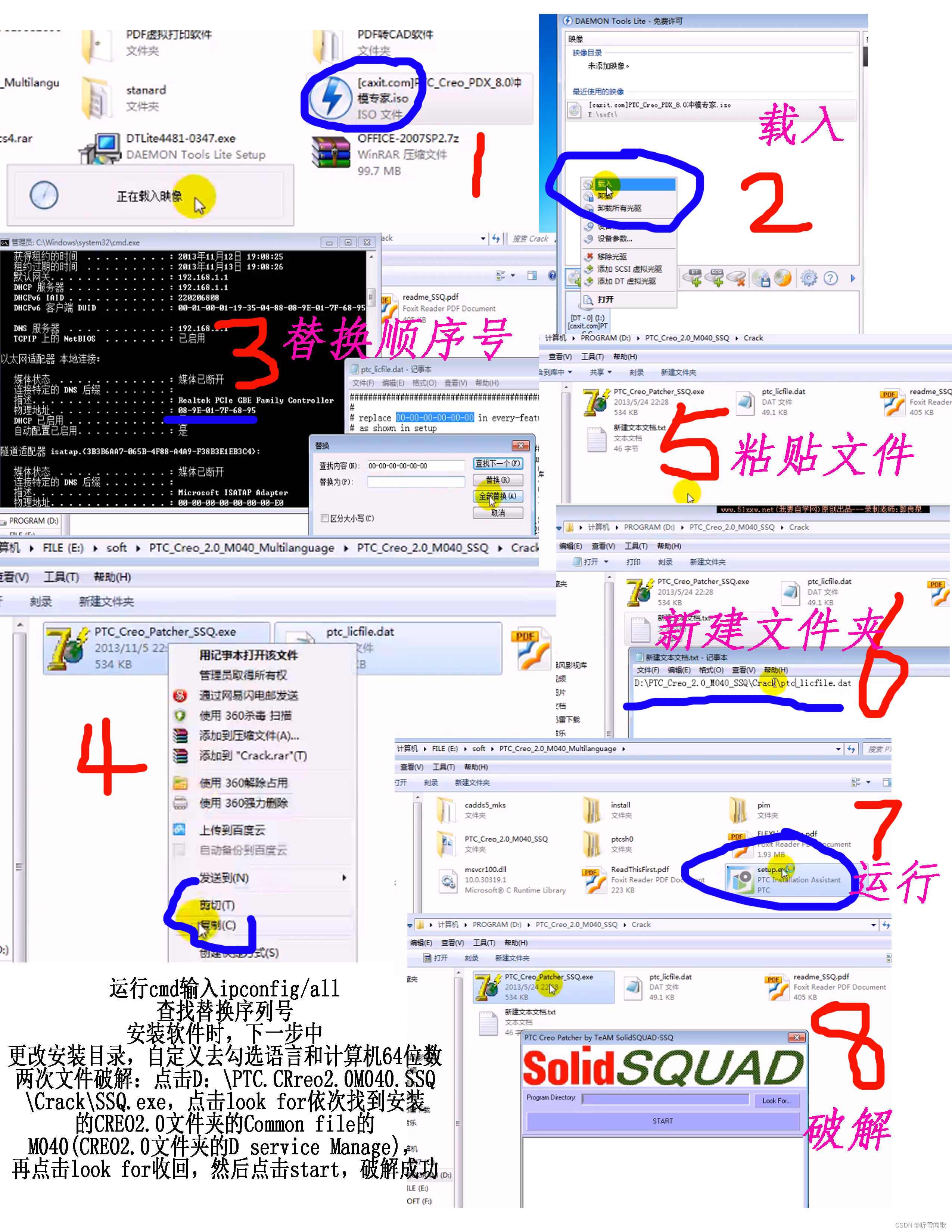
CREO2.0的M040版本,最新的是M060。安装Creo帮助时,迅雷下载时FAT32(NTFS才可以)不能装载4G以上的文件,可以保存到插入电脑的U盘(右键格式为exFAT)中http://rj.baidu.com/soft/detail/14840.html?ald
下载下来,得到PTC_Creo_2.0_M040_SSQ文件夹。
点击虚拟光驱软件,下一步,选择免费许可,下一步,去掉不必要的选项,仅保留文件关联和快捷方式,下一步,选择安装位置,最后得到虚拟光驱软件。
用虚拟光驱软件打开,PTC_Creo_2.0_M040_SSQ文件夹的.iso镜像文件,然后在我的电脑 > 可移动设备下,看到BD驱动器,双击打开即可完成文件解压,得到SSQ文件夹。
打开SSQ文件夹(含破解文件),将dat的网卡号查找>全部替换为(运行cmd输入ipconfig/all,找到以太网适配器本地连接 > 物理地址20-6A-8A-21-F6-94,点击保存。
复制SSQ.exe和dat到D盘的PTC.CRreo2.0M040.SSQ文件夹下(地址为D:\PTC.CRreo2.0M040.SSQ\Crack),将路径地址粘贴在新建记事本中(输入D:\PTC.CRreo2.0M040.SSQ\Crack\ptc.licfile.dat)。
回到安装软件目录下,开始运行setup.exe > 安装 > 下一步 > 我接受 > 许可证源输入D:\PTC.CRreo2.0M040.SSQ\Crack\ptc.licfile.dat,下一步,更改安装目录,点击自定义去勾选语言和计算机64位数,确定,安装。
点击D:\PTC.CRreo2.0M040.SSQ\Crack\SSQ.exe,点击look for依次找到安装的CREO2.0文件夹的Common file的M040(CREO2.0文件夹的D service Manage),再点击look for收回,然后点击start,破解成功即可。
首次安装都允许安装即可
| Creo Parametric 生成三维实体: 绘制曲面: 组成装配体: 制造:自动生成零件加工刀具路径NC程序 自动生成二维工程图: | |
| Creo Direct2.0 | |
| Creo Distributed Services Manager分布式服务设计管理 | 用于管理大型项目协同设计,数据管理等 |
| Creo Layout | |
| Creo Options Modeler | |
| Creo Simulate | |
| Model check | |
| Structure | |
| Thermal |
| 选择工作目录 | CREO2.0草绘中可以画斜的长方形和椭圆,机构中可以创建蜗轮与斜齿轮等连接,同一个窗口可以设置单位,精度,材料;新增了人体工程学模块;新增命令查询工具的功能。 (1)、老版本不能打开旧版本文件,需要转换; (2)、旧版本ProE版本文件夹名不能用中文,但新版本Creo可以使用中文文件名,但必须设定;Creo2.0可输入中文,配置编辑器,显示在config.pro中,查找creo_less_restrictive_names选项值输入yes |
| 先设定工作目录,不像其他软件会另存为其他位置; 临时目录:点击文件,设置工作目录,找到位置,确定,下边信息栏会提示成功改到位置;软件退出即不在该位置下的文夹; 永久目录:右键点击桌面Proe图标的属性,更改起始位置即可; | |
| 拭除未显示的 | 拭除,确定即可(打开的,在对话中,便不存在了) (1)、绘制图之后尽量使用拭除当前 |
| 模型显示 | |
| 系统颜色 | 颜色:CREO背景方案;系统颜色—颜色设置—自定义—选择CREO自定义的背景文件(百度素材库里有)—确定 紫色线条:完整的面 |
| 播放跟踪文件 |
| 文件 | 全灰色时双击 |
| 管理文件 | 管理文件:文件名字一旦设定不可再修改; 重命名:重命名之后不需要再点击保存,会自动更名; 删除旧版本;即只会保留最新文件 保存;每次保存不会覆盖原来文件,而是重新生成,最大数字为最新文件;不要点击文件直接打开,而是在软件中打开仅保留最新文件: 拭除:点击-文件-删除旧版本,下边信息栏打勾即可;先保存文件—文件—拭除当前—再退出; |
| 准备 | 模型属性: 材料:更改为常用的cu铜材料(或文件,新建材料,给定名称、密度、材料物理性能等),点击应用,关闭即可 单位:点击设置,修改长度、质量、时间、温度等单位;也可以新建我的单位,依次给定长度质量时间等 (1)、点击分析的模型报告的质量属性,给定密度,点击下栏的眼睛按钮,即可查询信息 (2)、e+02即是10^2 |
| 选项 | 选项:设置以下选项完成后,点击保存,然后重新打开或新建才会看到更改以后的 环境: 定义运行管理映射键:修改以后会保存在config文件中;点击新建,键序列输入快捷键(qq),给定快捷键名称(拭除内存),点击录制,点击拭除按钮,点击停止,确定,点击保存到peizhi文件中即可。 系统颜色: 图元显示:是否显示基准top、Front等:基准显示设置狗熊安显示基准平面标记,或点击视图栏的显示的平面标记显示 数据交换:设置输出step格式文件:保留原模型颜色;选择STEP导出格式,更改为Ap214_is,确定即可 窗口设置:浏览器的设置:去掉启动时展开浏览器 配置编辑器:Config文件默认设置,设置各种标准模板。 |
| Config常用的指定路径: 指定字体路径:prot_font_dir改为Common files/M040/text/fonts,或将win7系统字体文件tiff夹拷贝自此文件夹内 指定模型树路径:先设置模型树显示各个基准面,点击模型树下拉栏选择保存设置文件tree.cfg到peizhi文件夹下;mdl_tree_cfg_file更改为peizhi文件夹的tree.cfg 指定工程图格式文件路径:Pro_format_dir更改为peizhi文件夹的formats文件夹 |
| 上边快速栏 | 文件管理: 视图管理: 简化显示: 截面:点击新建,选择平面,给定截面名称,Enter,得到截面工具, 参考:截面参考,拾取图中的基准平面1,打勾即得实体在平 面1上的截面 选项: 属性: 层: 定向: 全部: 各种显示尺寸/约束/栅格/顶点: |
| 工作区—快速栏 | 重新调整:以全屏形式显示对象 放缩:放缩对象 显示样式:着色,消隐,线框 视图方向:六种视图观察方向 视图管理器:以 各种显示尺寸/约束/栅格/顶点/注释/坐标系:以 草绘视图:着色 草绘器显示过滤器:显示尺寸、约束、栅格、顶点 以下仅在造型中有 显示所有视图:即工作区出现四个视图 活动平面方向: 可视镜像: |
CREO:CREO软件中如何设置和使用各种标准模板文件(asm组件模板、drw工程图模板、prt零件模板)、零件模板的定制、创建零件自动产生绘图、绘图模板的定制之详细攻略_听雪闻歌的博客-CSDN博客
CREO:CREO软件之草绘【草绘】之设置、获取数据、操作、基准、草绘、编辑、约束、尺寸、检查、构造模式的使用方法之详细攻略_听雪闻歌的博客-CSDN博客
CREO:CREO软件之零件【模型】、【分析】、【注释】、【工具】&【视图】、【柔性建模】、【编辑】、【造型】、【渲染】的简介及其使用方法之详细攻略_听雪闻歌的博客-CSDN博客
| 左边框 | 模型树 显示:点击下拉栏,可切换为层树 层:可将线条以层隐藏掉;点击下拉栏,新建图层,依次拾取工作区所有的线条(先按右键,再左键拾取),确定,右边栏新增了一层,右键选择隐藏即可 设置:如果树下没有特征(拉伸等)命令,点击模型树的设置,树过滤器,点击要显示的图标(如特征等),确定即可 在此插入:向上移动,即会隐藏经过的命令,增加或修改之后再移回即可 合并组:Ctrl多选右键成组 层树:隐藏选中的几何;点击右键新建层,给定名,001,接着(内容下)拾取要选择的几何,接着层树中找到001,鼠标右键隐藏,然后随便选一个层,右键选择保存状况即可 |
| 下栏 | 若只选择某一特性,学会经常使用选取过滤器! 智能:智能选择 选取特征:鼠标靠近,显示加亮状态, 选取几何:用于选择图元中的点线面;在模型树已选取特征前提下,鼠标靠近,显示加亮状态点击 特征: 几何:选择图元中的点线面 环形面:利用母面和公共边快速选择环形面;先单击母面,按住 Shift选择公共边可 种子面:先选取区域任意一块面片,按住Shift选择终止边界可 基准: 面组: 解释: |
免责声明:本文系网络转载或改编,未找到原创作者,版权归原作者所有。如涉及版权,请联系删
 技术文档
技术文档
 推荐好文
推荐好文






 155-2731-8020




