




软件

产品


creo4.0工程图经常需要标注基准,以作为标注尺寸、公差等参数的参照,该怎么创建基准平面呢?下面我们就来看看详细的教程。
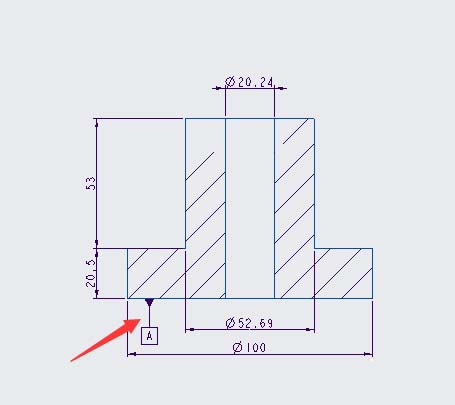
1、打开creo4.0软件,打开一个工程图文件。
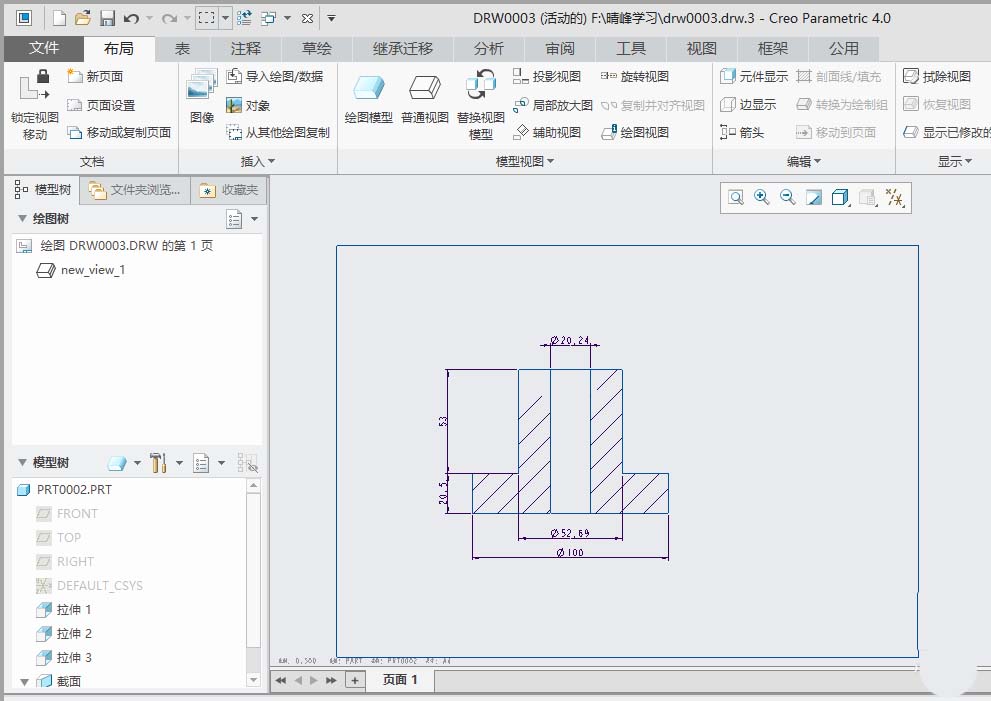
2、切换到“注释”功能选项。
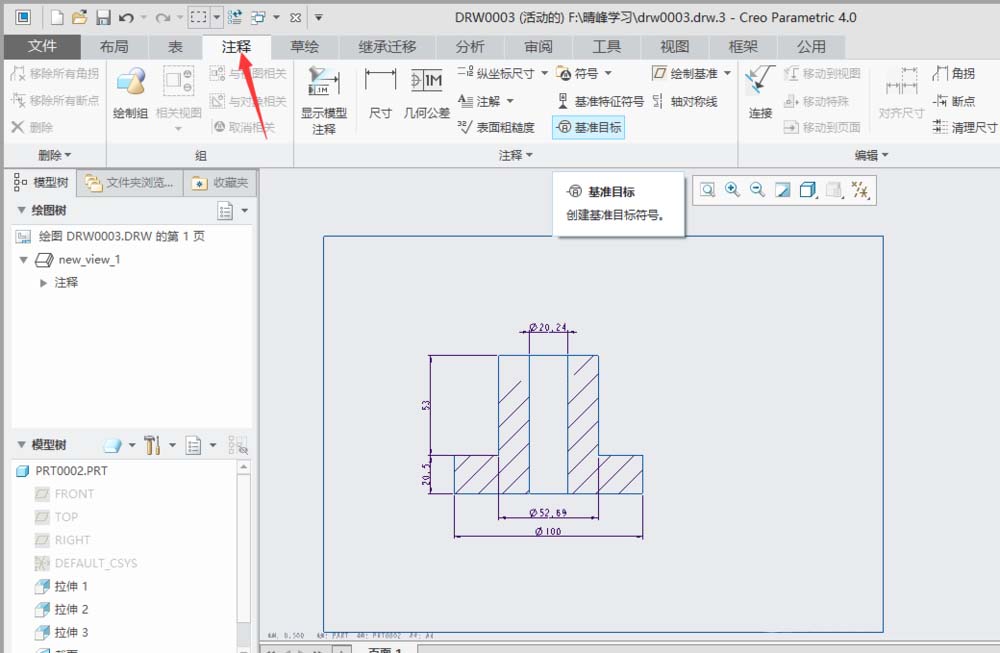
3、单击注释区域中“绘制基准”下拉按钮,选择“绘制基准平面”。
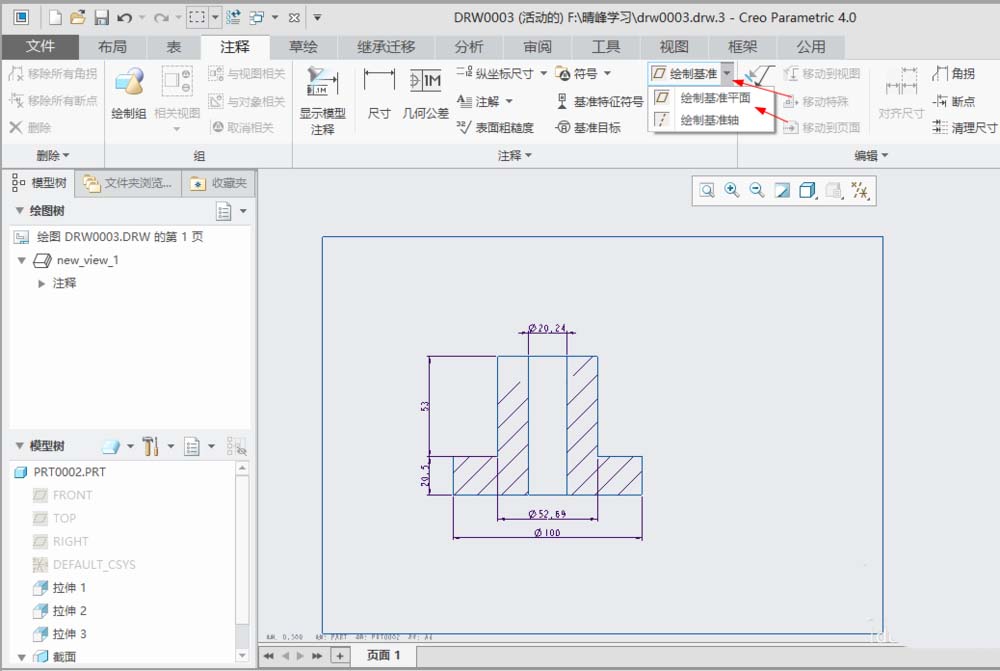
4、在弹出的选择点,单击“在绘制对象或图元上选择一个点”图标。
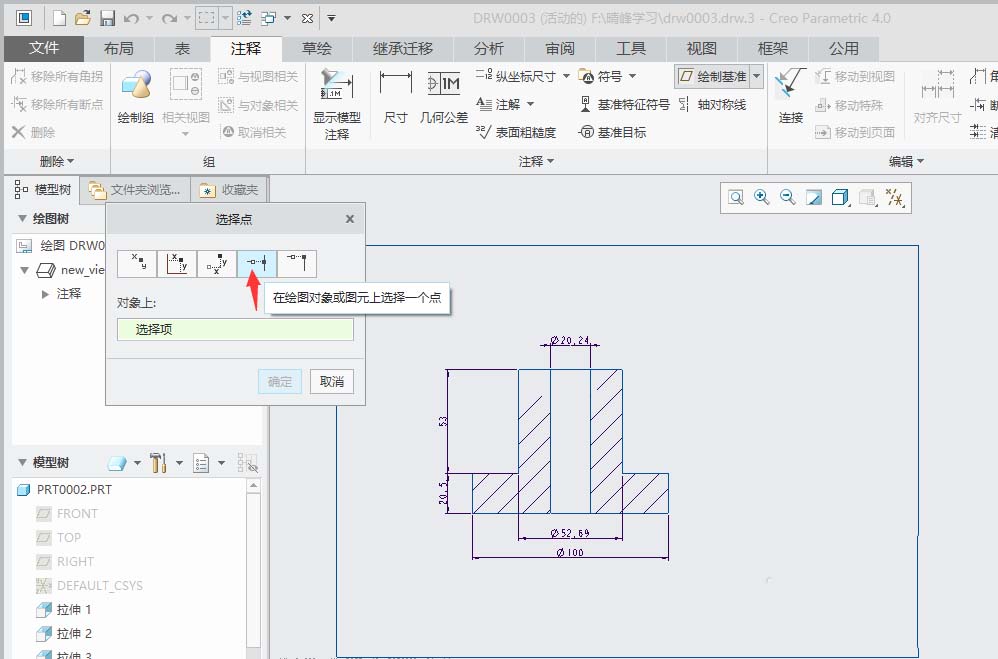
5、选择下图中标示的边。

6、单击“选择点”对话框中的“确定”。
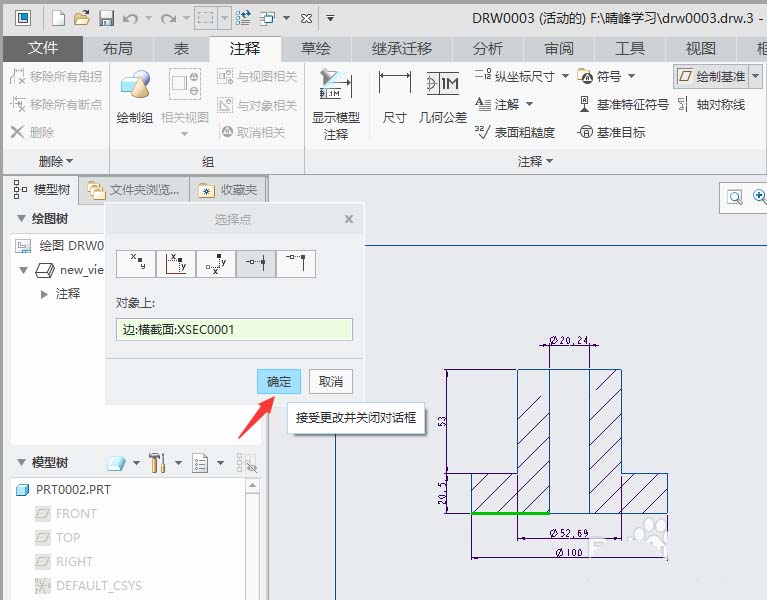
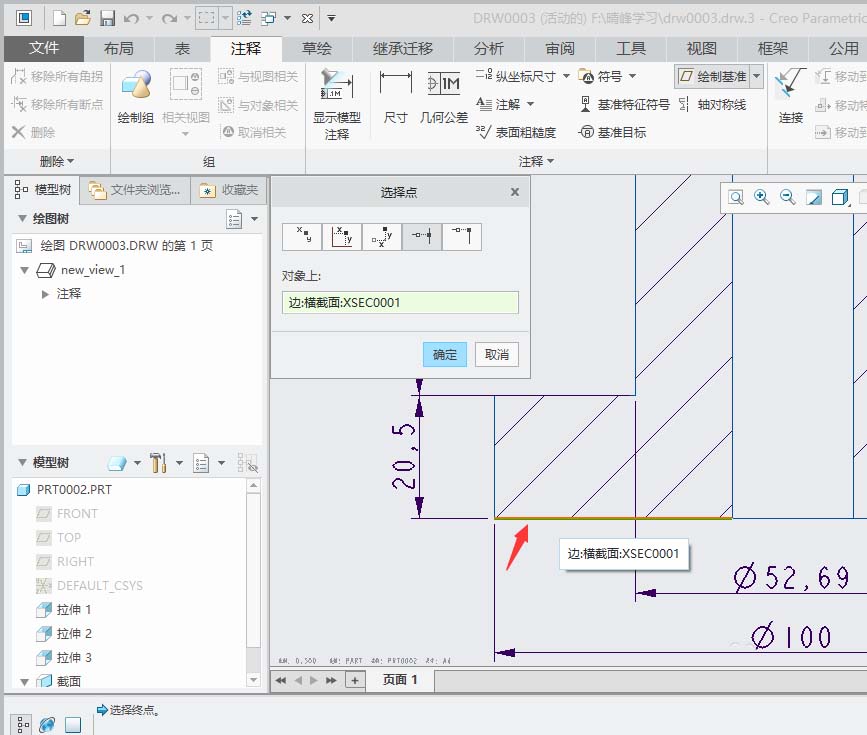
7、系统提示选择中点,选择下图标示的边。
8、单击鼠标中键,提示输入基准名称。输入A。
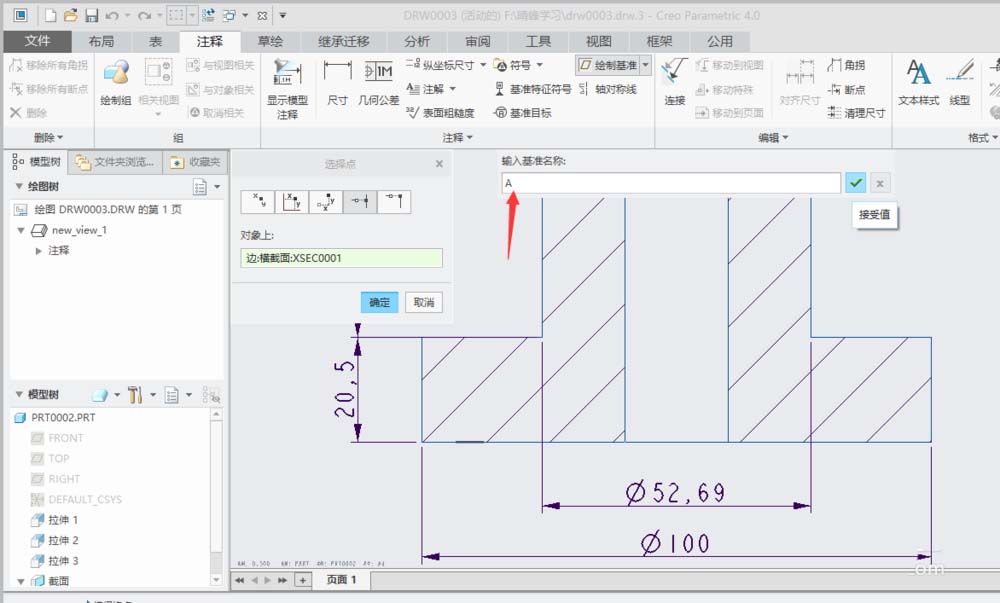
9、单击鼠标左键两次完成创建基准面A。
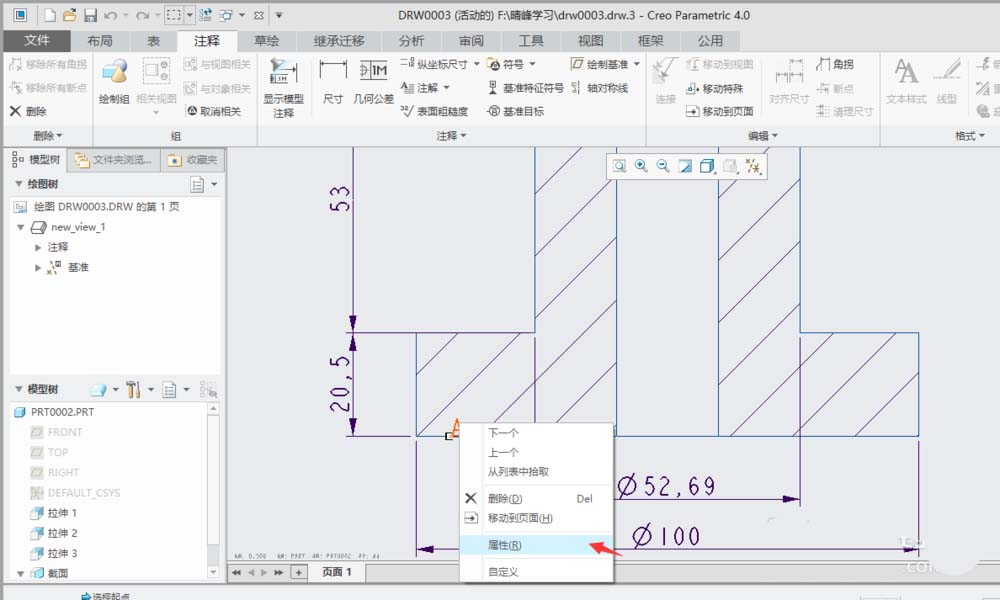
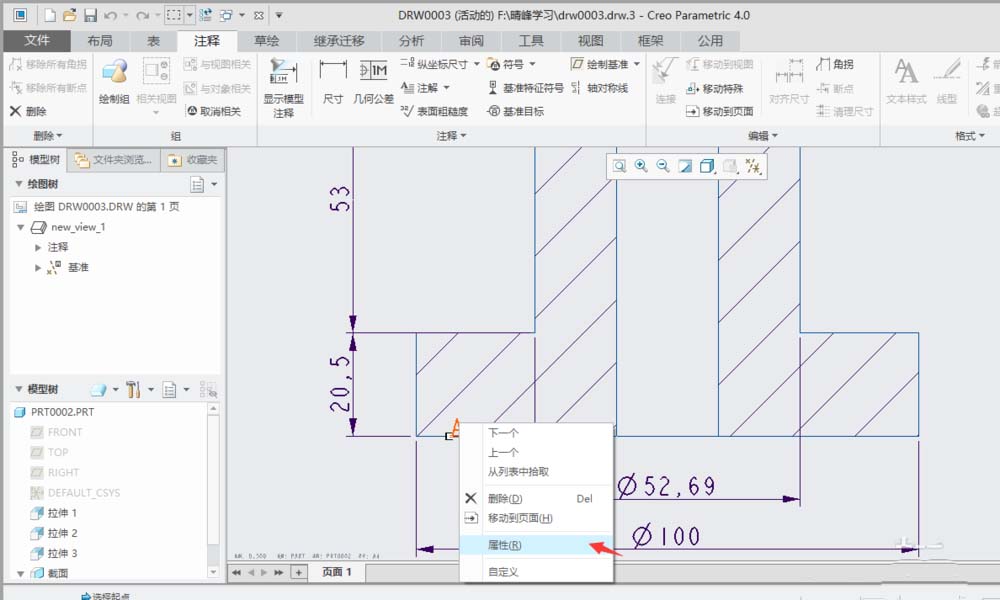
10、选中基准面A,右击选择”属性“
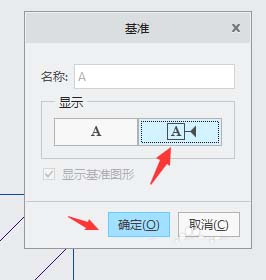
11、单击”基准“对话框中显示栏中的”设置“(带有图标的A),单击”确定“。
12、将基准图标按步骤11设置后,显示如下图

以上就是creo4.0中创建基准平面的教程,希望大家喜欢,请继续关注脚本之家。
相关推荐:
免责声明:本文系网络转载或改编,未找到原创作者,版权归原作者所有。如涉及版权,请联系删
武汉格发信息技术有限公司,格发许可优化管理系统可以帮你评估贵公司软件许可的真实需求,再低成本合规性管理软件许可,帮助贵司提高软件投资回报率,为软件采购、使用提供科学决策依据。支持的软件有: CAD,CAE,PDM,PLM,Catia,Ugnx, AutoCAD, Pro/E, Solidworks 等。
 技术文档
技术文档
 推荐好文
推荐好文






 155-2731-8020




