




软件

产品


Windows更新之后Mastercam又弹黄条了,之前那个直装驱动被微软拉进黑名单,装上去系统直接拒绝加载,设备管理器里一个黄色感叹号,Mastercam启动就报找不到加密狗。翻了一圈论坛,有人提了一嘴“平行空间”,当时没当回事,后来在B站上刷到一个视频,标题就是“一种基于平行空间的Mastercam虚拟狗驱动方法”,UP主说这个方法在Win10和Win11 23H2上还能用。
平行空间的思路跟直装驱动不一样。直装是把虚拟狗驱动塞进真实系统的内核里,Windows每次更新都在加固内核签名验证,塞进去的驱动只要不在微软的信任列表里,系统就给你干掉。平行空间的做法是把虚拟狗驱动和真实系统内核环境隔离开,驱动跑在一个独立的空间里,系统层面看到的只是一些无害的服务项。BDGroup-lab那个安装器内置了“平行空间”和“测试空间”两套引擎,隔离之后驱动冲突导致的蓝屏概率降了不少,代价是安装流程多了一步。
安装器从BDGroup-lab的官网拿,Parallel Space Manager那个页面。下下来是一个exe,大小不到2MB,必须以管理员权限跑。跑之前把杀毒软件全关掉,360、Defender、火绒都退干净,驱动文件mcamvusb*.sys在安装过程中会被杀软当病毒处理,处理完之后再也装不上去,只能重装系统。
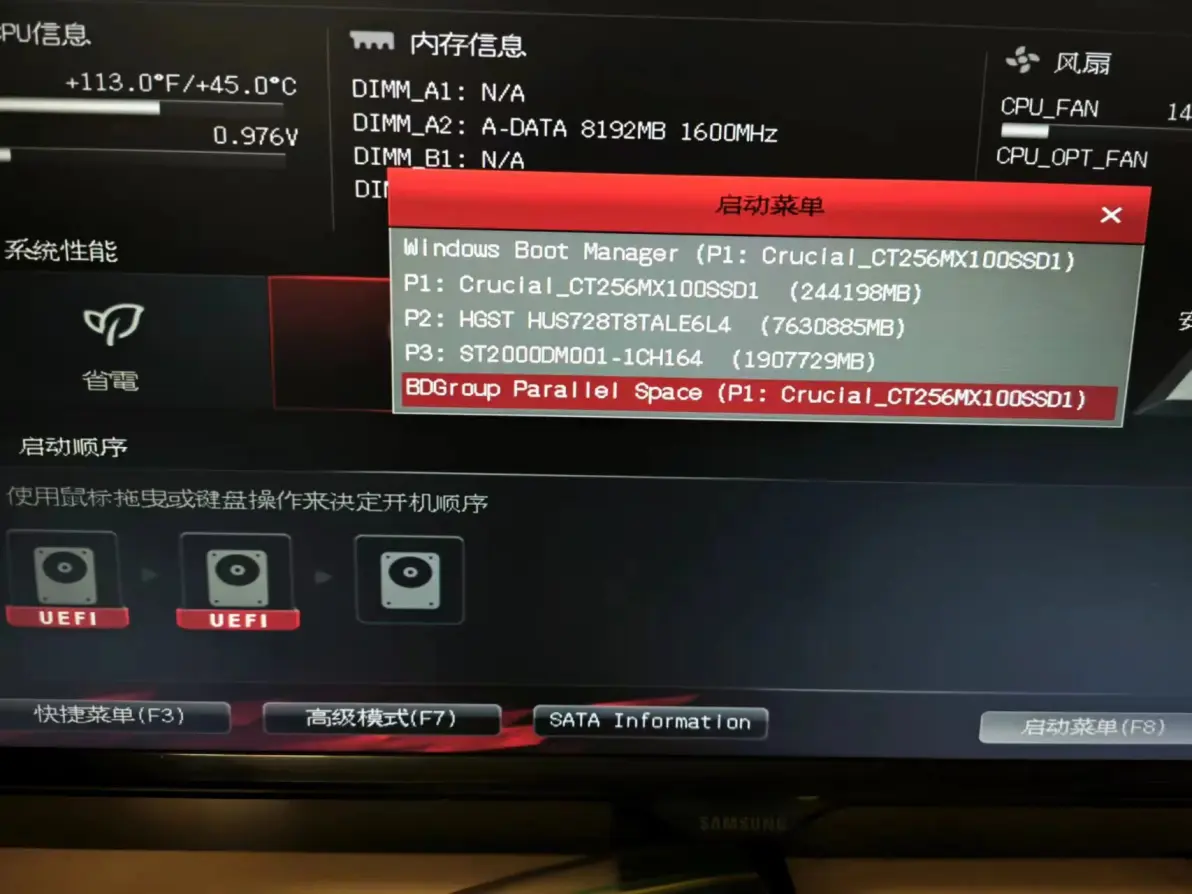
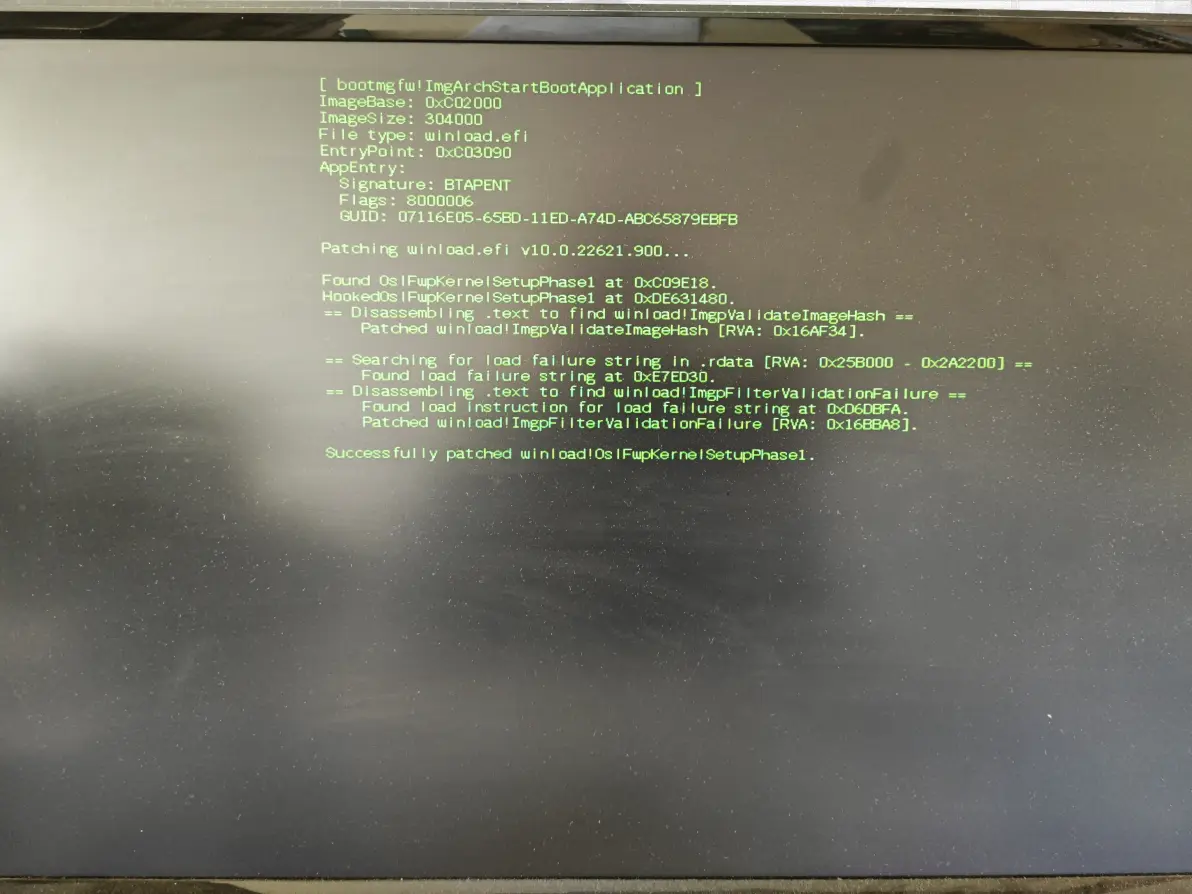
,制作U盘启动,刷完绿字后又卡住进不了系统。
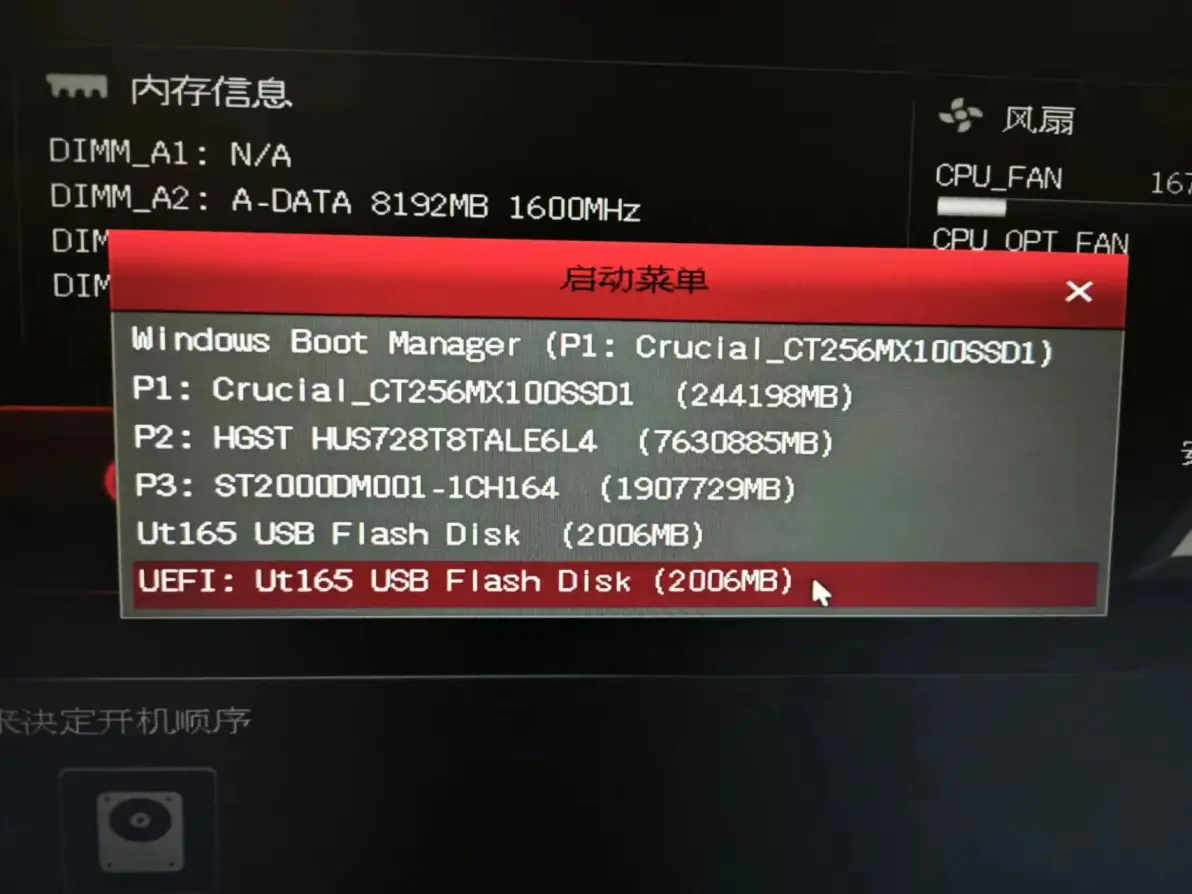
安装流程跟以前的直装驱动有区别。如果系统是2022年12月之前更新的Win10,或者Win7/8,直接选对应Mastercam版本的虚拟狗,点安装就行。2022年12月之后更新的Win10/11多了一步:先关掉UEFI安全引导,然后运行安装器,选“创建测试空间”或者“创建平行空间”,创建完之后重启电脑,开机的时候选进入那个空间,再在空间里安装虚拟狗驱动。安全引导不关的话平行空间起不来,安装器会报错。
蓝屏是这套方法最大的风险。微软每次大版本更新都在收紧内核驱动的签名策略,安装器的更新日志里专门写了“针对Windows 10/11严格的驱动程序强制签名策略,提供特制的Secure Boot Compatible驱动”,意思是不用关安全引导也能加载,但前提是主板固件支持标准UEFI。如果主板比较老,UEFI实现不标准,Secure Boot Compatible模式加载不了,还是得关安全引导走测试空间那条路。20H1以上的Win10必须用最新版的安装器,旧版安装器在20H1上要么蓝屏要么驱动加载失败。
驱动装好之后设备管理器里能看到一个Mastercam USB设备,黄色感叹号消失。Mastercam启动的时候黄条可能还在,那是另一层校验,安装器本身不带去黄条功能,需要额外打补丁。去黄条补丁跟虚拟狗驱动是两套东西,驱动管的是软件能不能启动,补丁管的是界面上的警告条能不能消失。两个都搞定之后Mastercam才能正常用。
有个坑记一下,X3-X6和X7-2024的驱动不能同时装。安装器里选了X7-2024的驱动,X3-X6那个就先禁用掉,两个版本的驱动同时加载会导致所有Mastercam都打不开。需要切换版本的时候在安装器里先禁用当前驱动,再启用另一个。D:\Mastercam\virtual_dog\下面放一份当前安装器的备份,下次系统更新之后如果驱动又失效,先看BDGroup-lab的博客有没有新版本,没有的话就得等更新了。
免责声明:本文系网络转载或改编,未找到原创作者,版权归原作者所有。如涉及版权,请联系删
 技术文档
技术文档
 推荐好文
推荐好文






 155-2731-8020




