




软件

产品


动态 指针 建立工作平面的操作实质上是在建立工作平面操作管理器列表中默认的平面之外的工作平面,即可以在世界 坐标 系之外建立新的工作坐标系。基于这个功能,数控加工编程可以不用移动几何模型至世界坐标系上,而是固定几何模型,在几何模型上建立新的工作坐标系。
动态指针建立工作平面的基本方法是,将鼠标移至视窗左下角的坐标系图标处 高亮显示 并单击,会弹出“动态平面”对话框,并激活动态指针且随光标移动,捕抓某点单击可放置在指定位置,然后利用动态指针的对齐、平移、旋转等操作设置工作平面,确定或完成工作平面的创建。按键等可退出。
如图2-7所示,在斜面上建立工作平面的操作步骤如下:
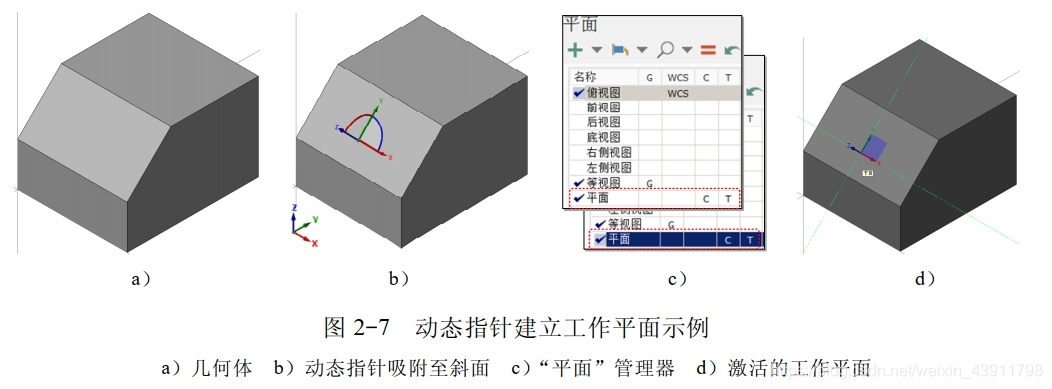
1)首先准备好待对齐的 几何图形 ,如图2-7a所示。
2)单击视窗左下角坐标系图标,激活动态指针,移动至斜面并出现实体面自动捕抓图标,单击使动态指针吸附至斜面,如图2-7b所示,同时弹出“动态平面”对话框(图2-7中未示出)。注意:这一步还可以进一步利用指针旋转与移动等功能调整工作平面的位置。
3)在“动态平面”对话框中单击“确定”按钮V,完成工作平面的建立。这时在“平面”管理器中可看见新创建的工作平面,如图2-7c所示。
4)选中新工作平面为当前平面,可在斜面上看到工作平面坐标系图标,如图2-7d所示。

免责声明:本文系网络转载或改编,未找到原创作者,版权归原作者所有。如涉及版权,请联系删
 技术文档
技术文档
 推荐好文
推荐好文






 155-2731-8020




