




软件

产品


做电气设计项目,尤其是面对甲方投标或归档时,直接用Eplan自带的默认封面实在太没辨识度了。其实Eplan的主数据功能很强大,完全可以在标准模板上“动刀子”,做成自己公司的专属风格。
具体操作路径很固定:点击顶部菜单栏的【工具】—【主数据】—【表格】,选择“打开”。这时会弹出一个对话框,关键一步是在“文件类型”下拉框里,手动切换为“标题页/封页(.f26)”*。如果不改这里,你是看不到封面文件的。
进入编辑界面后,你会发现这就是个标准的表格编辑器。你可以把公司的Logo贴上去,修改字体颜色,或者增加“项目负责人”、“审核日期”等字段。改完后,千万别点普通的保存,要通过【项目】—【设置】—【项目】—【管理】—【标题页】,把新文件设为默认模板。这样以后新建项目,封面自动就是你们公司的定制版,既规范又省去了每次手动替换的麻烦。
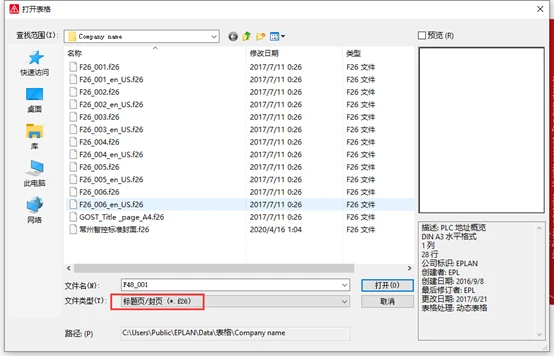
图12-1
需要自定义封面模板时,可以点击工具—主数据—表格,选择“复制”命令,弹出“复制表格”的对话框,如图12-2所示,同样将“文件类型”选择为“标题页/封页(*.f26)”,通过预览选择合适的封面模板,这里以“F26_001.F26”为例,选择后点击打开,之后会弹出“创建表格”对话框,如图12-2所示,在“文件名”中自定义保存的模板名称,点击保存,即可创建一个自定义封面模板,同时会在页导航器中打开当前定义封面模板的图纸页。
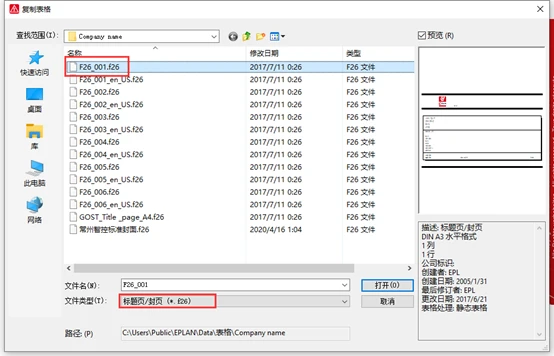
图12-2
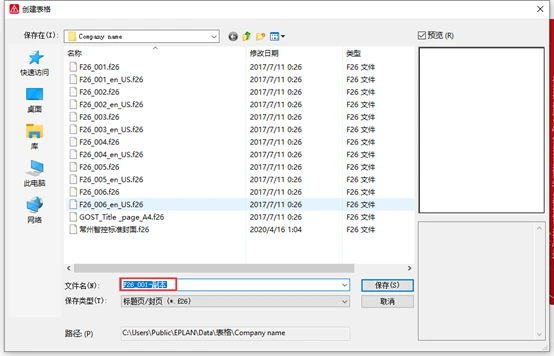
图12-2
在打开的页导航器中,可以看到当前打开的封面模板,暂时还未对其进行修改,还是按照标准模板的内容显示,如图12-3所示。
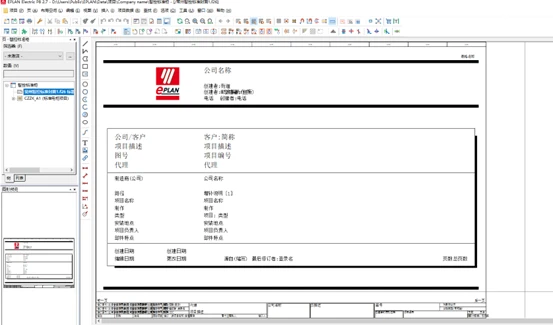
图12-3
通过点击插入--特殊文本,根据需求选择“项目属性”、“页属性”或者“表格属性”插入到需要的位置,类似于公司Logo这种图片文件,不需要根据项目或其他属性进行更改的对象,可以选择插入图形—图片文件的命令进行添加,如图12-4所示。
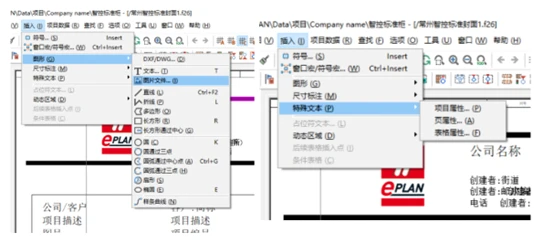
图12-4
将封面内对象属性按照需求更改后,如下图12-5所示,在页导航器中选中当前表格,右键关闭命令,即可保存自定义模板。
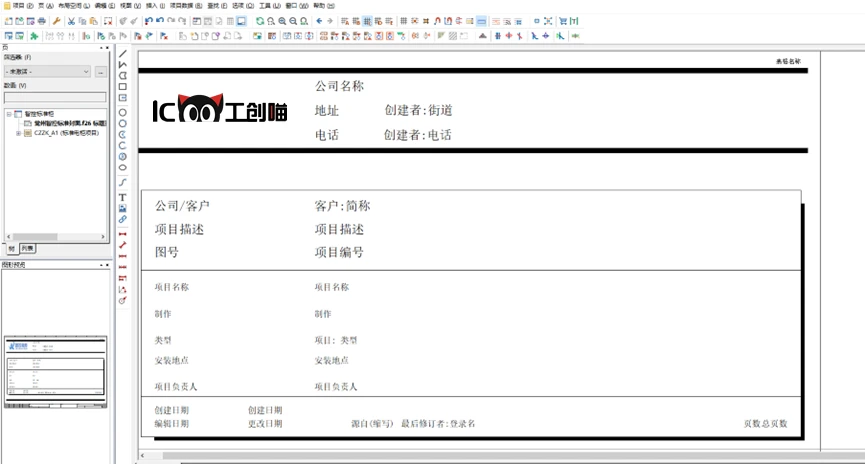
图12-5
封面定义好后,项目完成后新建新页,将“页类型”选择为“标题页/封页()自动式”,“页描述”改写为“封面”,在“属性”中将“表格名称”选择为自定义的封面表格模板,如图12-6所示,点击确定即可生成封面。
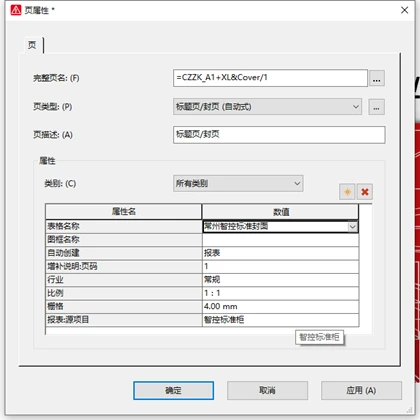
图12-6
武汉格发信息技术有限公司,格发许可优化管理系统可以帮你评估贵公司软件许可的真实需求,再低成本合规性管理软件许可,帮助贵司提高软件投资回报率,为软件采购、使用提供科学决策依据。支持的软件有: CAD,CAE,PDM,PLM,Catia,Ugnx, AutoCAD, Pro/E, Solidworks 等。
 技术文档
技术文档
 推荐好文
推荐好文






 155-2731-8020




