




软件

产品


临近年末,小仿忙到飞起,短暂消失一段时间的小仿又回来啦,这次呢也是干货满满,主要是小仿在使用软件过程中的一些不常用且容易忘记的操作,大家记得多多推荐转发哦~(求关注求三连~)
对于surface中的connect,在默认情况下是不能选中的【图1】,这个操作的目的是连接两个面,所以小仿先绘制了两个面如图2所示,这里需要注意一下,我们需要在object的状态下选择两个面才能激活connect,执行操作后就会连接两个面变成体【图3】。
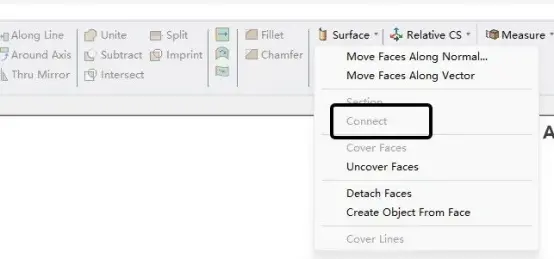
图1
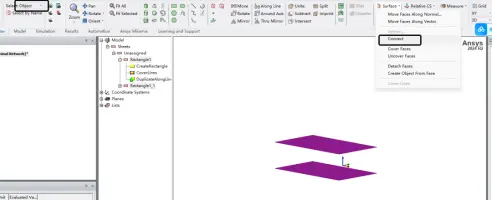
图2
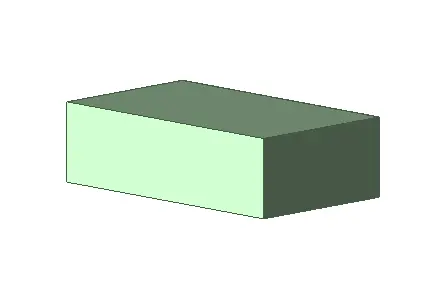
图3
就这,还值得拿出来单独讲吗,当然不是!!!重点来了,如果是图4,该怎么操作呢?这样就需要借助另外一个功能:create face from object,按照【图5】进行操作,创建两个面,此时connect就是处于激活的状态,选择connect【图6】即可实现连接两个物体的操作~【图7】
妙哇妙哇!!!
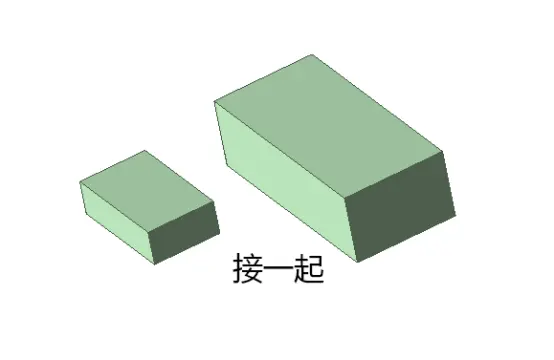
图4
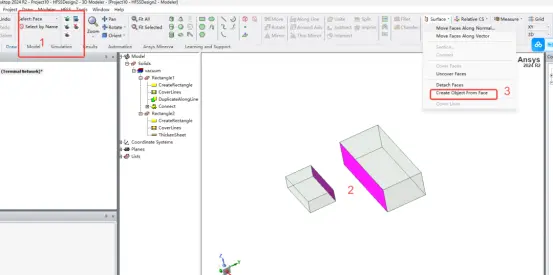
图5
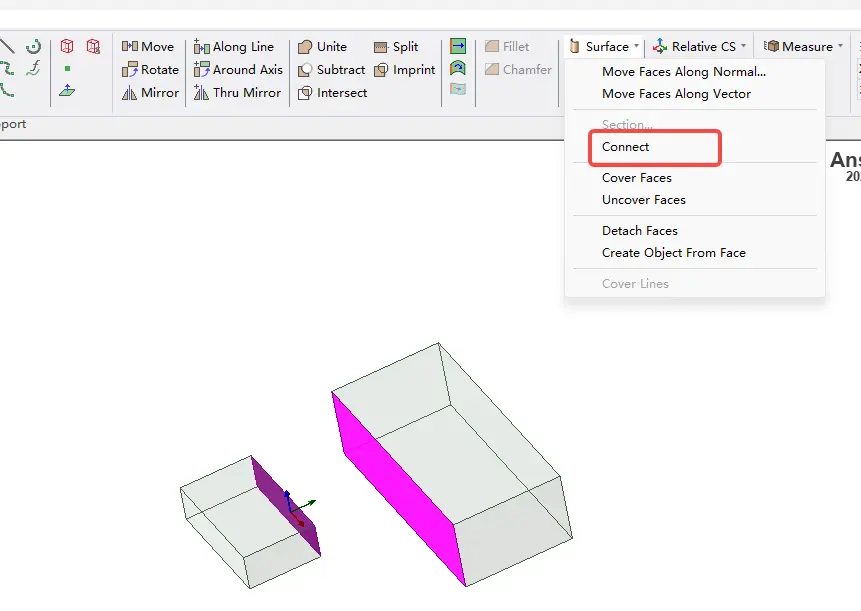
图6
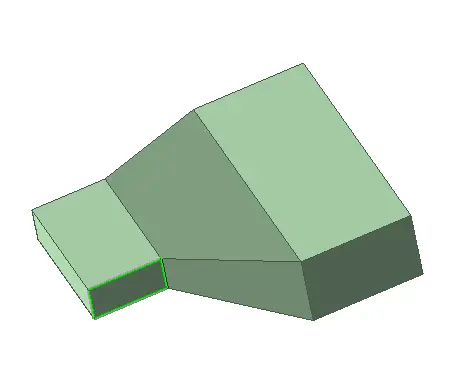
图7
当我给物体添加趋肤深度网格并进行plot mesh,结果却只看到表面网格,那么这个趋肤深度网格到底加上了没呢。我们该怎么样看到趋肤深度网格呢?
软件是有一个clip planes操作的,亲试非常好用!!!
首先呢,我们先画一个长方体,然后将材料设置为铜,然后再随意设置一下求解【图8】,频率我是设置了100k【看该频率下的趋肤深度网格】。
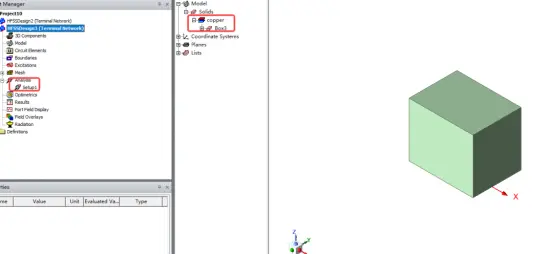
图8
按照图9给物体设置趋肤深度网格,网格层数选择2层【图10】,然后按照图11生成网格。
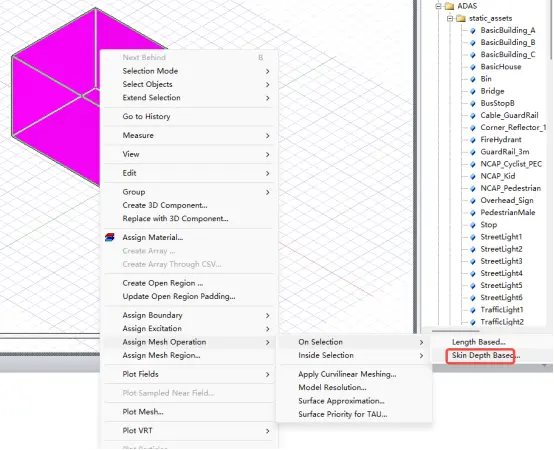
图9
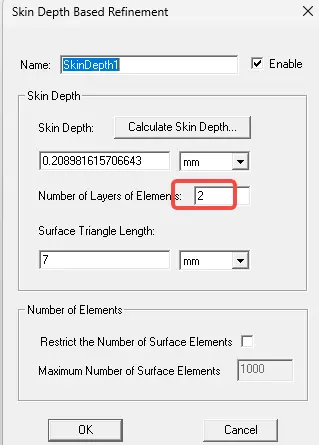
图10
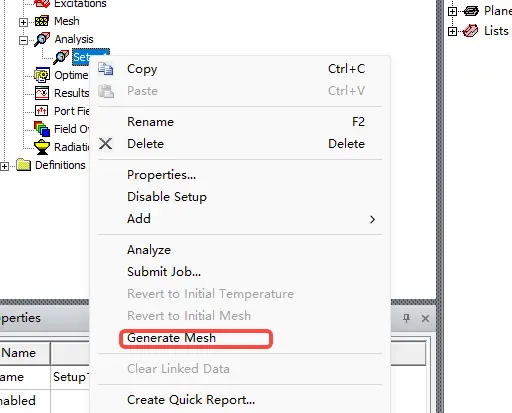
图11
下面就是比较重要的操作了,首先选择长方体的一个面,在view下选择cliping planes,然后出现图13,选择Use selection,之后就会出现图14,选中蓝色的中心区域,直到上面箭头变成黄色箭头,然后向下拉,就会看到图15,图15边缘就是趋肤深度网格,放大后就可以看到是两层。
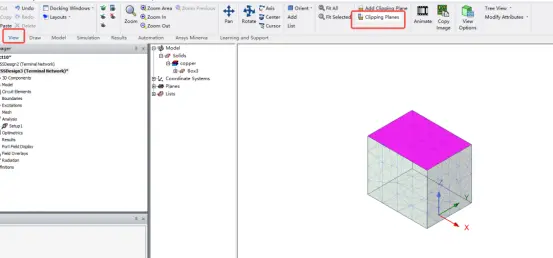
图12
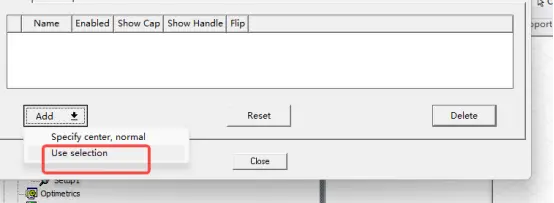
图13
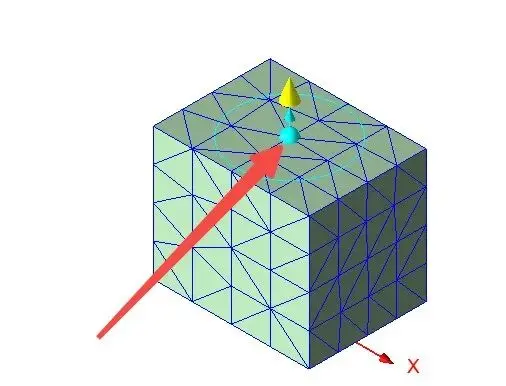
图14
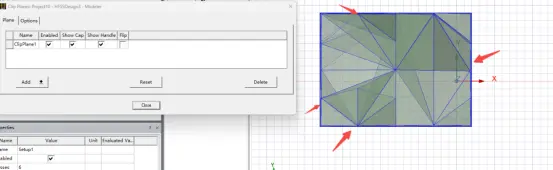
图15
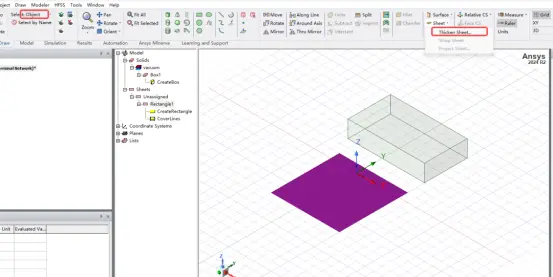
图16
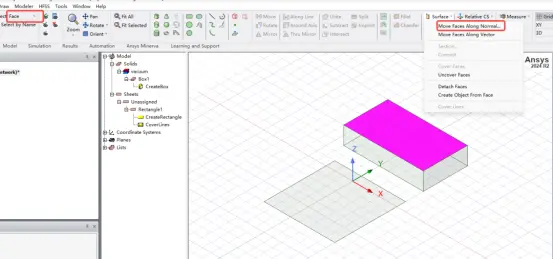
图17
如图16,17所示,软件有两种操作都可以让模型“变厚”,一个是Thickness,是真正意义上的加厚【图16】,该操作必须作用在一个面上,且面的状态必须要是object选中状态。另一个是move face,这个操作小仿用的还挺多的,适用于加厚某一个体的面,该操作是作用在体的一个面上,且需要是在face状态!!!大家注意一下使用区别就行。
若需从曲面生成实体,应选用 Thickness;若要对已有实体进行局部厚度调整,则 Move Face 更为直接高效。
以上就是本次更新的全部内容,希望大家多多支持与转发。
软件仅用作教学使用,商用请购买正版!!!
另外祝大家马年快乐!!
免责声明:本文系网络转载或改编,未找到原创作者,版权归原作者所有。如涉及版权,请联系删
 技术文档
技术文档
 推荐好文
推荐好文






 155-2731-8020




