




软件

产品


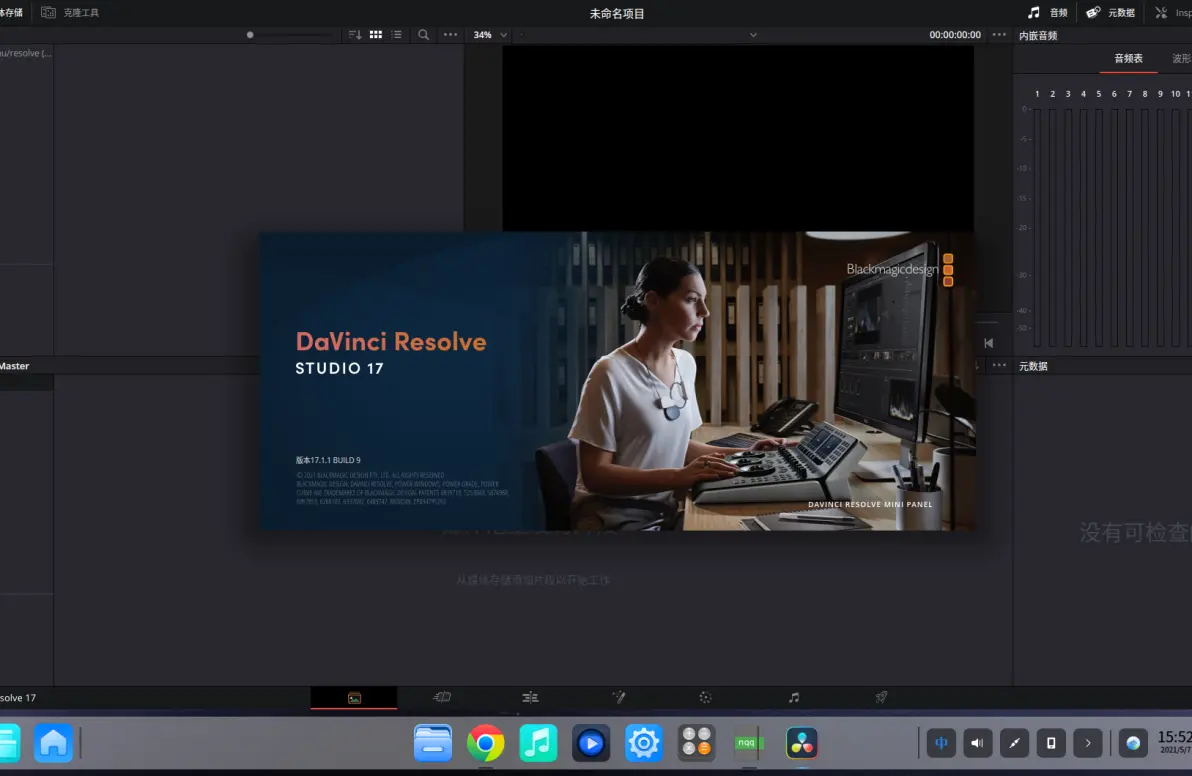
UOS安装达芬奇17
先下载显卡驱动管理器,打开显卡管理器切换到使用默认驱动,点确定,然后电脑会重启两次,这样就切换到默认驱动。
然后就按到下面的步骤操作。
1.卸载英伟达开源驱动和闭源驱动
sudo apt autoremove nvidia-*
2.禁止nouveau驱动
sudo deepin-editor /etc/modprobe.d/blacklist.conf
打开的blacklist.conf文件中复制以下内容并保存关闭
blacklist nouveau
blacklist lbm-nouveau
options nouveau modeset=0
alias nouveau off
alias lbm-nouveau off
3.给blacklist.conf可以执行的权限:
sudo chmod +x /etc/modprobe.d/blacklist.conf
blacklist nouveau是禁用nouveau第三方驱动,之后不需要改回来,由于nouveau是构建在内核中的,所以要执行下面命令生效:
sudo update-initramfs -u
好了,截止到目前,安装英伟达显卡的前期准备工作已经全部完成了。
4.重启
运行以下命令:
reboot
deepinV20安装达芬奇17
重启后查看nouveau有没有运行,没输出代表禁用生效:
lsmod | grep nouveau
5.关闭图形界面
sudo service lightdm stop
然后使用快捷键CTRL+ALT+F2进入超级终端,登录账号(自己安装系统时候创建的个人账号),并关闭图形界面:
6.给驱动文件添加执行权限
下载好的nvidia驱动文件是.run,需要添加执行权限。
使用cd指令进入下载好的驱动文件路径,如果没有改浏览器的下载路径,路径一般是/home/(你的用户名)/Downloads:
sudo -i cd ~/Downloads
然后用ls命令查询一下Downloads下的文件,方便照的输入
给下载好的驱动增加权限:
sudo chmod +x 驱动名称,run
下面开始正式安装驱动:
sudo ~/Downloads/NVIDIA-Linux-x86_64-450.102.04.run -no-nouveau-check
然后安装过程中大概会出现在三次选择页面。
第一次出现在选择页面,看到里面有DKMS的,用键盘上的方向键,选择yes回车
第二次出现在选择页面,看到里面有32-bits,用键盘上的方向键,选择yes或NO都没事。
第三次出现在选择页面,看到里面大概有Nvidia X-config这样的,只能选择NO,千万要注意哦!
然后等它安装完,输入:
reboot
重启电脑,安装达芬奇17前的工作就已经好了。
然后到达芬奇官网,直接下载最新版达芬奇安装就好了。我这里是没有出现像网上说的那样,要安装依赖包。
这是NVIDIA官网驱动地址:https://www.nvidia.com/en-us/drivers/unix/linux-amd64-display-archive/
选择适合自己的显卡驱动下载。
正要显卡驱动安装正确了,接下来按装达芬奇就很简单了,就跟在WIN系统一样,下一步就搞定。
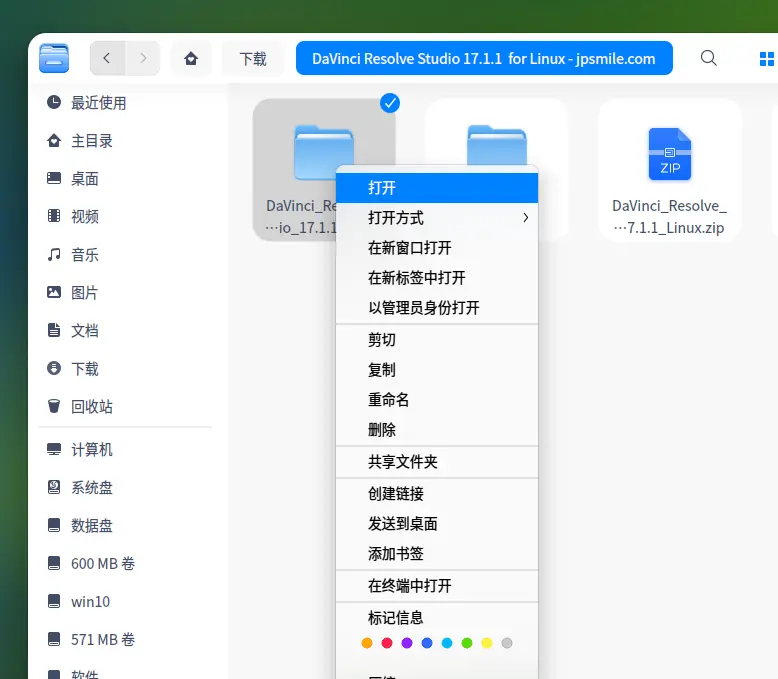
右键选择打开,接下来就是一直下一步,等安装完就搞定了。不要像网上介绍的那样麻烦,也不用安装什么信赖包。
免责声明:本文系网络转载或改编,未找到原创作者,版权归原作者所有。如涉及版权,请联系删
 技术文档
 推荐好文






 155-2731-8020




