




软件

产品


弯管设计是产品结构里非常常见的活儿,无论是液压管路还是通风管道,核心逻辑其实都一样。在Proe/Creo里,做弯管最稳的办法不是瞎拼线条,而是利用基准曲线配合扫描或者管道模块来实现。
第一步:定路径是关键
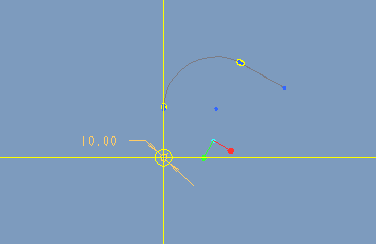
咱们先得把管子的中心线画出来。建议用草绘或者基准曲线里的通过点(Through Points)来画。如果是空间弯管,记得多用坐标系或者交点来定位,这样后期修改尺寸才不会乱跑。画的时候尽量让线条光顺,避免那种急转弯,不然后面扫出来的管子会有褶皱。
第二步:选对工具和截面
路径画好后,如果是等径圆管,直接用扫描(Sweep)最省事。在草绘截面里画个圆,注意圆心要对齐路径,直径先给个固定值。如果管子有粗细变化,那就得用可变截面扫描(VSS)。这时候得用Trajpar函数来控制截面直径的变化,比如让管子两头细中间粗,或者按比例渐变,这样做出来的曲面才自然。
第三步:曲面加厚与端部处理
扫出来的通常是个曲面,咱们用加厚(Thicken)命令给它个壁厚,管子就算成型了。不过实际装配中,弯管两端通常有接头。这时候可以用拉伸或者旋转在端面接一段硬管,或者用倒圆角把弯管内侧的过渡做得更顺滑一点,防止流体阻力过大。
几个避坑小建议
曲面设计-弯管
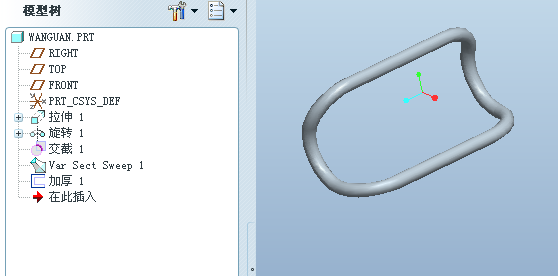
1、拉伸曲面1。草绘平面FRONT,拉伸长度200
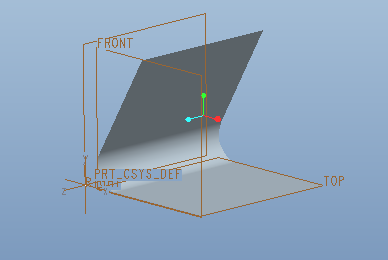
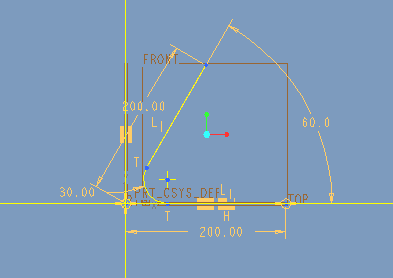
2、旋转曲面2。草绘平面TOP
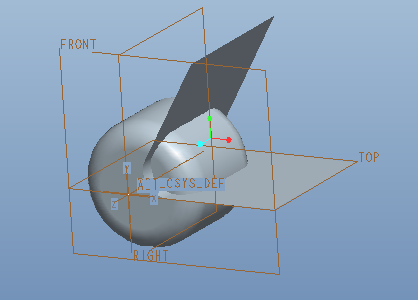
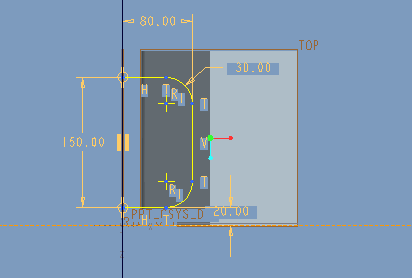
3、形成轨迹线
按“ctrl”键,选定曲面1和曲面2,编辑--相交,得到轨迹线。隐藏面组、坐标系以及基准平面,曲线显示如下。
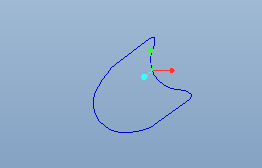
轨迹线
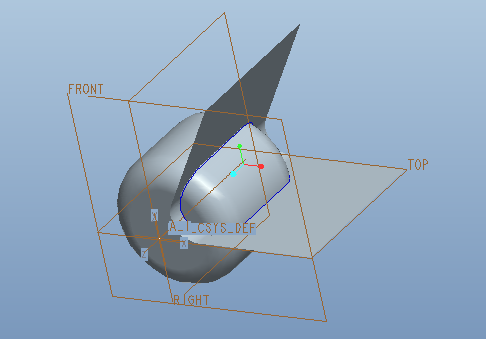
4、可变截面扫描选取轨迹线,草绘,形成如下曲面。
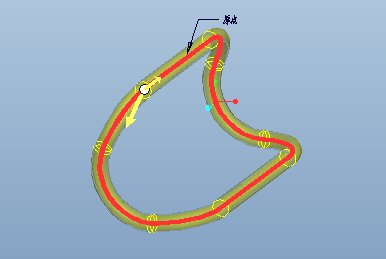
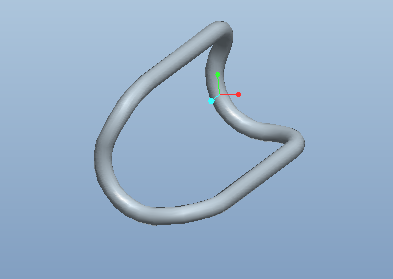
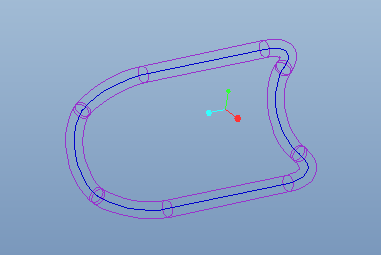
5、实体化编辑--加厚,内加厚2mm.
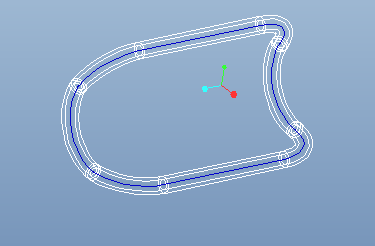
完成
武汉格发信息技术有限公司,格发许可优化管理系统可以帮你评估贵公司软件许可的真实需求,再低成本合规性管理软件许可,帮助贵司提高软件投资回报率,为软件采购、使用提供科学决策依据。支持的软件有: CAD,CAE,PDM,PLM,Catia,Ugnx, AutoCAD, Pro/E, Solidworks 等。
 技术文档
技术文档
 推荐好文
推荐好文






 155-2731-8020




