引言
我经常使用Abaqus进行有限元分析。在处理一个复杂的分析模型时,我遇到了两个技术问题,一个是调整应力值窗口大小的问题,另一个是在自定义梁单元截面形状时遇到的难题。以下是我在解决这两个问题时的一些经历和心得。
问题现象
应力值窗口大小调整问题
在使用Abaqus进行有限元分析时,经常需要查看和调整应力值窗口的大小,以便更好地观察和分析数据。我发现调整窗口大小并不是容易的事情。尽管我尝试了各种方法,但始终无法达到理想的效果。
自定义梁单元截面形状问题
在处理一些特殊工程问题时,我需要自定义梁单元的截面形状。在使用Abaqus的自定义截面功能时,我发现无法正确创建和定义所需的截面形状。
我的排查踩坑过程
应力值窗口大小调整问题
在遇到应力值窗口大小调整问题时,我尝试了以下方法:
- 拖动窗口边缘:我尝试拖动窗口边缘来调整大小,但发现窗口大小始终无法达到预期。
- 使用菜单选项:我在菜单中寻找相关选项,但未找到合适的调整方式。
- 使用快捷键:我尝试了各种快捷键,但均无效果。
自定义梁单元截面形状问题
在遇到自定义梁单元截面形状问题时,我以下步骤尝试:
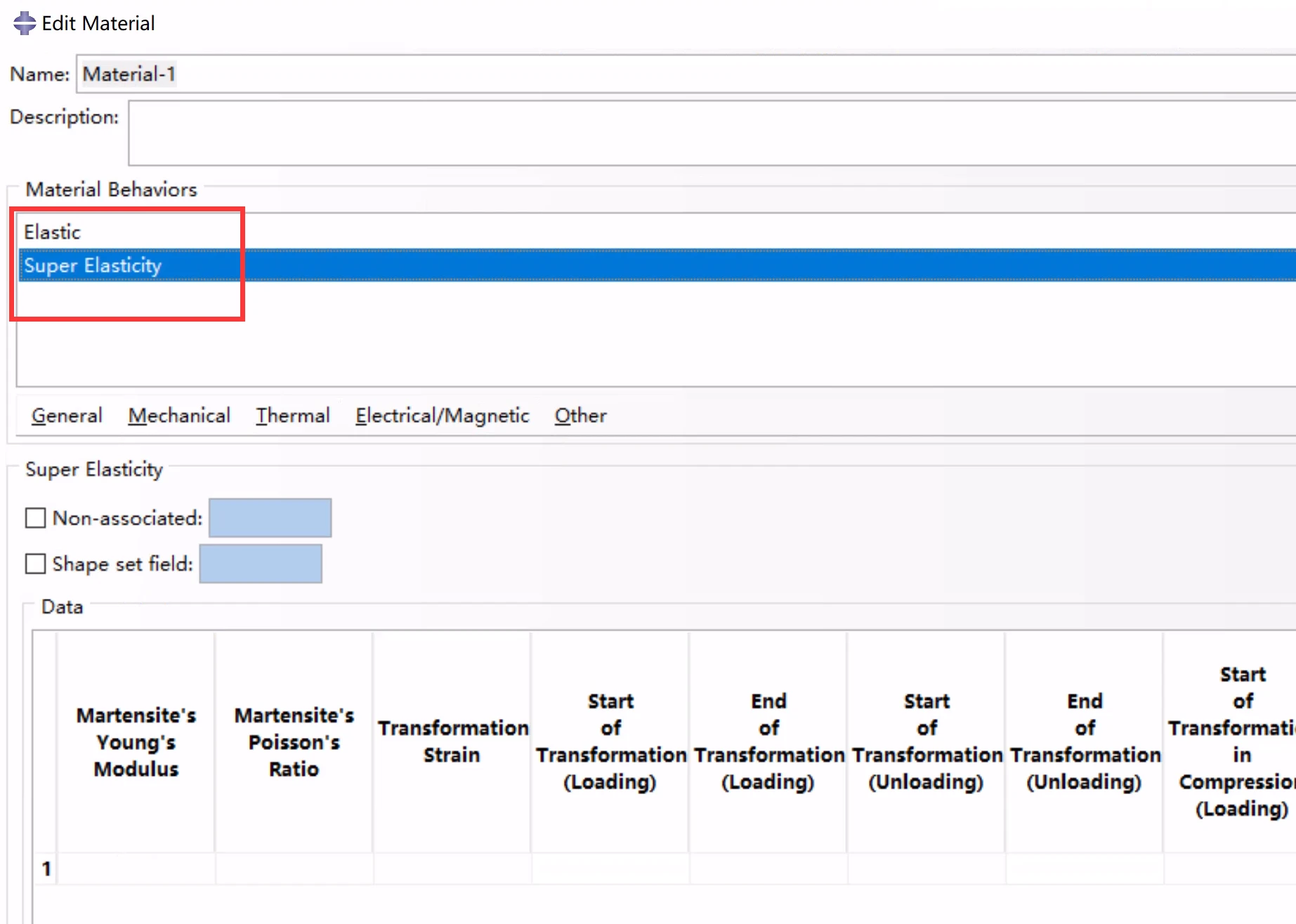
- 创建新材料:我创建了新材料并设置了相应的属性。
- 创建截面:我选择了自定义截面功能,并尝试绘制所需的截面形状。
- 应用截面到梁单元:我尝试将自定义截面应用到梁单元上,但发现无法正确显示。
最终有效的解决方案
应力值窗口大小调整
以下是调整Abaqus中应力值窗口大小的具体步骤:
- 打开Abaqus,并加载你的分析模型。
- 在图形窗口中,右键点击空白处,选择“视图属性(View Properties)”或类似的选项。
- 在弹出的对话框中,找到“应力值窗口”或类似选项。
- 调整窗口大小参数,如“宽度”和“高度”。
- 点击“确定”保存设置。
自定义梁单元截面形状
以下是自定义梁单元截面形状的具体步骤:
- 打开Abaqus,并创建一个新的模型。
- 在“定义”菜单下选择“材料”,添加新材料并设置属性。
- 在“定义”菜单下选择“截面” > “自定义截面”。
- 选择“自由形状”,在绘图区域绘制所需的截面形状。
- 在绘图区域右侧,输入各个点的坐标,确保截面形状正确。
- 点击“确定”保存截面。
- 在创建梁单元时,选择“自定义”选项,并选择刚刚创建的截面。
- 完成梁单元的定义后,进行网格划分和求解。
我的经验与
在解决这两个问题时,我总结了一些经验和:
- 在调整窗口大小或自定义截面时,仔细阅读相关文档,了解每个选项的含义和功能。
- 在绘制截面形状时,注意输入点的坐标精度,确保截面形状正确。
- 在遇到问题时,不要慌张,耐心寻找解决方案,查阅官方文档或寻求专业帮助。
我的环镜信息
- ABAQUS版本:Abaqus 6.14-1
- 操作系统:Windows 10
- 硬件环境:Intel Core i7-8750H CPU @ 2.20GHz,16GB RAM
根本原因推测
- 应力值窗口大小调整问题可能是因为Abaqus版本或操作系统问题导致的。
- 自定义梁单元截面形状问题可能是因为绘制截面形状时的坐标输入错误或软件版本问题。
预防
- 在调整窗口大小或自定义截面时,仔细检查设置,确保参数正确。
- 在处理复杂模型时,提前了解相关操作技巧,避免出现类似问题。
- 定期更新Abaqus软件,以确保软件功能和兼容性。