




软件

产品


那天,我正赶着完成一个重要的Abaqus分析,突然发现两个模型合并后,一个部件“消失”了!急得我像热锅上的蚂蚁,赶紧排查原因。
我检查了模型树,发现“眼睛”图标是关闭的,原来是被自动抑制了。我赶紧右键点击,选择“Make Active”让它重新出现。
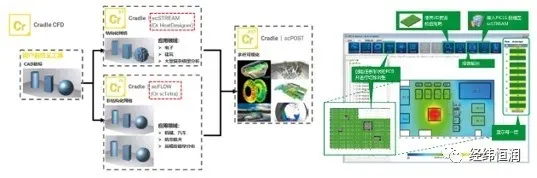
我点击了工具栏的“Fit View”,发现新部件的坐标超出了视窗,导致看不见。我调整了视图,终于看到了。
我回到合并设置,发现选项设置有误,我选择了“Keep”保留原实例,并确保了操作类型是“Merge”,域选“Geometry”。
我又切换到“Part”模块,确认新生成的部件存在。我进入“Display Group”管理器,创建了一个新组,包含了所有实例。
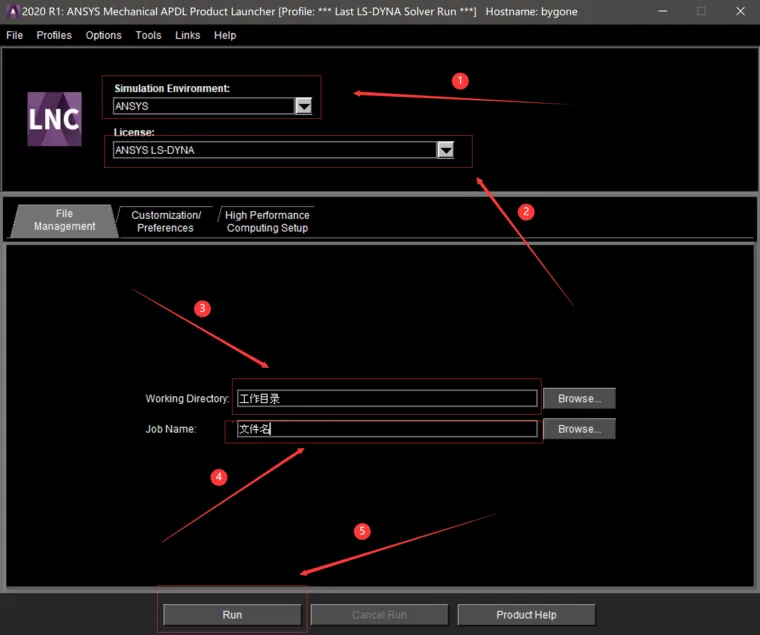
搞定!部件终于不再“消失”了。这次经历让我深刻认识到,合并模型时,一定要仔细检查每个步骤,避免类似的错误发生。
我还想分享一个技巧:如果合并前发现几何间隙太大,适当调整容差值,避免合并时的几何失真。
还有,如果两个模型在不同文件中,先导入一个文件,再复制粘贴另一个文件的部件,也能实现合并。
 技术文档
技术文档
 推荐好文
推荐好文






 155-2731-8020




