




软件

产品


你是否在使用AutoCAD 2018时,因为网络许可的问题而感到头疼?是不是在配置许可服务器时,因为操作不当而反复出错?其实很简单!我就要带你一步步解决AutoCAD 2018网络许可的难题,让你轻松部署,高效使用!
读完你将能够:
在开始之前,你需要了解以下基本概念:

登录Autodesk Account,进入“所有产品和服务”,找到AutoCAD 2018网络版许可。
选择“生成网络许可文件”,输入服务器主机名及MAC地址(可在LMTOOLS“系统设置”或ipconfig /all中查看),下载生成的.lic许可文件备用。
下载并安装对应操作系统的Autodesk Network License Manager(Windows/macOS/Linux版本需匹配服务器系统)。
安装完成后,默认路径会包含lmgrd.exe、lmtools.exe等核心组件,无需修改默认设置。
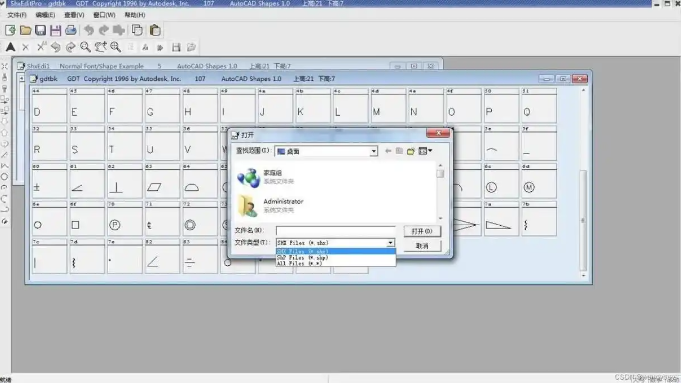
打开LMTOOLS实用程序,按以下步骤操作:
确保客户端网络可访问服务器IP及端口(默认2080和27000-27009),防火墙需放行相关端口。
安装AutoCAD 2018客户端时选择“网络许可”或首次启动时在激活界面输入序列号/密钥后,注册表或环境变量指向服务器(格式:@服务器IP或@主机名)。
启动CAD,若显示“正在检查许可”后正常进入界面,并在LMTOOLS状态查询中看到借出计数增加,即表示连接成功。
解决方案:检查LMTOOLS配置是否正确,确保lmgrd.exe路径、.lic文件路径及调试日志路径无误。
解决方案:检查客户端网络设置,确保服务器IP及端口可达,防火墙已放行相关端口。
解决方案:检查许可文件是否正确,服务器性能是否足够,以及客户端连接是否稳定。
 技术文档
技术文档
 推荐好文
推荐好文






 155-2731-8020




