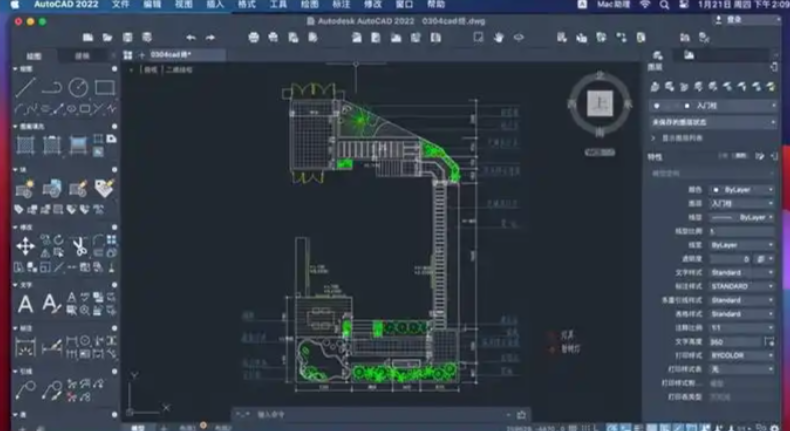
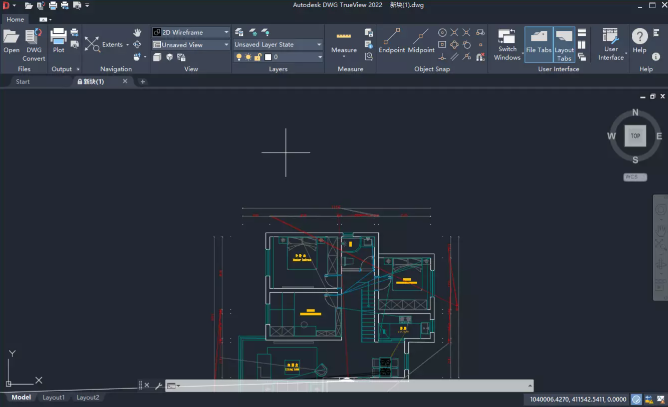
这CAD2012的“正在检查许可”问题,真是让人头疼。我天天跟各种版本的软件打交道,今天就来给大家分享我是怎么一步步解决这个问题的。
那天,我正忙着赶项目,突然,电脑上的CAD2012启动时闪退了,还弹出一个“正在检查许可”的对话框。这可把我急坏了,因为客户等着看方案呢。当时我就想,这肯定是许可出了问题。
我回想了上次遇到类似情况,是电脑里某个许可文件损坏了。我就之前的经验,开始排查。
解决步骤详解:
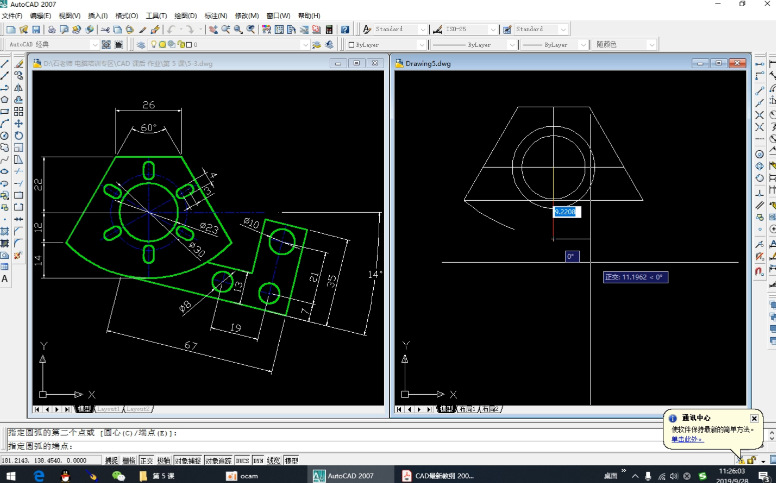
- 断开网络连接:拔掉网线或关闭Wi-Fi,防止启动时自动联网验证失败。
- 停止相关服务:按Win+R,输入services.msc,找到FlexNet Licensing Service(或64位版本)及Autodesk Content Service,右键选择“停止”;如果不行,就重启电脑再试。
- 删除许可缓存文件:打开资源管理器,开启“显示隐藏项目”,进入C:\ProgramData\FLEXnet,删除所有以adskflex开头且后缀为.data的文件(如adskflex00691b00_tsf.data及其备份);如果文件夹不存在,就跳过。
- 重启服务并运行:将上述服务启动类型设为“自动”并点击“启动”,以管理员身份重新运行CAD2012。应该弹出激活界面,而不是闪退。
- 重新激活:断网状态下,使用合法激活工具完成注册,成功后可恢复网络。
补充排查方案:
- 兼容性设置:右键CAD快捷方式→属性→兼容性,勾选“以兼容模式运行(Windows 7)”及“以管理员身份运行”。
- 显卡冲突:双显卡笔记本需在NVIDIA控制面板中将acad.exe强制指定为“高性能GPU”。
- 彻底重装:如果上述无效,需卸载CAD后手动删除C:\Program Files\Autodesk、C:\ProgramData\Autodesk及注册表中HKEYLOCALMACHINESOFTWARE\Autodesk相关键值,重启后重装。
注意事项:
- ProgramData为隐藏文件夹,必须在查看选项中开启“隐藏的项目”才能看到FLEXnet目录。
- 必须先停服务再删文件,否则关键缓存文件会被占用无法删除,导致问题依旧。
- CAD2012对Win10/Win11原生支持较差,若系统过新,升级至CAD2016或更高版本以获得稳定体验。
我的紧急场景与成功经验:
那天,我手头有个紧急项目,客户等着方案。CAD2012突然闪退,我急得团团转。先试了重启电脑,重启服务,但都不行。后来,上面的步骤一步步操作,终于解决了问题。真是松了一口气!