




软件

产品


CAD软件的使用几乎成为了每位工程师的必备技能。在使用CAD2019这款强大的设计工具时,我们时常会遇到一些许可错误,这些错误虽然常见,但往往隐藏着一些不为人知的解决技巧。我就要和大家分享两个很少有人知道的隐藏用法,帮助大家快速解决CAD2019的许可错误问题。
你正在紧张地赶制一个关键的设计项目,突然CAD软件弹出许可错误提示,进度被迫中断。这种时候,你会怎么做?是不是只能无奈地重启软件,或者重启电脑?这里有两个隐藏的解决办法,让你轻松应对这种尴尬局面。
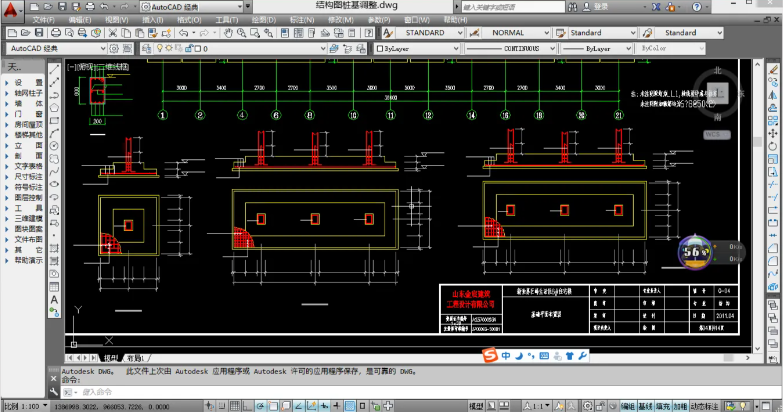
让我们来看看服务是否启动。这个步骤虽然简单,但往往被忽视。很多用户在遇到许可错误时,想到的是重启软件或电脑,而忽略了服务启动的问题。
这个步骤看似简单,但却能解决很多因为服务未启动导致的许可错误。
第二个隐藏用法是清理许可缓存文件。当许可文件损坏或者缓存文件过多时,也会导致许可错误。
清理完缓存文件后,尝试重新启动CAD软件,看看问题是否得到解决。
需要注意的是,上述方法主要适用于CAD2019版本。对于其他版本的CAD软件,需要调整文件夹路径或文件名。
在实际操作中,以下技巧会帮助你更高效地解决问题:
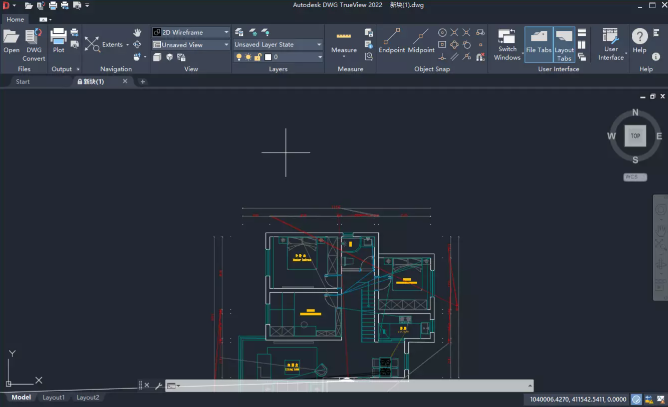
除了上述两种隐藏用法,以下是一些常见的CAD2019许可错误及其解决方法:
 技术文档
技术文档
 推荐好文
推荐好文






 155-2731-8020




