




软件

产品


CAD2020广泛应用于建筑设计、机械设计等领域。产品许可激活是确保软件正常使用的关键步骤,但用户会遇到“CAD2020产品许可激活2.10.0”的错误状态码,这提示Autodesk Licensing Service (ALS)组件出现异常。这里将详细介绍该错误状态码的修复教程,帮助用户顺利解决这一问题。
一、背景铺垫
CAD2020产品许可激活2.10.0错误状态码的修复是确保软件正常使用的前提。该操作在整个软件工作流中处于关键环节,直接关系到软件的功能性和稳定性。
二、操作步骤
操作原理:停止并重置“AdskLicensingService”服务,重建许可服务组件,解决组件异常问题。
操作步骤:
(1)以管理员身份打开命令提示符(在搜索框中输入“cmd”,右键选择“以管理员身份运行”)。
(2)执行以下命令停止服务:net stop AdskLicensingService
(3)进入C:ProgramDataAutodeskAdskLicensingService目录,将该文件夹重命名为C:ProgramDataAutodeskAdskLicensingService.old。
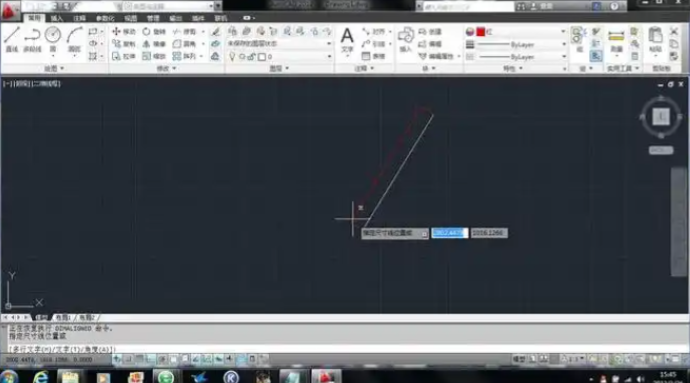
(4)重新启动服务:net start AdskLicensingService
界面视觉指引:在命令提示符中,根据操作步骤输入命令,并观察服务状态变化。
操作原理:卸载残留的旧版许可组件,防止版本冲突,确保新安装的组件正常运行。
操作步骤:
(1)运行Autodesk Clean Tool:在Autodesk官方网站下载并运行Autodesk Clean Tool。
(2)选择要卸载的Autodesk产品,如CAD2020,并勾选“FlexNet”等旧版许可组件。
(3)点击“卸载”按钮,提示完成卸载过程。
(4)重新安装CAD2020或许可服务。
界面视觉指引:Autodesk Clean Tool界面直观,操作简单。
操作原理:关闭实时防护和UAC,确保系统时间和时区准确,避免证书校验错误。
操作步骤:
(1)临时关闭杀毒软件的实时防护。
(2)右键点击“此电脑”,选择“属性”,进入“系统保护”。
(3)取消勾选“使用系统保护”复选框。
(4)进入“控制面板”,选择“用户账户和家庭安全”,点击“用户账户控制”。
(5)将用户账户控制设置调整为“从不通知(不推荐)”。
(6)确保系统时间和时区准确。
界面视觉指引:在相关设置界面,根据提示进行操作。
三、参数变体
四、常见失败原因对照表
| 错误现象 | 原因 | 解决路径 |
| :---: | :---: | :---: |
| CAD2020无法启动 | 许可服务组件异常 | 重置许可服务 |
| CAD2020激活失败 | 旧版许可组件残留 | 清理旧组件 |
| 系统时间和时区不准确 | 证书校验错误 | 检查环境干扰 |
五、其他可行方案
六、关联问题延伸
七、工具/资源推荐
 技术文档
技术文档
 推荐好文
推荐好文






 155-2731-8020




