




软件

产品


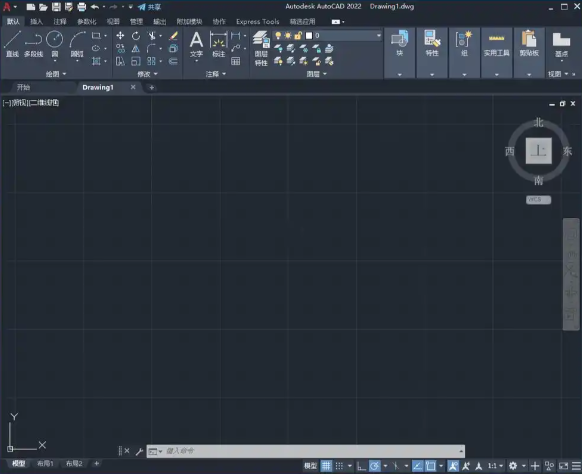
在硬件配置精良的服务器上,我搭建了一个高效的设计工作室,配备了多台高性能工作站,每台都运行着AutoCAD 2019。我遇到了一个让人头疼的问题——许可问题。这个问题就像一个无形的壁垒,阻挡了我流畅工作的脚步。我就来深入解析CAD2019的单机许可和网络许可,并分享我在解决许可问题过程中的曲折经历。
一、CAD2019单机许可和网络许可:深度解析
AutoCAD 2019的许可主要分为单机许可和网络许可两种模式,这两种模式在授权绑定方式、适用场景及管理机制上存在显著差异。
单机许可是将授权绑定至特定计算机的硬件特征上,如主板、网卡MAC地址等。激活后,许可文件保存在本地硬盘,仅限该台设备使用。若更换硬件或重装系统,需先返还授权再重新激活。这种模式适合固定工位、独立使用的设计人员。
网络许可是将授权部署在局域网内的许可服务器上,形成授权池。客户端网络请求获取许可,支持浮动使用。这种模式适合多用户共享、按需分配的企业环境,能有效减少许可购买数量。
网络许可支持借用功能,允许用户在离线状态下临时借用许可(最长可达180天),并可选项文件设置超时回收策略,防止资源闲置。而单机许可则无此灵活调度能力。
二、实战排错:CAD2019许可问题解决过程
在一个硬件配置精良的工作室中,我遇到了CAD2019许可问题。每次启动软件时,都会出现“无法连接到许可服务器”的报错信息。这让我感到十分不爽,因为我们的设计工作离不开CAD,而这个报错信息却成了我们工作的拦路虎。
面对这个报错信息,我一度怀疑是虚拟机共享文件夹、网络适配器或权限问题导致的。尝试了多种方法,包括修改虚拟机设置、更换网络适配器、调整权限等,却始终无法解决问题。
在经历了多次无效尝试后,我开始怀疑是CAD2019网络许可配置的问题。我查阅了相关资料,发现网络许可配置的关键点在于服务端搭建、生成许可文件和客户端连接。
经过一番折腾,我以下步骤进行了配置:
(1)服务端搭建:在一台服务器上安装Autodesk Network License Manager (NLM),配置lmgrd.exe和许可文件(.lic),并设置调试日志以便排查故障。
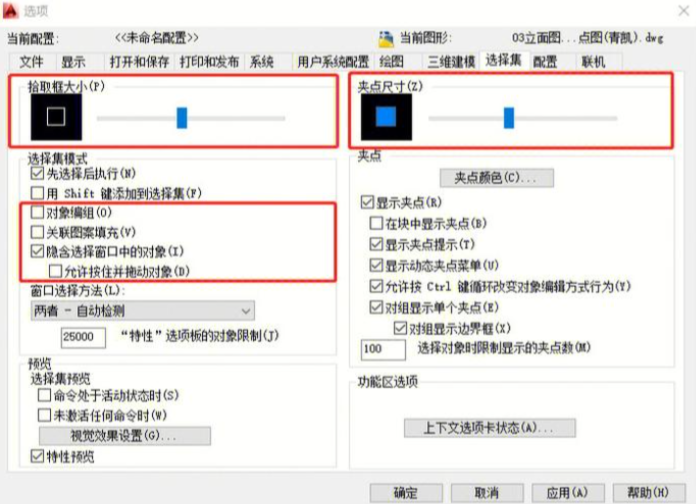
(2)生成许可文件:在Autodesk账户中将许可类型过滤器设为“网络”,生成对应的网络许可文件,选择服务器模式(单一、冗余或分布式)。
(3)客户端连接:客户端安装相同的AutoCAD 2019安装包,无需额外激活码,只需指向许可服务器名称或IP地址即可自动获取浮动授权。
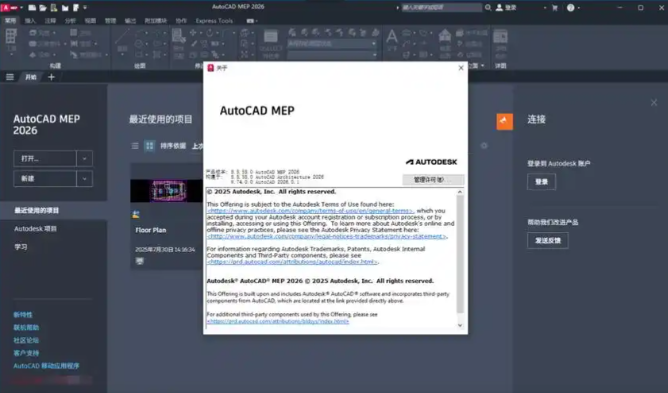
经过一番努力,我终于解决了CAD2019许可问题。原来,问题出在网络许可配置上。在生成许可文件时,我选择了单一服务器模式,而我们的工作室需要冗余服务器模式来提高稳定性。
三、版本差异与适用边界
在解决CAD2019许可问题的过程中,我了解到不同版本的CAD在许可管理上存在差异。AutoCAD 2020的网络许可配置相比AutoCAD 2019更加简单,且支持更多高级功能。
我们在选择CAD版本时,还需考虑适用边界。对于小型工作室,单机许可更加合适;而对于大型企业,网络许可则能更好地满足需求。
四、关联问题延伸
在解决CAD2019许可问题的过程中,我还遇到了以下关联问题:
CAD2019单机许可和网络许可在授权绑定方式、适用场景及管理机制上存在显著差异。在解决CAD2019许可问题时,我们需要深入了解网络许可配置的关键点,并根据实际情况进行调整。我们还需关注关联问题,确保设计工作的顺利进行。我们唯有不断学习、实践,才能成为一名真正的“硬核”用户。
 技术文档
技术文档
 推荐好文
推荐好文






 155-2731-8020




