




软件

产品


CAD 2017 许可错误修复全攻略
一、现象重述
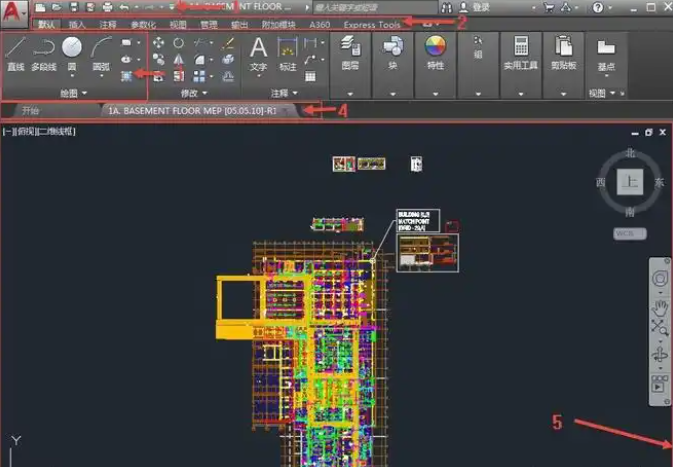
在使用 CAD 2017 软件时,会遇到“许可证管理器不起作用或未正确安装”的错误提示。软件界面会出现异常,无法正常使用其功能。以下为具体报错提示及界面反应:
二、原因分层
草图层面存在的问题包括:
(1)软件安装过程中,许可证文件损坏或缺失。(2)用户未正确设置软件许可证。
参数层面存在的问题包括:
(1)软件配置文件损坏,导致许可证无法正常读取。(2)系统环境变量设置错误,影响许可证使用。
系统选项层面存在的问题包括:
(1)系统安全设置导致许可证无法正常激活。(2)Internet Explorer 中 ActiveX 控件未启用,影响许可证激活。
三、方案递进
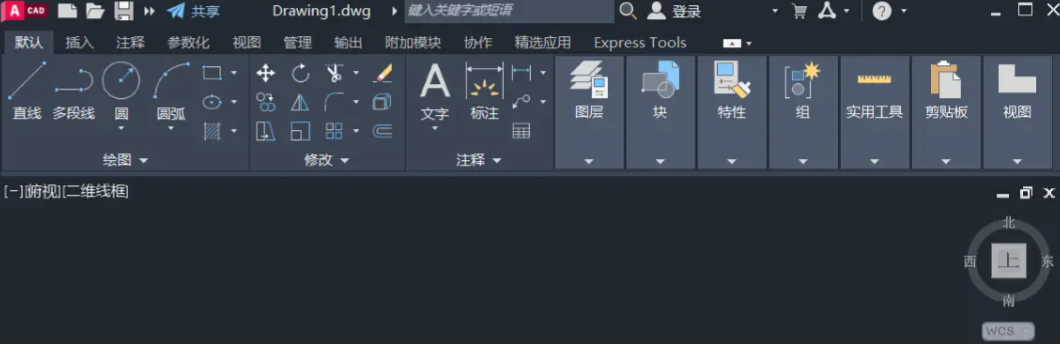
适用前提:适用于因许可证服务未启动导致的错误。
操作步骤:
(1)按 Win+R 输入 services.msc,打开服务管理器。(2)找到“FlexNet Licensing Service 64”,右键点击选择“属性”。(3)将启动类型改为“自动”,点击“启动”按钮。
适用前提:适用于因许可证文件损坏导致的错误。
操作步骤:
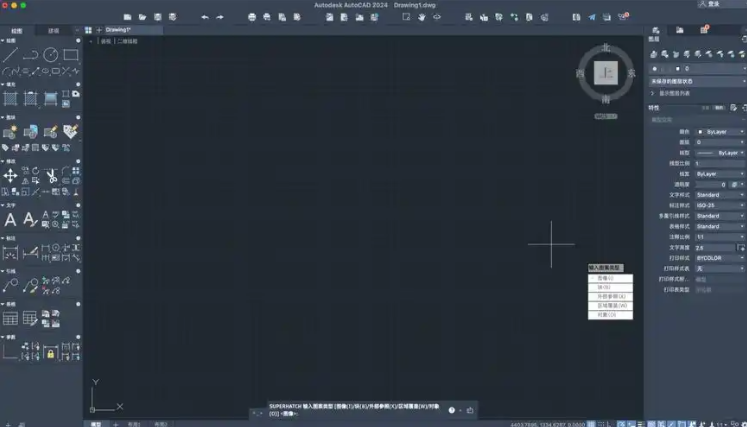
(1)打开隐藏文件夹 C:\ProgramData\FLEXnet。(2)删除以 adskflex 开头的所有文件。(3)若存在 C:\ProgramData\Autodesk\CLMLGS<产品密钥>_2017.0.0.F 下的 LGS.data 文件,也一并删除。
适用前提:适用于因软件未以管理员身份运行导致的错误。
操作步骤:
(1)右键点击 AutoCAD 2017 图标,选择“以管理员身份运行”。(2)软件启动后,根据提示重新激活或选择许可类型。
四、预防
 技术文档
技术文档
 推荐好文
推荐好文






 155-2731-8020




