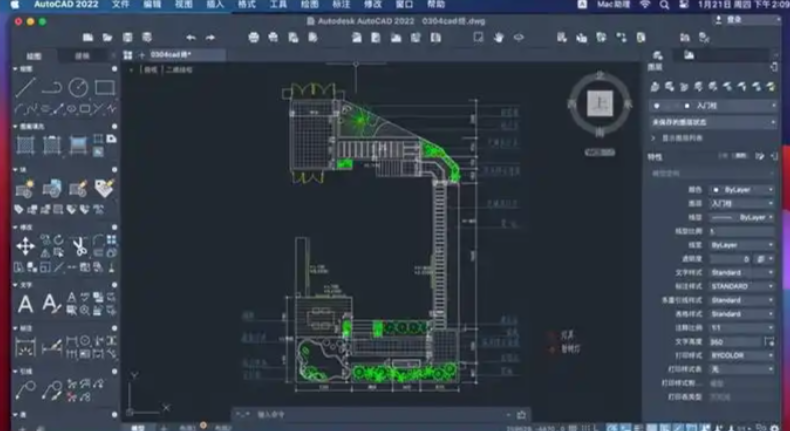
每天都会面对各种各样的挑战,是与CAD软件的许可问题。我想与大家分享两个关于解决CAD“找不到许可”错误码的隐藏用法,这些方法虽然不是广为人知,但在我多年的工作中屡试不爽。
问题现象:CAD“找不到许可”
你正在为一个紧急的项目加班,突然CAD软件弹出“找不到许可”的提示,屏幕上闪烁的红色错误码让你心急如焚。这种场景在职场中并不少见,每当这种时候,你的心情就像被泼了一盆冷水,原本高效的工作节奏被迫打乱。
原因分析:许可服务的问题
为什么会发生的问题呢?情况下,这是由于以下几种原因造成的:
- 许可服务未运行:是由于系统启动时服务未自动启动,或者服务配置出现问题。
- 缓存文件损坏:时间的推移,缓存文件会出现损坏,导致许可服务无法正常读取。
- 许可类型配置错误:用户在设置许可模式时出现了误操作,导致CAD无法正确识别和使用许可。
解决方案:深度挖掘问题根源
面对的问题,以下是我总结的三个核心解决步骤,这些步骤需要根据不同版本的CAD软件进行区分处理:
1. 检查并启动许可服务
- 对于2017-2019版本的CAD,你需要找到并启动“FlexNet Licensing Service 64”服务。
- 对于2020及更高版本的CAD,则需要启动“Autodesk Desktop Licensing Service”服务。
操作方法如下:
- 按下Win+R键,输入services.msc,打开服务管理器。
- 在服务列表中找到相应的服务,确保其状态为“正在运行”。
- 如果服务未启动,右键点击服务,选择“启动”,并将启动类型设置为“自动”。
2. 重置许可缓存文件
- 关闭所有CAD程序。
- 删除以下文件夹和文件(需先开启“显示隐藏项目”):
- C:\ProgramData\FLEXnet下所有以adskflex开头的文件
- C:\ProgramData\Autodesk\CLMLGS<产品密钥_年份>LGS.data
- C:\Users\<用户名>\AppData\Local\Autodesk\Web Services\LoginState.xml
- C:\ProgramData\Autodesk\ADUT文件夹
3. 重新激活/选择许可类型
- 重启CAD,确保在启动界面正确选择许可模式(单机/网络/登录账号)。
- 如果问题依旧,尝试以管理员身份运行以下命令重置(2020+ 版):
``
cmd cd %CommonProgramFiles(x86)%Autodesk SharedAdskLicensingCurrenthelper AdskLicensingInstHelper.exe change -pk<产品密钥> -pv<版本号>.0.0.F -lm ""`
对于AutoCAD 2024,如果密钥为001T1,版本号为2024,则命令为:`
cmd cd %CommonProgramFiles(x86)%Autodesk SharedAdskLicensingCurrenthelper AdskLicensingInstHelper.exe change -pk001T1 -pv2024.0.0.F -lm ""``
关联问题延伸
在解决上述问题的过程中,你会遇到以下关联问题:
- 不同版本关键差异:2017-2019版本依赖FlexNet Licensing Service 64服务及LGS.data文件配置;2020及更高版本依赖Autodesk Desktop Licensing Service及LoginState.xml缓存。
- 网络许可特有:如果提示“无法获取有效许可”,需要检查服务器IP连通性、许可文件是否过期,并在客户端LICPATH.lic中指定正确服务器地址。
- 管理员运行:在遇到问题时,尝试右键CAD图标选择“以管理员身份运行”。
- 重装许可组件:如果上述方法无效,尝试去C:\Program Files (x86)\Common Files\Autodesk SharedAdskLicensing运行uninstall.exe后重新安装最新许可服务。
- 防火墙/杀毒软件:临时禁用安全软件,排除拦截许可验证进程的。