




软件

产品


我是老运维,今天来给大家聊聊CAD2020许可证过期后的激活问题。这事儿我遇到过不止一次,今天就来给大家详细说说。
你得确认你的订阅是否续费了。我之前就遇到过这种情况,订阅没续费,激活就失败了。解决方法很简单,登录Autodesk账户,看看订阅状态。如果证书有效且已分配给你,那恭喜你,你离解决问题又近了一步。
但有时候,你发现订阅是有效的,但CAD2020还是显示过期。你得等一等,因为有时候处理会有延迟。我之前就遇到过这种情况,等了几天,问题就解决了。如果实在等不了,你尝试重置本地缓存。这个操作很简单,关闭所有Autodesk软件,以管理员身份运行命令提示符,输入命令“reg delete HKEYCURRENTUSER\Software\Autodesk\AutoCAD 2020\LMVT -f”,重启软件,选择正确的激活方法登录。

但如果你发现订阅确实到期了,那你就得购买新的订阅了。这个我就不多说了,毕竟这是最直接的方法。
我们说激活状态怎么重置。这个操作其实很简单,但有些人会遇到问题。我之前就踩过几个坑,现在来给大家分享。
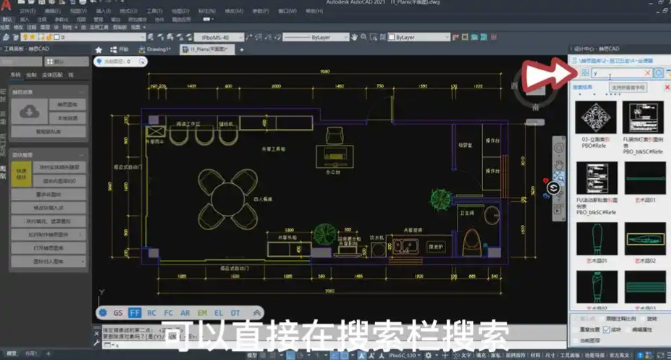
关闭所有Autodesk软件,以管理员身份运行命令提示符。这里有个小技巧,你直接在搜索栏输入“cmd”,右键点击“以管理员身份运行”。
输入重置命令。命令是的:“reg delete HKEYCURRENTUSER\Software\Autodesk\AutoCAD 2020\LMVT -f”。注意,这里的“001L1”和“2020.0.0.F”需要替换成你自己的产品密钥和版本号。
删除一个文件。这个文件叫做“LoginState.xml”,路径位于“AppData\Local\Autodesk\Web Services”。这个路径有点难找,我之前就因为这个找了好久。
重启软件,选择正确的激活方法登录。
至于许可组件要不要更新,这个我也遇到过。你下载并安装最新的Autodesk Desktop Licensing Service更新程序。这个程序从Autodesk账户的产品更新部分获取。
检查服务是否运行,将启动类型设为自动,若未运行需手动启动。这个操作也很简单,我在这里就不多说了。
我要提醒大家,确保系统时间和时区设置正确,避免验证失败。我之前就因为这个踩过坑,浪费了不少时间。
至于常见激活失败的排查顺序,我帮你整理。如果你有其他问题,也继续追问,我会尽力帮你解决。
 技术文档
技术文档
 推荐好文
推荐好文






 155-2731-8020




