



CAD2017许可证过期激活深度解析
一、基础操作复述与实时反馈
在AutoCAD 2017中遇到许可证过期问题,要进行的是检查序列号和账户信息。以下是详细步骤及每步的实时反馈:
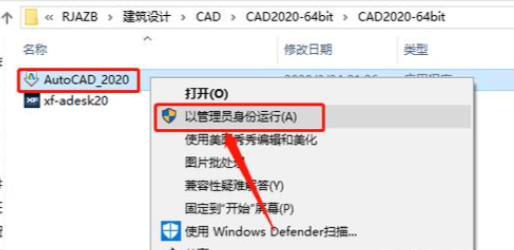
- 检查序列号与账户信息
- 打开AutoCAD 2017,观察启动界面是否出现序列号提示。
- 如果出现提示,实时反馈:检查序列号是否正确,是否与购买时一致。
- 清除试用版残留文件
- 删除路径C:\ProgramData\Autodesk\CLMLGS001I1_2017.0.0.FLGS.data下的文件。
- 实时反馈:删除操作完成后,检查文件是否被成功移除。
- 使用Autodesk账户激活
- 在登录窗口选择“登录”选项,使用您的Autodesk账户激活。
- 实时反馈:登录成功后,检查是否显示激活成功提示。
- 手动修改.data文件
- 使用记事本打开该.data文件,将内容中的STANDALONE修改为USER并保存。
- 实时反馈:保存文件后,检查文件内容是否正确修改。
二、关联功能对比
在解决AutoCAD 2017许可证问题时,还需了解以下两个易混淆的功能:
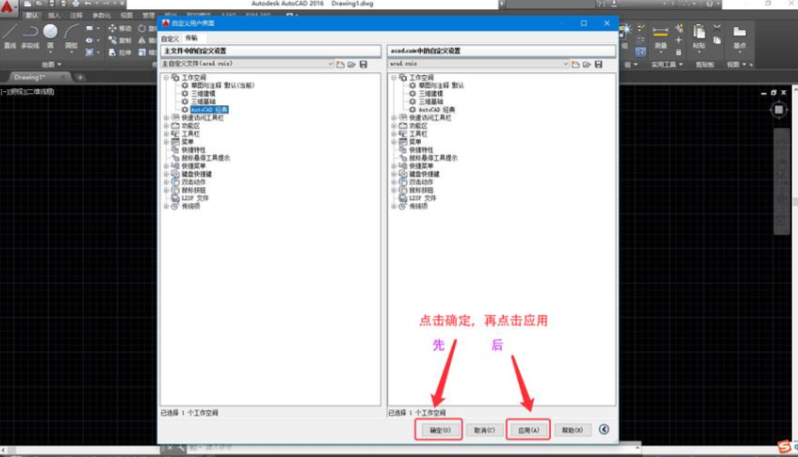
- 许可证管理器服务
- 适用于许可证管理器服务未启动的情况。
- 实际操作:按下Win + R键,输入services.msc并回车,找到FlexNet licensing service服务,将启动类型设置为“自动”,点击“启动”按钮运行该服务。
- 忘记密码功能
- 适用于账户同步问题或权限未授予的情况。
- 实际操作:在Autodesk官网使用“忘记密码”功能重置密码,强制同步账户记录,重试激活。
三、参数组合场景
将“深度”、“拔模”、“薄壁”三个参数组合起来,以下为两个典型应用案例:
- 建筑设计案例
- 设计一个建筑物的外墙,需要设置深度为50mm的薄壁,并拔模操作使墙体表面平滑。
- 机械设计案例
- 设计一个机械零件的壁厚,需要设置深度为10mm的薄壁,并拔模操作使零件表面过渡自然。
四、效率技巧穿插
在操作过程中,以下技巧可提高效率:
- 快捷键
- 使用Ctrl+C复制、Ctrl+V粘贴、Ctrl+X剪切等快捷键,提高文件操作效率。
- 鼠标手势
- 使用鼠标滚轮缩放视图、使用鼠标中键旋转视图等手势,快速调整视图。





