




软件

产品


背景:各位硬核用户们,我,你们都经历过的事情——硬件配置强大,软件环境复杂,正准备大展身手时,却突然遇到了一个让人头疼的问题:CAD2012的许可已过期。这不仅仅是一个软件许可的问题,更是一个硬核用户在虚拟机环境中遇到的真实场景。我就来给大家分享我是如何解决这个问题的,以及一些预防机制和前置知识。
痛点:那天,我在虚拟机中打开CAD2012,准备处理一个紧急的图纸时,突然弹出一个窗口:“许可已过期”。我一看,顿时心头一紧,这可怎么办?CAD2012官方早已停止销售与支持,我根本无法官方渠道续期或合法激活。这让我陷入了困境,只能选择升级至现行订阅版或停止使用。这让我不禁吐槽,现在的软件生态怎么这么不友好,稍微有点年头的软件就让人无法使用。
排查过程:我一开始怀疑是虚拟机共享文件夹、网络适配器或权限问题导致的。我尝试了以下无效方法:
以上方法都无济于事,CAD2012的许可问题依然存在。我无奈地摇了摇头,心想这可真是硬核问题,得想个硬核解决办法。
解决方案:在经过一番搜索和尝试后,我终于找到了解决这个问题的方法。以下是我的硬核解决步骤:

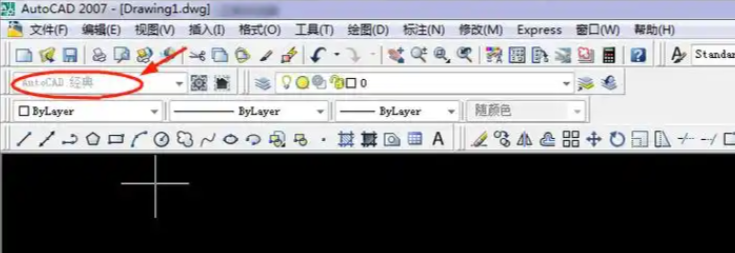
语气:说实话,这个过程让我折腾了半小时,真是玄学。居然真的是解决了!现在,我用最新的CAD版本继续工作了。
预防机制:为了避免以后再遇到类似的问题,以下是一些预防机制:
前置知识铺垫:在解决这个问题之前,我们需要了解以下基本概念:
 技术文档
技术文档
 推荐好文
推荐好文






 155-2731-8020




