我深知“重启解决90%的问题,重装解决99%的问题,重装系统解决100%的问题”的道理。我们就来聊聊CAD2012许可证过期的问题。别急,最简单的解决方式就是重装系统,但在此之前,让我们一步步来解决这个问题。
一、原因分析为什么CAD2012许可证会过期呢?主要有以下几个原因:
- 许可证未续费:这是最常见的原因,用户在许可证到期后没有及时续费。
- 系统环境问题:是由于系统环境不兼容或配置错误导致许可证无法激活。
- 硬件变更:更换硬件设备后,许可证无法识别新硬件,导致过期。
二、解决方案既然知道了原因,就是解决方法。以下是一些常用的解决步骤:
(1)重新登录激活:启动软件,使用Autodesk ID(邮箱和密码)登录,系统会自动识别有效许可。(2)更新序列号:如使用序列号激活,登录账户获取新序列号,在软件中更新无需重装。(3)重置许可激活:关闭所有Autodesk产品,使用AdskLicensingInstHelper工具删除LoginState.xml等缓存文件后重启软件。
(1)版本不匹配:如许可是高级版但安装了标准版,需卸载错误版本并下载匹配版本。(2)教育版续期:教育用户需在Education产品页面重新验证资格并生成新订阅。(3)仍无法解决:尝试完全卸载后重装最新版本,或联系Autodesk官方支持。
三、清理在解决问题之前,我们要确保系统环境干净。以下是一些清理步骤:
- 删除不重要的隐藏文件夹:打开文件资源管理器,按
Ctrl + H打开“隐藏受保护的操作系统文件”选项,删除不必要的文件夹。
- 使用官方清理工具(AdskLicensing installer):下载并运行AdskLicensing installer,选择“卸载”选项,彻底移除旧组件。
四、重装重装是解决许可证过期问题的最直接方法。以下是重装步骤:
- 下载CAD2012安装包:访问Autodesk官方网站,下载CAD2012安装包。
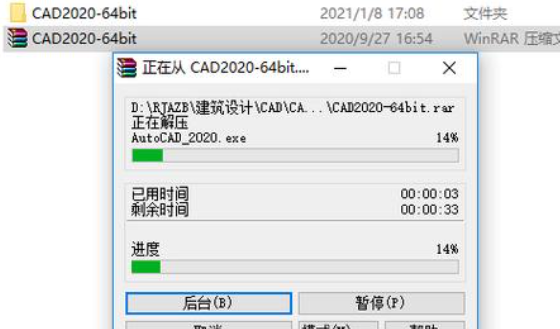
- 安装步骤:
a. 双击安装包,点击“安装Autodesk CAD 2012”。b. 选择安装类型,推荐选择“自定义安装”。c. 选择安装路径,选择系统盘以外的磁盘。d. 安装组件,勾选需要的组件。e. 点击“安装”,等待安装完成。
- 强调“右键管理员运行”:在安装过程中,右键点击安装包,选择“以管理员身份运行”,确保安装成功。
五、验证安装完成后,我们需要检查服务是否正常运行。以下是一些验证步骤:
- 打开“服务”管理器:按
Win + R,输入“services.msc”,按回车。
- 查找Autodesk相关服务:在服务列表中找到Autodesk相关服务,如Autodesk Network License Manager、Autodesk Licensing等。
- 检查服务状态:确保这些服务都处于“正在运行”状态。
六、其他可行方案
- 联系第三方技术支持:如果以上方法都无法解决问题,尝试联系第三方技术支持,寻求专业帮助。
- 使用虚拟机:在虚拟机中安装CAD2012,有效避免许可证过期问题。
CAD2012许可证过期问题虽然棘手,但只要我们上面步骤操作,就能轻松解决。重装系统是的手段,但在某些情况下,它确实能解决100%的问题。