




软件

产品


在使用CAD软件时,遇到显示许可错误的情况并不少见。这是由于以下原因导致的:
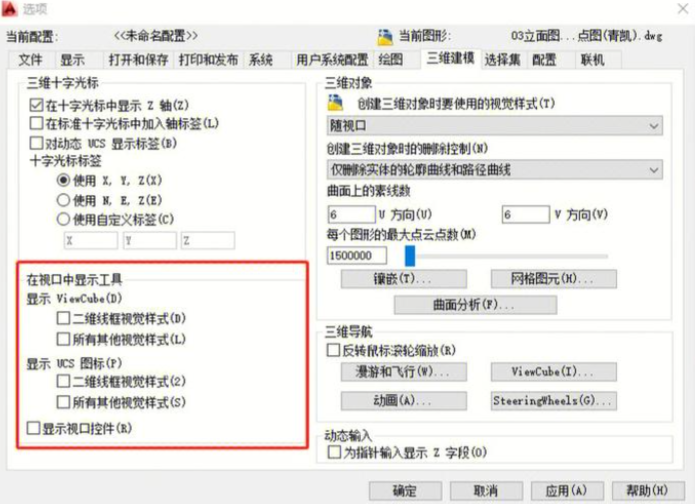
以下是一系列详细的解决步骤,帮助新手用户快速解决CAD许可错误问题。
操作细节:按下Win+R键,输入services.msc,打开服务管理器。找到“Autodesk Desktop Licensing Service”(2020+版)或“FlexNet Licensing Service 64”(2019及以前),确保其设置为“自动”启动。如果无法启动,尝试结束相关进程后再进行操作。
新手小技巧:记得在操作前保存所有工作,以防意外中断。
操作细节:
%ProgramData%FLEXnet 下所有以 adskflex 开头的文件。%AppData%AutodeskADUT 文件夹。%LocalAppData%AutodeskWeb ServicesLoginState.xml。%ProgramData%AutodeskCLMLGS<产品密钥>_版本 目录下的 LGS.data 文件,并重建。踩坑案例:小王在使用CAD时遇到许可错误,清理缓存文件后问题解决。

操作细节:
C:\Program Files (x86)\Common Files\Autodesk Shared\AdskLicensing,右键运行 uninstall.exe。Autodesk Desktop Licensing Service 进行安装。工具/资源推荐:官方下载地址:[Autodesk 官网](https://www.autodesk.com/)
操作细节:
cd "%CommonProgramFiles(x88)%Autodesk SharedAdskLicensingCurrenthelper"。AdskLicensingInstHelper change -pk<产品密钥>-pv<版本号>.0.0.F -lm ""(2024版AutoCAD为009N1)。
新手小技巧:确保在执行上述操作时,产品密钥和版本号正确无误。
Autodesk Desktop Licensing Service 和 AdskIdentityManager/SSO 组件;2019及以前版本依赖 FlexNet 服务及 CLM/LGS 配置。若上述步骤无法解决问题,请提供具体的错误代码(如-39, 0015.111等)及CAD版本号,以便针对性定位问题。如果组件损坏,需要完全卸载重装或修复Visual C++运行库。
 技术文档
技术文档
 推荐好文
推荐好文






 155-2731-8020




