




软件

产品


🔍 初入CAD建模领域,你是否也遭遇过这些高频问题?
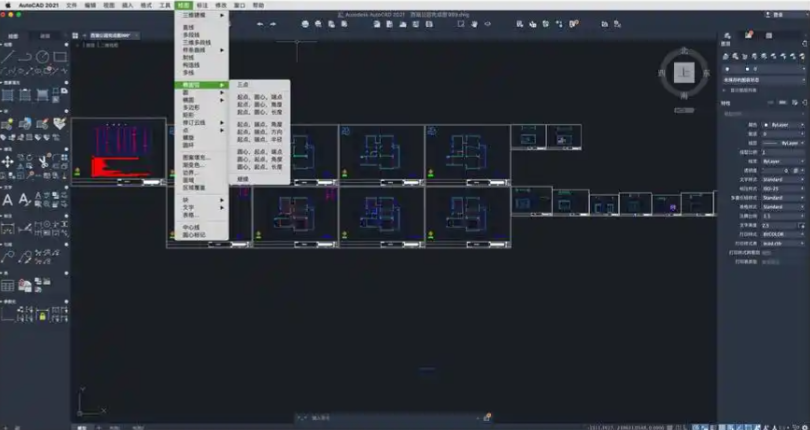
别急,今天就来带你一步步解决这些问题,让你轻松告别CAD许可烦恼!
一、新手常见错误+正确操作演示:检查服务状态
📌 错误操作:打开运行窗口,输入services.msc,却找不到FlexNet Licensing 64或Autodesk Desktop Licensing Service。
📌 正确操作:打开运行窗口(Win+R),输入services.msc,找到FlexNet Licensing 64或Autodesk Desktop Licensing Service,检查状态是否为"正在运行"。若未运行,右键选择"启动",并将启动类型改为"自动"。
二、新手常见错误+正确操作演示:清理损坏的许可文件
📌 错误操作:直接删除C:ProgramDataAutodeskCLMLGS下的文件夹,导致其他软件出现问题。
📌 正确操作:显示隐藏文件夹后,删除以下文件或文件夹:
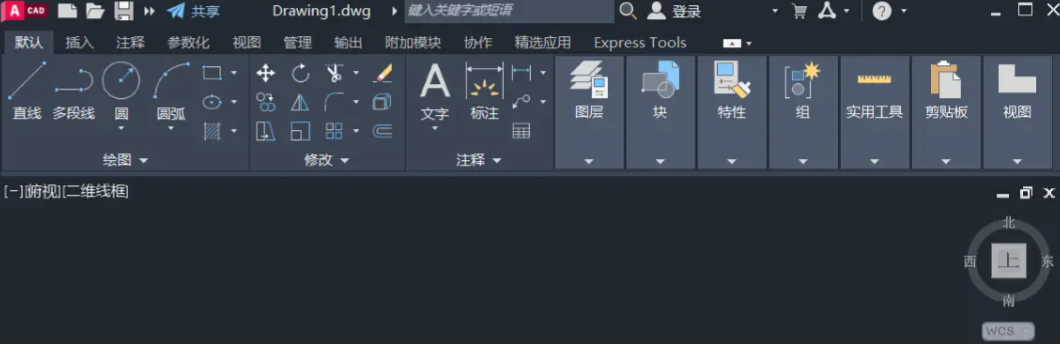
三、新手常见错误+正确操作演示:重置许可类型再试一次
📌 错误操作:以管理员身份运行命令提示符,输入错误的重置许可命令。
📌 正确操作:以管理员身份运行命令提示符,输入重置许可命令(需替换产品密钥和版本号),重新启动软件,在快速入门屏幕选择正确的许可类型。
四、新手推荐设置值
五、相关长尾搜索关键词
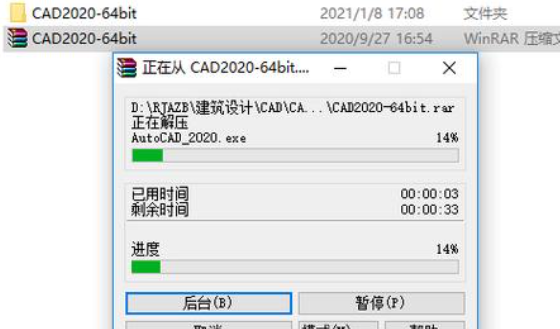
六、延伸小教程
 技术文档
技术文档
 推荐好文
推荐好文






 155-2731-8020




